Adaptadores de rede: SOHO, LAN e conectividade
Entenda placas de rede cabeadas e Wi-Fi, MAC, DHCP e IP fixo, redes SOHO e LAN, tethering, diagnóstico com ping e os modos de rede das máquinas virtuais.
Um computador sem rede perde boa parte da utilidade: não acessa a internet, não imprime na impressora da sala, não abre as pastas compartilhadas nem recebe atualizações. A peça de hardware que liga o computador à rede é o adaptador de rede, e o trabalho do técnico em Informática inclui escolher, instalar, configurar e diagnosticar esses adaptadores no dia a dia, em casa, na escola e na empresa.
Neste artigo você vai conhecer as placas de rede cabeadas e sem fio e suas especificações, entender os campos de configuração IPv4 (endereço, máscara, gateway e DNS) e a diferença entre DHCP e IP fixo, ver como funciona uma rede SOHO e uma LAN, falar de redes ponto a ponto e de dispositivos móveis, aprender a diagnosticar problemas com ipconfig, ip a e ping e, por fim, conhecer os modos de rede das máquinas virtuais usados no laboratório.
O adaptador de rede
O adaptador de rede (também chamado de NIC, Network Interface Card, ou placa de rede) converte os dados do computador nos sinais que trafegam pelo meio de transmissão e faz o caminho inverso na recepção. Hoje, na maior parte dos computadores, ele já vem integrado à placa-mãe, mas também existem placas separadas (PCI Express) e adaptadores USB.
Placa de rede cabeada (Ethernet)
Segue o padrão IEEE 802.3 e usa cabos de par trançado com conector RJ-45. As velocidades mais comuns são:
- Fast Ethernet: 100 Mbps;
- Gigabit Ethernet: 1 Gbps (1.000 Mbps), o padrão atual na maioria dos computadores e roteadores;
- 2,5 e 10 Gigabit: presentes em equipamentos mais avançados.
A rede cabeada oferece estabilidade, baixa latência e boa segurança, por isso é a preferida para desktops, servidores e laboratórios.
Placa de rede sem fio (Wi-Fi)
Segue a família de padrões IEEE 802.11, que o mercado chama pelos nomes Wi-Fi 4 (802.11n), Wi-Fi 5 (802.11ac) e Wi-Fi 6 (802.11ax), entre outros. As ondas de rádio operam em faixas de 2,4 GHz (maior alcance, mais interferência) e 5 GHz (mais velocidade, menor alcance), e os equipamentos mais novos também usam a faixa de 6 GHz. A velocidade real é sempre menor que a anunciada e diminui com a distância, com paredes e com o número de dispositivos conectados.
Especificações para observar
| Especificação | O que informa | Exemplo |
|---|---|---|
| Padrão | Tecnologia e velocidade máxima | 802.3ab (Gigabit), 802.11ac |
| Conector ou interface | Como se liga ao computador | RJ-45, PCIe, USB |
| Velocidade | Taxa máxima de transmissão | 1 Gbps |
| Faixas de frequência (Wi-Fi) | Bandas suportadas | 2,4 GHz e 5 GHz |
| Segurança (Wi-Fi) | Criptografia suportada | WPA2, WPA3 |
| Endereço MAC | Identificação física da placa | 3C:52:82:1A:9B:E4 |
O endereço MAC (Media Access Control) é um identificador de 48 bits, escrito como seis pares hexadecimais, gravado de fábrica na placa. Os três primeiros pares identificam o fabricante. Ele opera na rede local e é usado, por exemplo, para filtros de acesso no roteador. É diferente do endereço IP, que identifica o equipamento na rede lógica e pode mudar.
Configuração IPv4
Para se comunicar, o adaptador precisa de uma configuração lógica com quatro informações essenciais:
- Endereço IP: a identificação do computador na rede, como
192.168.1.25. - Máscara de sub-rede: indica qual parte do endereço identifica a rede e qual identifica o equipamento. A máscara
255.255.255.0(ou/24) diz que os três primeiros números são a rede e o último é o equipamento. - Gateway padrão: o endereço do roteador, a "porta de saída" para tudo o que está fora da rede local, como a internet. Em redes domésticas costuma ser
192.168.1.1ou192.168.0.1. - Servidor DNS: o serviço que traduz nomes (como
www.exemplo.com.br) em endereços IP. Pode ser o do provedor ou outro configurado.
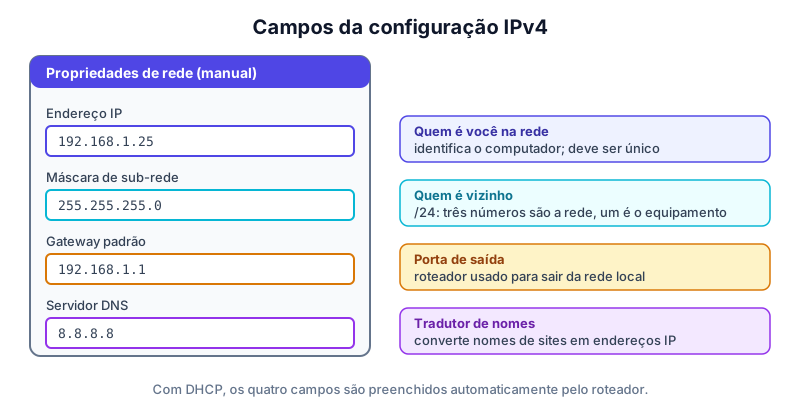
Dois computadores só conversam diretamente quando estão na mesma sub-rede. Para falar com qualquer outro endereço, o pacote é enviado ao gateway, que o encaminha. Por isso, um gateway errado deixa o computador "com rede, mas sem internet".
DHCP x IP fixo
Há duas formas de definir essa configuração:
- DHCP (automático): um servidor (normalmente o próprio roteador) entrega a configuração a cada equipamento que se conecta, por tempo determinado (concessão). É prático, evita conflitos e é o padrão em computadores de usuários.
- IP fixo (manual): o técnico digita a configuração. Indicado para servidores, impressoras de rede, câmeras e roteadores, que precisam sempre do mesmo endereço, e para redes sem servidor DHCP.
Redes SOHO
SOHO significa Small Office, Home Office: redes de pequeno porte, de casa ou de pequenos escritórios. O elemento central é o roteador doméstico, que na verdade é vários equipamentos em um só:
- modem ou ponto de ligação com a operadora (em muitos casos, a operadora entrega um modem à parte);
- roteador, que liga a rede local à internet e faz NAT (traduz os endereços privados em um endereço público);
- switch com portas RJ-45 para os equipamentos cabeados;
- ponto de acesso Wi-Fi para os dispositivos sem fio;
- servidor DHCP, que entrega os endereços;
- firewall básico, que bloqueia conexões não solicitadas vindas da internet.
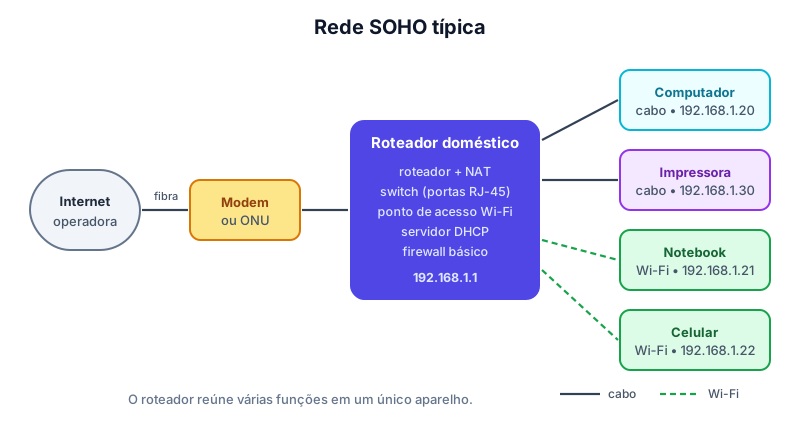
Para tornar uma rede SOHO mais segura, troque a senha de administração do roteador, use criptografia WPA2 ou WPA3 no Wi-Fi com uma senha forte, desative o WPS e mantenha o firmware atualizado.
LAN e redes ponto a ponto
Uma LAN (Local Area Network) é uma rede de alcance limitado, como uma casa, uma sala de aula ou um prédio. Em uma escola, uma LAN costuma ter um conjunto de computadores ligados a um ou mais switches, um roteador para a saída à internet e servidores (arquivos, impressão e autenticação). Redes maiores são divididas em sub-redes e VLANs para organização e segurança.
Em uma rede ponto a ponto (peer-to-peer), os computadores se comunicam diretamente entre si, sem um servidor central: cada um pode compartilhar e acessar recursos dos outros. É simples e barata para pequenos grupos, como dois computadores ligados por um cabo ou um pequeno escritório, mas é difícil de administrar e proteger quando cresce. Em contraposição, a rede cliente-servidor concentra arquivos, usuários e permissões em servidores.
Dispositivos móveis e tethering
Celulares e tablets se conectam por Wi-Fi ou pela rede móvel (4G, 5G). Um recurso muito útil no suporte técnico é o tethering (ou "ponto de acesso pessoal"): o celular compartilha a sua conexão de dados com o computador por Wi-Fi, cabo USB ou Bluetooth. É uma solução de emergência quando a rede principal cai, mas lembre-se de que consome o pacote de dados e a bateria do aparelho, e de que o computador passa a usar a rede do celular, que pode ter regras diferentes (por exemplo, não acessar a impressora da escola).
Diagnóstico de conectividade
Quando "a internet não funciona", siga uma sequência que vai do mais próximo ao mais distante:
- Verifique a camada física: o cabo está bem encaixado? A luz da porta acende? O Wi-Fi está ligado e conectado à rede certa?
- Veja a configuração: no Windows,
ipconfig; no Linux,ip a(ounmcli). Há um IP válido? É169.254.x.x? - Teste a placa local:
ping 127.0.0.1responde se a pilha de rede do próprio computador está funcionando. - Teste o gateway:
pingno endereço do roteador. Se falha, o problema está entre o computador e o roteador. - Teste a internet por número:
ping 8.8.8.8(um servidor público conhecido). Se funciona, a conexão está boa. - Teste a internet por nome:
ping www.exemplo.com.br. Se o número funciona e o nome não, o problema é de DNS.
Modos de rede das máquinas virtuais
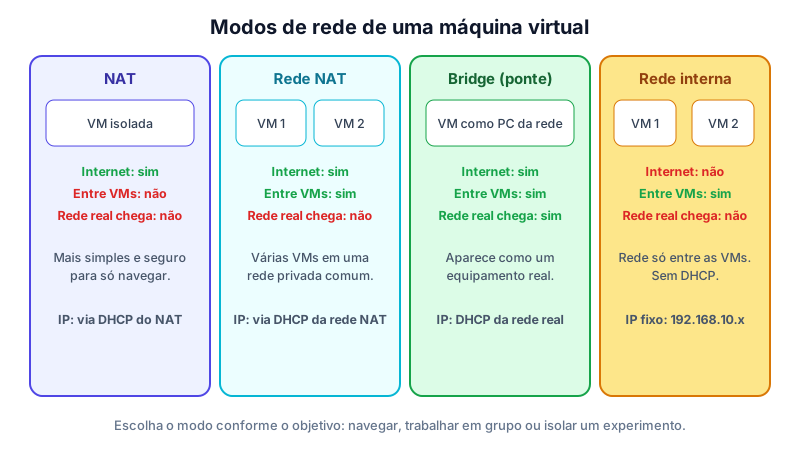
Em um laboratório de máquinas virtuais, cada VM tem um adaptador de rede virtual, e o modo escolhido define com quem ela pode conversar.
- NAT: a VM acessa a internet pelo anfitrião, mas fica isolada: outras VMs e a rede real não conseguem iniciar conexão com ela. É o modo mais simples e o mais seguro para navegar.
- Rede NAT: vários VMs participam da mesma rede privada e conversam entre si, e todas saem para a internet pelo NAT.
- Bridge (ponte): a VM se comporta como um computador a mais na rede física, recebe IP do DHCP da rede real e pode ser acessada por outros equipamentos.
- Rede interna: as VMs conversam somente entre si, sem internet e sem DHCP: é preciso configurar IP fixo, por exemplo
192.168.10.1e192.168.10.2.
Pratique no laboratório
Coloque duas VMs em abas diferentes na Rede NAT, em Bridge ou em Rede interna. Em uma VM Pinguim Linux, abra o terminal (Ctrl+Alt+T) e execute:
ip a                         # seu endereço IP, máscara e MAC
sudo apt install net-tools   # o ifconfig é antigo e não vem instalado
ifconfig                     # outra forma de ver a configuração
nmcli                        # estado das conexões de rede
ping -c 4 127.0.0.1          # testa a pilha de rede local
ping -c 4 IP_DA_OUTRA_VM     # a outra VM responde?
ss -tuln                     # portas em escuta no computador
Em uma VM Janelas 11, abra o Prompt de Comando e execute ipconfig e depois ping IP_DA_OUTRA_VM. Se não houver resposta, libere o ping no firewall do Janelas de destino (regra ICMPv4). Por fim, em Configurações → Rede → Manual, defina um IP fixo em cada VM, como 192.168.10.1 e 192.168.10.2 com máscara 255.255.255.0, e repita o ping.
Resumo
- O adaptador de rede liga o computador à rede: Ethernet (802.3, RJ-45) ou Wi-Fi (802.11); cada placa tem um endereço MAC único.
- A configuração IPv4 usa endereço IP, máscara, gateway e DNS; um gateway errado deixa o computador sem internet.
- DHCP configura automaticamente; IP fixo é indicado para servidores e impressoras. Endereços
169.254.x.xindicam falha de DHCP. - Uma rede SOHO reúne modem, roteador, switch, Wi-Fi, DHCP e firewall; uma LAN é uma rede local de alcance limitado; ponto a ponto dispensa servidor.
- Tethering compartilha a conexão do celular com o computador.
- Diagnostique do mais próximo ao mais distante com ipconfig/ip a e ping.
- Nas VMs, os modos NAT, Rede NAT, Bridge e Rede interna definem quem enxerga quem.
Teste seus conhecimentos
- Qual é a diferença entre endereço MAC e endereço IP?
- O que significa um computador ter o IP
169.254.10.5e o que verificar? - Por que servidores e impressoras de rede costumam usar IP fixo?
- Duas VMs estão em NAT simples e não conseguem se comunicar. Qual modo de rede você sugeriria e por quê?