Início › Artigos › Sistemas Operacionais
Dispositivos, configurações e atualizações do SO
Veja como o SO conversa com dispositivos por drivers e interrupções, onde ficam as configurações e como atualizar o sistema com segurança no Windows e no Linux.
Ao espetar um pendrive, a janela do Explorador aparece sozinha. Ao conectar um fone Bluetooth, o som passa a sair por ele sem que você instale nada. E, de vez em quando, o computador avisa que precisa reiniciar para concluir uma atualização. Por trás de cada uma dessas situações há um trabalho constante do sistema operacional: conversar com dispositivos, guardar configurações e manter-se atualizado.
Neste artigo você vai aprender a classificar os dispositivos em entrada, saída e armazenamento, entender como o sistema se comunica com eles por meio de controladoras, interrupções, DMA e drivers, conhecer o recurso Plug and Play e saber onde ficam as configurações no Windows e no Linux. Por fim, verá os tipos de atualização, a diferença entre apt update e apt upgrade e as boas práticas para atualizar sem surpresas.
Dispositivos de entrada, saída e armazenamento
Um dispositivo (ou periférico) é qualquer componente que se liga ao computador para trocar informações com ele. Em Sistemas Operacionais, a classificação mais útil é pelo sentido do fluxo de dados:
- Dispositivos de entrada: levam informações para o computador. Exemplos: teclado, mouse, microfone, webcam, scanner e leitor de código de barras.
- Dispositivos de saída: trazem informações do computador para o mundo. Exemplos: monitor, caixas de som, impressora e projetor.
- Dispositivos de armazenamento: guardam dados de forma permanente, e por isso funcionam nos dois sentidos. Exemplos: SSD, HD, pendrive, cartão de memória e unidade óptica.
- Dispositivos de comunicação: conectam o computador a outros, como placa de rede, Wi-Fi e Bluetooth (também são de entrada e saída ao mesmo tempo).
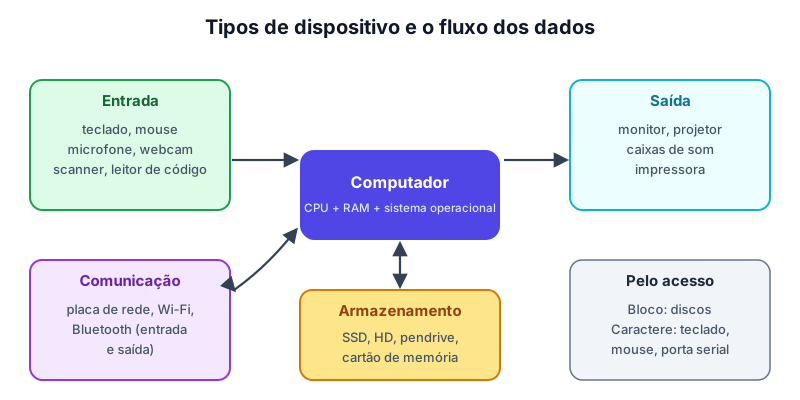
Outra classificação, usada pelo kernel, é pela forma de acesso: dispositivos de bloco (discos, que leem e gravam em pedaços de tamanho fixo e permitem acesso aleatório) e dispositivos de caractere (teclado, mouse e porta serial, que enviam um fluxo de bytes em sequência). No Linux isso aparece de forma literal: dentro da pasta /dev cada dispositivo é representado por um arquivo especial, como /dev/sda (um disco) ou /dev/tty (um terminal).
Como o SO conversa com os dispositivos
O processador é milhares de vezes mais rápido que qualquer periférico. Se ele ficasse esperando você digitar uma tecla, o computador seria inútil. Por isso, a comunicação com dispositivos usa quatro peças trabalhando juntas.
Controladora. É o circuito eletrônico que cuida do dispositivo, como a controladora do disco ou a da porta USB. O sistema operacional não "fala" com o disco magnético, fala com a controladora, por meio de registradores que ela expõe.
Driver. É o programa, normalmente no modo kernel, que sabe usar uma controladora específica. Ele traduz pedidos genéricos do sistema ("leia o bloco 100") em comandos do fabricante. Graças aos drivers, o SO pode oferecer uma interface única para dispositivos muito diferentes.
Interrupção. Em vez de ficar perguntando "já terminou?" (técnica chamada de polling), o processador segue trabalhando e é avisado pelo dispositivo, por um sinal elétrico, quando algo acontece. Esse aviso é a interrupção. O processador pausa o que fazia, executa uma pequena rotina do driver (o tratador de interrupção) e depois retoma o trabalho.
DMA (acesso direto à memória). Para mover grandes volumes de dados, como um arquivo de vídeo do disco para a RAM, passar tudo pela CPU seria um desperdício. Com o DMA, a controladora copia os dados diretamente para a memória, sem ocupar o processador, e só avisa por interrupção quando termina.
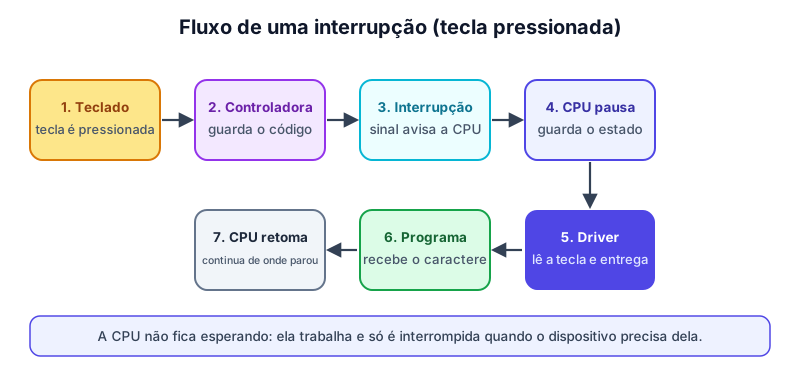
Acompanhe um exemplo na figura: você pressiona uma tecla; a controladora do teclado guarda o código da tecla e gera uma interrupção; o processador pausa o programa atual; o tratador do driver lê o código e o entrega ao sistema operacional; e o programa em primeiro plano recebe o caractere e continua. Tudo em frações de milissegundo.
Plug and Play
Antigamente, instalar uma placa exigia configurar chaves e jumpers e informar ao sistema quais recursos ela usaria. Hoje existe o Plug and Play (PnP, "conecte e use"): ao detectar um dispositivo novo, o sistema operacional identifica o modelo por um código de fabricante e produto, procura o driver adequado (na própria instalação, na internet ou em um repositório) e o configura automaticamente. O USB e o Bluetooth também permitem a conexão a quente (hot plug), isto é, com o computador ligado.
Quando o driver não é encontrado, o dispositivo aparece no Gerenciador de Dispositivos do Windows com um ponto de exclamação amarelo, ou simplesmente não funciona no Linux. Esse é um dos problemas mais comuns do suporte técnico e é tratado em detalhes no artigo sobre firmware e drivers.
Painel de Configurações e a pasta /etc
Cada sistema guarda as suas configurações (idioma, rede, usuários, aparência, energia, dispositivos) em lugares próprios, mas a ideia é a mesma: oferecer uma interface amigável para quem usa e arquivos para quem administra.
No Windows, o caminho amigável é o aplicativo Configurações (ou o antigo Painel de Controle). Por trás dele, grande parte das opções fica no Registro do Windows, um banco de dados hierárquico de chaves e valores. Para administradores, o Gerenciador de Dispositivos (devmgmt.msc) mostra os dispositivos e seus drivers.
No Linux, as configurações do sistema ficam, em sua maioria, em arquivos de texto dentro da pasta /etc, como /etc/hostname (nome da máquina), /etc/fstab (partições montadas na inicialização) e /etc/passwd (contas). As configurações de cada usuário ficam na pasta pessoal, em arquivos e pastas que começam com ponto (arquivos ocultos). A grande vantagem do modelo em texto é a facilidade de copiar, versionar e automatizar configurações.
| Aspecto | Windows | Linux |
|---|---|---|
| Interface amigável | Aplicativo Configurações | Configurações do ambiente gráfico |
| Armazenamento principal | Registro do Windows | Arquivos de texto em /etc e na pasta pessoal |
| Dispositivos | Gerenciador de Dispositivos | Arquivos em /dev e comandos como lsblk |
| Alteração avançada | Editor do Registro (cuidado!) | Editar o arquivo com nano ou vi como administrador |
Atualizações do sistema
Um sistema operacional é um software enorme e, portanto, tem falhas. Algumas são apenas defeitos; outras são vulnerabilidades que criminosos podem explorar. Por isso os fabricantes publicam atualizações regularmente. Elas costumam ser de três tipos:
- Atualizações de segurança: corrigem vulnerabilidades. São as mais urgentes e não devem ser adiadas.
- Atualizações de recurso (ou de versão): trazem novidades, mudanças de interface e melhorias de desempenho. São maiores e, às vezes, exigem mais espaço em disco e mais tempo.
- Atualizações de driver e firmware: melhoram a compatibilidade e a estabilidade de dispositivos específicos.
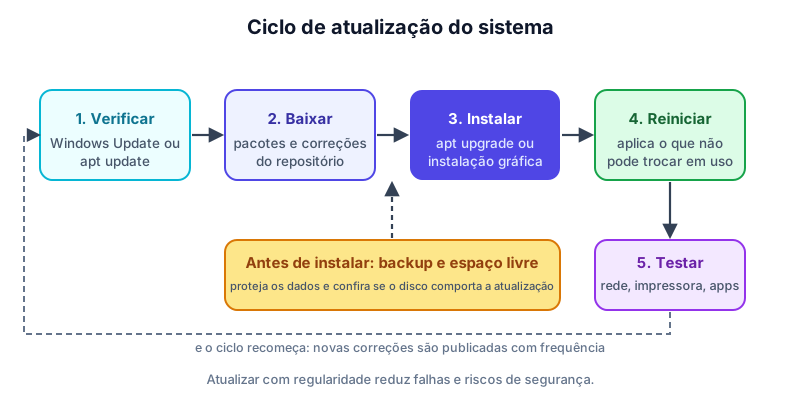
No Windows, o serviço responsável é o Windows Update, que verifica, baixa e instala as atualizações e pede reinicialização quando necessário. No Linux, a atualização é feita por meio do gerenciador de pacotes, e aqui há uma distinção importante que confunde muitos iniciantes:
sudo apt updateapenas atualiza a lista de pacotes disponíveis nos repositórios. Nada é instalado.sudo apt upgradeinstala as versões novas dos pacotes que já estão no computador, usando a lista baixada peloupdate.
Nas distribuições da família do Cedro Linux (estilo CentOS), o comando equivalente é sudo dnf upgrade.
Boas práticas e agendamento
Algumas regras simples mantêm o sistema saudável:
- ative as atualizações automáticas de segurança em computadores de uso pessoal;
- defina um horário ativo, para que o Windows não reinicie no meio do seu trabalho;
- em ambientes corporativos, agende as atualizações para a madrugada ou para fins de semana e acompanhe os resultados;
- mantenha pelo menos 10% a 20% do disco livre, porque atualizações grandes precisam de espaço temporário;
- após atualizar, teste o essencial: rede, impressora, aplicativos de trabalho;
- registre o que foi atualizado e quando, para facilitar a descoberta de problemas depois.
Pratique no laboratório
No laboratório, use uma VM com Pinguim Linux e abra o terminal (Ctrl+Alt+T). Explore dispositivos, configurações e atualizações com os comandos a seguir:
lsblk                   # discos e partições (dispositivos de bloco)
ls /dev                 # arquivos que representam dispositivos
cat /etc/hostname       # nome da máquina (configuração em texto)
cat /etc/fstab          # partições montadas na inicialização
ip a                    # interfaces de rede detectadas
sudo apt update         # atualiza a lista de pacotes
sudo apt upgrade        # instala as versões novas
Anote a diferença entre a saída de apt update e a de apt upgrade. Em uma VM com Janelas 11, abra o aplicativo Configurações, abra Atualização do Janelas, clique em Verificar atualizações (a VM precisa de internet: NAT ou Bridge), ajuste o horário ativo e confira o histórico de atualizações.
Resumo
- Dispositivos são de entrada, saída, armazenamento e comunicação; o kernel também os separa em bloco e caractere.
- O SO usa controladoras, drivers, interrupções e DMA para conversar com dispositivos sem desperdiçar a CPU.
- O Plug and Play detecta e configura dispositivos automaticamente; sempre ejete mídias removíveis com segurança.
- No Windows, as configurações ficam no aplicativo Configurações e no Registro; no Linux, em arquivos de texto, principalmente em
/etc. - As atualizações podem ser de segurança, recurso e driver. No Linux,
apt updateatualiza a lista;apt upgradeinstala as versões novas. - Faça backup, deixe espaço livre, agende com cuidado e teste depois de atualizar.
Teste seus conhecimentos
- Qual é a vantagem de usar interrupções em vez de polling para falar com um teclado?
- Qual é a função do DMA e em que tipo de operação ele é mais útil?
- Por que
sudo apt upgradepode não instalar nada se você nunca executousudo apt update? - Cite duas boas práticas para atualizar um computador de uma sala de aula sem atrapalhar as aulas.