Início › Artigos › Sistemas Operacionais
Sistemas de arquivos: conceito, tipos e estrutura de diretórios
O que é um sistema de arquivos, como partições, blocos e inodes se relacionam, FAT32, exFAT, NTFS e ext4 e a árvore de diretórios do Linux e do Windows.
Para você, um computador guarda arquivos dentro de pastas. Para o disco, porém, não existem pastas nem nomes: existe apenas uma longa sequência de pequenos pedaços numerados, os setores (normalmente de 512 bytes ou 4 KB). Quem transforma esse "mar de números" em documentos, fotos e programas organizados é o sistema de arquivos.
Neste artigo você vai entender o que é um sistema de arquivos, como ele se relaciona com discos e partições, conhecer os tipos mais usados no Windows, no Linux e em pendrives, e aprender a estrutura de diretórios de cada sistema. Esses conceitos aparecem o tempo todo no suporte técnico: na formatação de um pendrive, na instalação de um sistema e até na mensagem "o arquivo é grande demais para o sistema de arquivos de destino".
O que é um sistema de arquivos
Um sistema de arquivos é o conjunto de regras e estruturas de dados que define como as informações são gravadas, encontradas, protegidas e apagadas em um dispositivo de armazenamento. Ele responde a perguntas como:
- Onde começa e onde termina cada arquivo no disco?
- Qual é o nome, o tamanho e a data de cada arquivo?
- Quem é o dono e quem pode ler, alterar ou executar?
- Quais partes do disco estão livres para novos arquivos?
- O que acontece se a energia acabar no meio de uma gravação?
Uma comparação útil é a de uma biblioteca. Os livros ficam nas estantes (os blocos do disco), mas sem o catálogo (o sistema de arquivos) ninguém conseguiria encontrar nada. O catálogo registra o título, o autor, a localização exata e quem pode retirar cada livro.
Disco, partição e sistema de arquivos
Três conceitos andam juntos e costumam ser confundidos:
- Disco: o dispositivo físico (HD, SSD, pendrive, cartão de memória). No Linux aparece como
/dev/sda,/dev/nvme0n1ou similar; no Windows, como "Disco 0" no Gerenciamento de Disco. - Partição: uma divisão lógica do disco, uma "fatia" reservada para um uso. Um mesmo disco pode ter várias partições: uma para o sistema, outra para os dados, outra para a memória virtual. A tabela que descreve essas fatias pode ser MBR (antiga, até 4 partições primárias e discos de até 2 TB) ou GPT (atual, usada com UEFI).
- Sistema de arquivos: a organização criada dentro de uma partição quando ela é formatada.
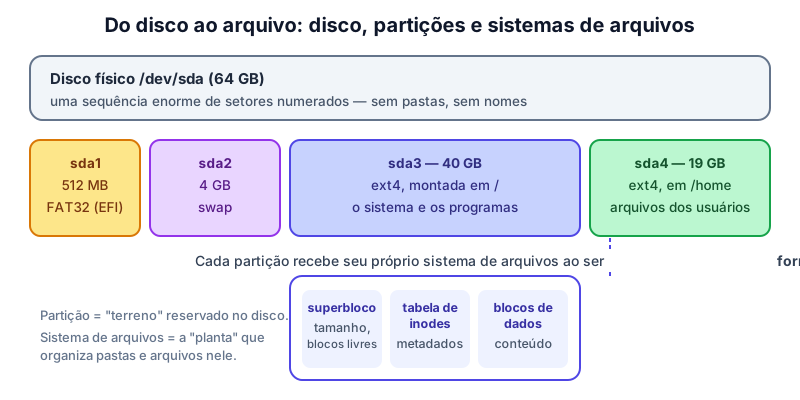
Pense na partição como um terreno e no sistema de arquivos como a planta da construção. Formatar é construir a planta do zero, por isso a formatação apaga o acesso aos dados anteriores. Note na figura que a partição swap não tem pastas: ela é usada pelo kernel como extensão da memória RAM.
Por dentro: blocos, metadados e inodes
O sistema de arquivos divide a partição em blocos (por exemplo, de 4 KB). Um arquivo de 9 KB ocupa três blocos, e o último fica parcialmente vazio. Por isso as propriedades de um arquivo no Windows mostram "Tamanho" e "Tamanho em disco" com valores diferentes.
Além do conteúdo, o sistema guarda os metadados: dono, permissões, tamanho, datas de criação, modificação e acesso, e a lista de blocos onde o conteúdo está. No Windows, o NTFS registra tudo isso na MFT (Master File Table). No Linux, o ext4 usa os inodes.
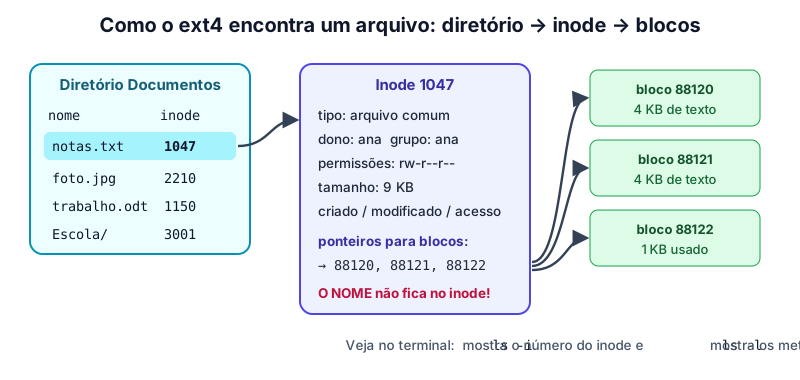
Um detalhe surpreende muita gente: no ext4 o nome do arquivo não fica no inode. A pasta (diretório) é, na verdade, um arquivo especial que contém uma tabela "nome → número do inode". Isso explica por que renomear ou mover um arquivo dentro da mesma partição é instantâneo, mesmo que ele tenha vários gigabytes: só a entrada do diretório muda; os blocos continuam no mesmo lugar.
Também explica outro problema clássico: um disco pode ficar "cheio" mesmo com gigabytes livres se acabarem os inodes, o que acontece quando há milhões de arquivos minúsculos. O comando df -i mostra o uso de inodes.
Journaling
Imagine que a energia acaba enquanto o sistema atualiza um arquivo. Sem proteção, as estruturas podem ficar inconsistentes e o disco precisa de uma longa verificação. Os sistemas modernos usam journaling: antes de alterar as estruturas, anotam a operação em um diário (journal). Ao religar, basta reler o diário para concluir ou desfazer o que ficou pela metade. NTFS, ext4 e XFS têm journaling; FAT32 e exFAT não têm.
Tipos de sistemas de arquivos
Cada sistema operacional tem seus sistemas de arquivos preferidos, e escolher o tipo certo evita dor de cabeça. Os mais comuns:
| Sistema | Onde é usado | Limite de arquivo | Journaling | Permissões |
|---|---|---|---|---|
| FAT32 | Pendrives antigos, partição EFI | 4 GB por arquivo | Não | Não |
| exFAT | Pendrives e cartões grandes | Sem limite prático | Não | Não |
| NTFS | Windows (sistema e dados) | Muito grande (TB) | Sim | Sim (ACL) |
| ext4 | Padrão em muitas distribuições Linux | 16 TB | Sim | Sim (rwx) |
| XFS | Padrão no Red Hat, CentOS e Rocky | Muito grande | Sim | Sim |
| Btrfs | Fedora, openSUSE | Muito grande | Copy-on-write | Sim |
| APFS | macOS, iPhone | Muito grande | Copy-on-write | Sim |
Algumas consequências práticas:
- "O arquivo é muito grande para o sistema de arquivos de destino." Esse aviso aparece ao copiar um vídeo ou ISO maior que 4 GB para um pendrive em FAT32. A solução é formatar o pendrive em exFAT (ou NTFS, se ele for usado só no Windows).
- Compatibilidade. FAT32 e exFAT são lidos por praticamente tudo: Windows, Linux, macOS, TVs e rádios de carro. NTFS é lido pelo Linux e pelo macOS, mas nem todo aparelho grava nele. O Windows não lê ext4 sem programas extras.
- Segurança. Só sistemas com permissões (NTFS, ext4, XFS) conseguem impedir que um usuário leia os arquivos de outro. Em um pendrive FAT32, qualquer pessoa que o conectar vê tudo.
Estrutura de diretórios
Além do formato interno, cada sistema operacional organiza as pastas de um jeito. A diferença mais visível está na raiz, o ponto de partida da árvore.
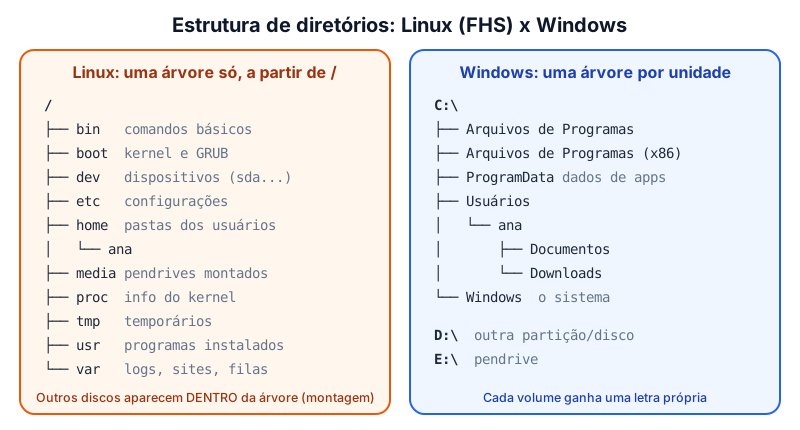
No Windows
Cada partição ou dispositivo recebe uma letra de unidade: C: é normalmente a partição do sistema, D: pode ser outra partição ou o leitor de DVD, e pendrives recebem as letras seguintes. Pastas importantes:
C:\Windows: arquivos do sistema operacional (não mexa sem saber o que está fazendo).C:\Program FileseC:\Program Files (x86): programas instalados (64 e 32 bits).C:\Users\nome: a pasta pessoal de cada usuário, com Documentos, Downloads, Imagens e Área de Trabalho.C:\ProgramData: dados compartilhados pelos programas (pasta oculta).
No Linux
Existe uma única árvore, que começa na raiz /. Outros discos e partições não ganham letras: eles são montados em alguma pasta da árvore. Um pendrive costuma aparecer em /media/usuario/NOME; uma partição separada para os usuários é montada em /home. A organização segue o padrão FHS (Filesystem Hierarchy Standard):
| Pasta | Conteúdo |
|---|---|
/bin e /usr/bin | Comandos e programas |
/boot | Kernel (vmlinuz), initrd e o GRUB |
/dev | Dispositivos representados como arquivos (sda, tty...) |
/etc | Arquivos de configuração do sistema |
/home | Pastas pessoais dos usuários |
/proc | Informações do kernel e dos processos, geradas na hora |
/tmp | Arquivos temporários, apagados com frequência |
/var | Dados que mudam: logs, filas, sites (/var/www) |
As montagens feitas no boot ficam registradas no arquivo /etc/fstab, que diz qual partição vai para qual pasta e com qual sistema de arquivos.
Pratique no laboratório
- No laboratório, crie uma VM com Pinguim Linux e escolha particionamento manual ("Algo diferente"). Crie a partição EFI, a swap, a raiz
/e uma/homeseparada, como na primeira figura. - Depois de instalar, abra o Terminal e compare o que você planejou com o que o sistema registrou:
lsblk              # discos e partições, com os pontos de montagem
df -h              # espaço usado e livre em cada sistema de arquivos
cat /etc/fstab     # o que é montado no boot
ls -l /            # a raiz da árvore (FHS)
tree ~             # a sua pasta pessoal em forma de árvore
- Em uma VM com Janelas 11, abra o Explorador e veja as unidades em "Este Computador". Se você deixou espaço livre no disco durante a instalação, o laboratório mostra a segunda partição como uma nova unidade para formatar.
Resumo
- O sistema de arquivos organiza blocos do disco em arquivos e pastas, com nomes, datas, donos e permissões.
- Disco → partições → sistema de arquivos: a formatação cria o sistema de arquivos dentro de uma partição.
- Metadados ficam na MFT (NTFS) ou nos inodes (ext4); no ext4 o nome do arquivo fica no diretório, não no inode.
- O journaling protege contra corrupção em quedas de energia.
- FAT32 tem limite de 4 GB por arquivo; exFAT resolve isso em pendrives; NTFS e ext4 têm permissões e journaling.
- O Windows usa letras de unidade; o Linux usa uma árvore única a partir de
/, organizada pelo FHS, com partições montadas em pastas.
Teste seus conhecimentos
- Por que mover um arquivo grande dentro da mesma partição é instantâneo, mas copiá-lo para outro disco demora?
- Um aluno não consegue copiar uma ISO de 5 GB para o pendrive. Qual é a causa provável e como resolver sem perder a compatibilidade com outros computadores?
- Qual a diferença entre a partição
/homee a pasta/home? - Para que serve o arquivo
/etc/fstab?