Início › Artigos › Sistemas Operacionais
Formatação e particionamento de discos na prática
Entenda MBR e GPT, partições primárias, estendidas e lógicas, planeje discos para Windows e Linux, escolha o sistema de arquivos e formate sem perder dados.
Antes de instalar um sistema operacional, quase sempre surge a pergunta: "como vou dividir o disco?". Quem clica em "Avançar" sem entender o que está acontecendo pode apagar o disco inteiro, deixar o computador sem inicializar ou ficar sem espaço no lugar errado. Já quem entende particionamento e formatação consegue instalar dois sistemas no mesmo computador, separar os dados pessoais do sistema e recuperar um pendrive que "não abre".
Neste artigo você vai aprender a diferença entre os esquemas de partição MBR e GPT, conhecer os tipos de partição, ver exemplos de planejamento para Windows e Linux, comparar as ferramentas usadas para particionar e formatar, e escolher o sistema de arquivos mais adequado para cada situação. Também vai ver por que o backup deve ser a primeira etapa de qualquer mexida em disco.
Partição e formatação: duas etapas diferentes
Um disco novo é apenas uma grande sequência de setores. Para usá-lo, são necessárias duas etapas:
- Particionar: dividir o disco em uma ou mais regiões lógicas, as partições, e registrar essa divisão em uma tabela de partições. É como dividir um terreno em lotes e registrá-los na prefeitura.
- Formatar: criar um sistema de arquivos (NTFS, ext4, FAT32...) dentro de cada partição, para que ela possa guardar pastas e arquivos. É a construção da planta da casa dentro do lote.
Particionar sem formatar deixa a partição sem uso; formatar sem particionar bem pode desperdiçar espaço ou misturar sistema e dados. Por isso as duas etapas aparecem juntas em qualquer instalador.
MBR x GPT
A tabela de partições pode seguir dois padrões.
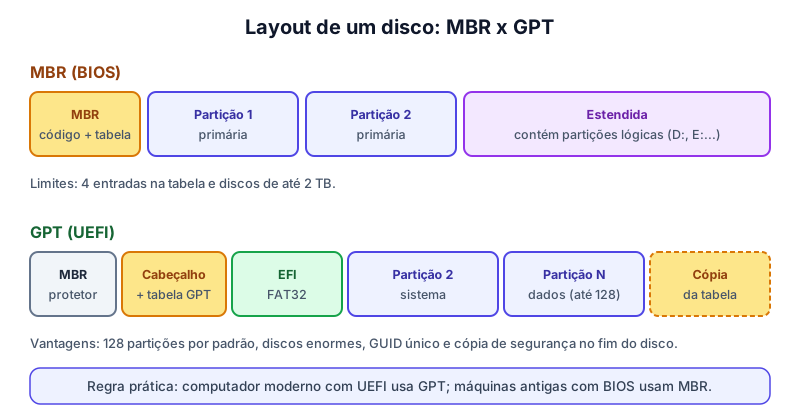
O MBR (Master Boot Record) é o padrão antigo, da época do BIOS. Ele ocupa o primeiro setor do disco (512 bytes), em que cabem um pequeno código de inicialização, a tabela com apenas 4 entradas e uma assinatura de validação. Como usa endereços de 32 bits, só enxerga até 2 TB de disco (com setores de 512 bytes).
O GPT (GUID Partition Table) faz parte do padrão UEFI e resolve essas limitações: aceita um número muito grande de partições (128 por padrão no Windows), discos gigantescos, identifica cada partição por um GUID único e guarda uma cópia de segurança da tabela no final do disco. Também grava somas de verificação (CRC), o que permite detectar e reparar tabelas danificadas.
| Característica | MBR | GPT |
|---|---|---|
| Firmware típico | BIOS (legado) | UEFI |
| Partições | 4 primárias (ou 3 + 1 estendida) | 128 por padrão |
| Tamanho máximo do disco | 2 TB | Praticamente ilimitado (zettabytes) |
| Cópia de segurança da tabela | Não | Sim, no fim do disco |
| Detecção de erros | Não | Sim (CRC) |
Na prática, computadores modernos com UEFI usam GPT. O MBR continua útil em máquinas antigas, em pendrives que precisam funcionar em equipamentos legados e em máquinas virtuais configuradas com BIOS. O Windows 11, por exemplo, exige UEFI e, portanto, instala-se em disco GPT.
Partições primárias, estendidas e lógicas
Essa classificação existe por causa do limite de 4 entradas do MBR:
- Primária: uma partição "comum", que pode conter um sistema operacional e ser inicializável. No MBR, são no máximo quatro.
- Estendida: uma partição especial que funciona como uma "caixa" para guardar outras partições. Só pode existir uma por disco e não guarda arquivos diretamente.
- Lógica: partição criada dentro da estendida. É assim que se consegue passar de quatro partições no MBR.
No GPT essa distinção desaparece: todas as partições são equivalentes e você cria quantas precisar, até o limite da tabela. No Linux os nomes seguem um padrão: /dev/sda1, /dev/sda2 (primeiras partições do primeiro disco SATA) ou /dev/nvme0n1p1 (primeira partição de um SSD NVMe). No Windows, as partições montadas recebem letras (C:, D:, E:).
Planejando as partições
Antes de abrir a ferramenta de disco, desenhe o que você quer. Um bom planejamento define a função e o tamanho de cada partição.
Windows (UEFI, GPT). O instalador cria automaticamente uma estrutura parecida com esta:
- EFI (ESP): de uns 100 a 500 MB, em FAT32; guarda os arquivos de inicialização.
- MSR: cerca de 16 MB, reservada para uso interno do sistema.
- C: (Sistema): a maior parte do disco, em NTFS.
- Recuperação: algumas centenas de MB com as ferramentas de reparo.
Linux (UEFI, GPT). Em instalações manuais é comum separar:
- /boot/efi: 512 MB em FAT32 (a mesma ideia da partição EFI).
- swap: área de troca de memória virtual, geralmente do tamanho da RAM ou menos, dependendo do uso.
- / (raiz): o sistema e os programas; 20 a 40 GB já atendem a um desktop comum.
- /home: os arquivos pessoais dos usuários, ocupando o restante.
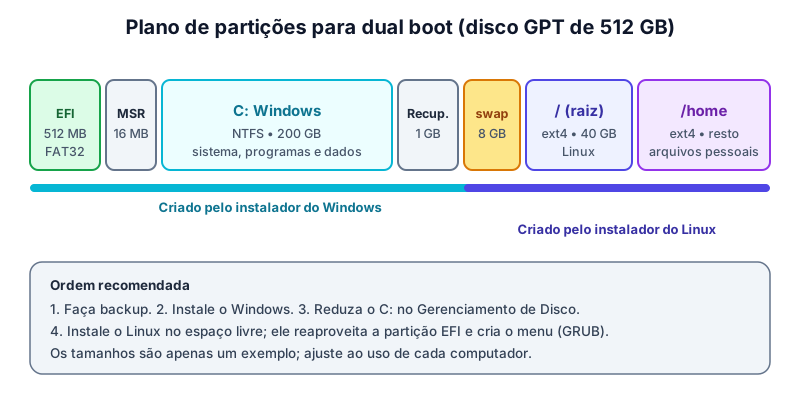
Separar a /home da raiz é uma prática muito apreciada no Linux: ao reinstalar ou trocar de distribuição, você refaz o sistema e mantém seus arquivos. A mesma ideia vale no Windows quando se cria uma partição D: para dados.
Ferramentas para particionar e formatar
Cada sistema oferece opções gráficas e de linha de comando:
- Windows: o Gerenciamento de Disco (gráfico) e o diskpart (linha de comando) permitem criar, excluir, estender e formatar volumes.
- Linux gráfico: o GParted é a ferramenta mais conhecida e costuma estar nos instaladores.
- Linux em texto:
fdisk(para MBR e GPT em uso simples),parted(suporte amplo a GPT) emkfs(que cria o sistema de arquivos). Para ver a situação atual, uselsblk(árvore de discos e partições) edf -h(espaço usado por partição montada).
Em qualquer ferramenta, as alterações só valem depois de aplicadas ou gravadas: o instalador do Linux, por exemplo, só executa o plano quando você confirma.
Formatação rápida x completa
Ao formatar, o sistema oferece duas opções, e o impacto é bem diferente:
| Aspecto | Formatação rápida | Formatação completa |
|---|---|---|
| O que faz | Cria um sistema de arquivos novo e vazio | Cria o sistema de arquivos e percorre o volume escrevendo zeros |
| Tempo | Segundos | Minutos ou horas (conforme o tamanho) |
| Verificação de setores defeituosos | Não | Sim |
| Dados antigos | Podem ser recuperados por programas especiais | Praticamente irrecuperáveis |
| Quando usar | Disco novo ou em bom estado | Disco suspeito, ou descarte e doação do equipamento |
Em SSDs, o apagamento seguro tem particularidades (por causa do nivelamento de desgaste), e o ideal é usar a função de secure erase do fabricante quando houver dados sigilosos.
Qual sistema de arquivos escolher
O sistema de arquivos depende de onde e para quê a partição será usada. As perguntas da figura ajudam na decisão.
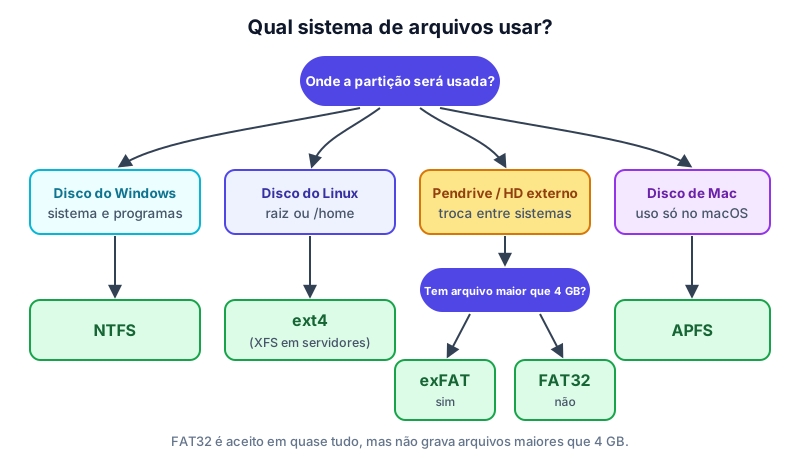
Em resumo: use NTFS no disco do Windows, ext4 (ou XFS, em servidores) na raiz do Linux, FAT32 em dispositivos pequenos que precisam funcionar em qualquer equipamento (lembrando do limite de 4 GB por arquivo) e exFAT em pendrives e HDs externos que devem trocar arquivos grandes entre Windows, Linux e macOS.
Riscos e backup antes de mexer no disco
Particionar e formatar são operações destrutivas ou arriscadas. Os problemas mais comuns são escolher o disco errado (principalmente com dois discos no computador), interromper o processo por falta de energia e redimensionar uma partição sem backup. Por isso:
Um roteiro seguro: (1) faça o backup; (2) identifique o disco certo pelo tamanho e modelo; (3) desenhe o plano de partições; (4) execute as alterações; (5) confira o resultado com lsblk, df -h ou o Gerenciamento de Disco; (6) restaure os dados e registre o que foi feito.
Pratique no laboratório
No laboratório, crie uma VM com Pinguim Linux (2 GB de RAM e disco de 30 GB). Na instalação, escolha "Algo diferente" (particionamento manual) e crie, em ordem: /boot/efi com 512 MB, swap com 2 GB, / com 15 GB e /home com o restante do disco. Depois de instalar, abra o terminal (Ctrl+Alt+T) e confira:
lsblk              # discos e partições, com tamanhos e pontos de montagem
df -h              # espaço usado e livre em cada partição montada
free -h            # a swap aparece junto com a RAM
cat /etc/fstab     # lista das partições montadas na inicialização
Compare a saída de lsblk com o plano que você desenhou. As partições têm o tamanho esperado? Qual delas está montada em /home? Em uma VM com Janelas 11, observe na etapa de particionamento que, ao clicar em Novo, o instalador cria sozinho as partições EFI e MSR.
Resumo
- Particionar divide o disco em partições; formatar cria o sistema de arquivos dentro de cada uma.
- MBR é antigo (BIOS, 4 partições primárias, até 2 TB); GPT é moderno (UEFI, 128 partições, discos enormes, cópia de segurança da tabela).
- Em MBR existem partições primárias, estendidas e lógicas; em GPT todas são equivalentes.
- Planeje antes: Windows usa EFI, MSR e C:; Linux costuma usar
/boot/efi, swap,/e/home. - A formatação rápida é veloz e deixa os dados recuperáveis; a completa verifica o volume e é a mais indicada em descartes.
- Escolha o sistema de arquivos pelo uso (NTFS, ext4, FAT32, exFAT) e faça backup antes de qualquer mudança.
Teste seus conhecimentos
- Um disco de 4 TB pode ser usado integralmente com MBR? Justifique.
- Qual é a vantagem de manter a pasta
/homeem uma partição separada? - Você vai doar um notebook com dados antigos. Qual tipo de formatação é mais adequado e por quê?
- Um pendrive precisa guardar um vídeo de 6 GB e funcionar em Windows e Linux. Qual sistema de arquivos você escolheria?