Início › Artigos › Hardware e Software
Firmware e drivers: versões, atualização e compatibilidade
Descubra o que são firmware, BIOS, UEFI e drivers, como o PC inicia, como atualizar com segurança, checar a compatibilidade e reverter um driver problemático.
Você já ligou um computador novo e percebeu que a tela estava em resolução baixa, o som não funcionava ou a impressora "não era reconhecida"? Na maioria das vezes, o hardware está perfeito e falta apenas um driver. E já viu aquela tela preta com letras antes do logotipo do Windows? Era o firmware trabalhando. Firmware e drivers são os dois tipos de software mais próximos do hardware, e os técnicos de suporte precisam dominá-los.
Neste artigo você vai entender o que é firmware e qual a diferença entre BIOS e UEFI, acompanhar o caminho do botão de ligar até a tela de login, aprender a atualizar o firmware sem riscos desnecessários e conhecer o que é um driver, como escolher a versão certa, de onde baixá-la com segurança e como voltar atrás quando uma atualização dá problema.
O que é firmware
Firmware é um software gravado em uma memória não volátil (que não perde o conteúdo ao desligar) dentro de um componente, e que controla o funcionamento básico dele. O nome vem de firm ("firme", em oposição a soft): é um meio-termo entre o hardware, que é físico, e o software comum, que é fácil de trocar.
Quase todo equipamento eletrônico tem firmware, não só o computador:
- o firmware da placa-mãe (BIOS ou UEFI), que inicia a máquina;
- o firmware de SSDs e HDs, que gerencia o armazenamento internamente;
- o firmware de roteadores, impressoras, câmeras, TVs e celulares;
- o firmware de teclados e mouses sem fio, de placas de rede e de controladoras.
BIOS e UEFI
O firmware da placa-mãe é o primeiro código que o processador executa quando você liga o computador. Durante décadas ele foi o BIOS (Basic Input/Output System), com interface em texto, limitado a discos MBR e a programas de 16 bits. Hoje o padrão é o UEFI (Unified Extensible Firmware Interface), que traz interface gráfica, suporte a discos GPT grandes, inicialização mais rápida e recursos de segurança como o Secure Boot, que só permite iniciar sistemas com assinatura digital confiável. Muitos computadores UEFI ainda têm um modo de compatibilidade (CSM) para imitar o BIOS antigo.
| Característica | BIOS (legado) | UEFI (atual) |
|---|---|---|
| Interface | Texto, só teclado | Gráfica, com suporte a mouse |
| Tabela de partições do disco | MBR (até 2 TB) | GPT (discos enormes) |
| Segurança na inicialização | Não verifica o sistema | Secure Boot verifica assinaturas |
| Tempo de inicialização | Mais lento | Mais rápido |
| Modo de 32 ou 64 bits | 16 bits na origem | 32 ou 64 bits |
POST e o caminho do boot
O processo de inicialização (boot) tem etapas bem definidas, e conhecê-las ajuda muito no diagnóstico de defeitos.
- Energia: a fonte estabiliza as tensões e libera o sinal para a placa-mãe ligar.
- POST (Power-On Self-Test): o firmware testa o processador, a memória e os componentes essenciais. Se algo falha, emite bipes em um padrão (que depende do fabricante) ou mostra um código de erro. É por isso que um computador com memória mal encaixada às vezes apita e não dá vídeo.
- Inicialização do hardware: o firmware configura os dispositivos básicos e procura o dispositivo de boot na ordem definida na configuração (disco, pendrive, rede).
- Bootloader: um pequeno programa lido do disco, como o GRUB (Linux) ou o Gerenciador de Inicialização do Windows, que sabe carregar o sistema.
- Kernel: o núcleo do sistema operacional é carregado na memória e assume o controle.
- Serviços e login: o sistema inicia serviços e mostra a tela de entrada.
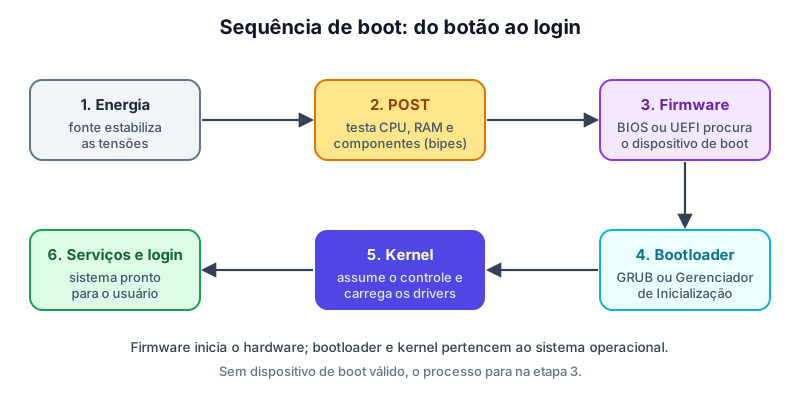
Em máquinas virtuais, o laboratório simula essa sequência: ao ligar a VM você vê o firmware procurar o dispositivo de boot; se não houver sistema instalado nem ISO montada, ele informa que não encontrou dispositivo inicializável.
Versões e atualização de BIOS/UEFI
Os fabricantes publicam novas versões do firmware para corrigir falhas, melhorar a estabilidade, liberar o suporte a processadores e memórias novos e fechar vulnerabilidades de segurança. Mas atualizar firmware é diferente de atualizar um aplicativo: se o processo for interrompido, a placa-mãe pode ficar inutilizável, porque o código que inicia a máquina fica corrompido.
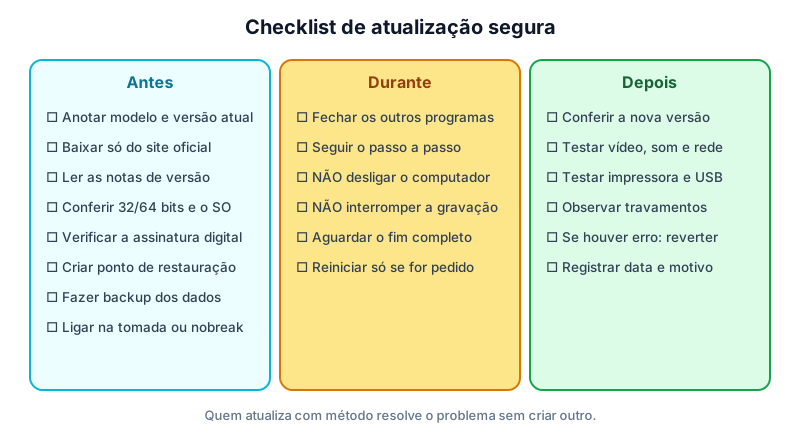
Um procedimento seguro inclui:
- identificar com exatidão o modelo da placa-mãe ou do notebook e a versão atual do firmware;
- baixar a nova versão somente do site oficial do fabricante e ler as notas de versão;
- conectar o notebook à tomada e, em desktops, usar um estabilizador ou nobreak;
- não desligar nem reiniciar durante a gravação, e esperar o término total;
- registrar a versão anterior e o motivo da mudança.
O que é um driver
Um driver (ou controlador de dispositivo) é um programa que ensina o sistema operacional a usar um dispositivo específico. O sistema sabe pedir "imprimir esta página" ou "mostrar esta imagem", e o driver traduz isso nos comandos exatos que aquela impressora ou aquela placa de vídeo entendem.
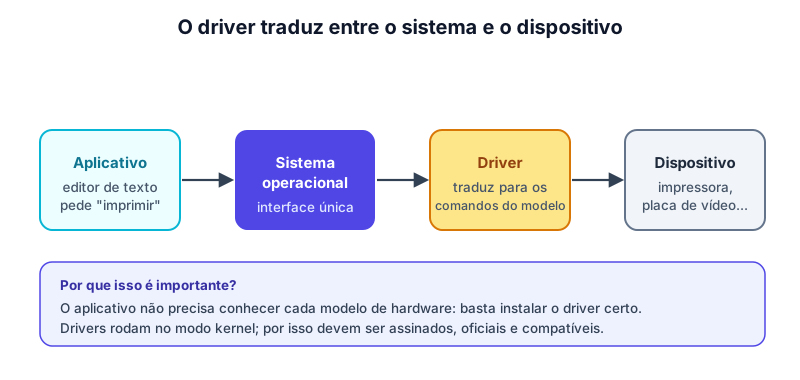
Na figura, o aplicativo conversa sempre da mesma forma com o sistema, não importando se a impressora é de um fabricante ou de outro. Quem faz a adaptação é o driver. Por isso, o mesmo computador pode trocar de impressora sem alterar o editor de texto, bastando instalar o driver novo.
Os drivers rodam, em geral, no modo kernel, com muitos privilégios. É por isso que um driver defeituoso pode causar tela azul no Windows ou kernel panic no Linux, e por isso é tão importante que ele seja confiável e compatível.
Versões, assinatura digital e compatibilidade
Antes de instalar um driver, confira quatro pontos:
- Modelo exato do dispositivo. Placas de vídeo e de rede têm variações; instalar o driver de outro modelo pode funcionar mal ou não funcionar.
- Sistema operacional e versão. Um driver feito para Windows 10 pode não existir para Windows 11; um driver de Linux depende da versão do kernel.
- Arquitetura: 32 ou 64 bits. Sistemas de 64 bits exigem drivers de 64 bits. Um driver de 32 bits não serve.
- Assinatura digital. Drivers legítimos são assinados digitalmente pelo fabricante. O Windows avisa quando um driver não tem assinatura válida, e esse aviso nunca deve ser ignorado: drivers adulterados rodam no modo kernel e dão controle total da máquina a um invasor.
Quanto à versão, mais recente nem sempre é melhor. Em computadores de trabalho, às vezes é mais prudente manter uma versão estável e testada do que correr atrás da última. Já para placas de vídeo e jogos, atualizações frequentes corrigem problemas de desempenho.
Onde baixar com segurança
A ordem de preferência é:
- Windows Update ou gerenciador de pacotes da distribuição Linux, que já entregam drivers testados;
- Site oficial do fabricante do notebook, da placa-mãe ou do dispositivo, na página de suporte do modelo;
- CD ou pendrive que acompanha o produto, lembrando que a versão pode estar defasada.
Evite sites de terceiros que prometem "atualizar todos os drivers com um clique": muitos instalam programas indesejados ou até malware. No Linux, grande parte dos drivers já faz parte do próprio kernel, na forma de módulos; por isso muitos dispositivos funcionam sem instalar nada.
Gerenciador de Dispositivos e módulos do kernel
No Windows, o Gerenciador de Dispositivos lista todos os componentes, agrupados por categoria. Um ponto de exclamação amarelo indica problema de driver ausente ou incorreto. Clicando com o botão direito é possível atualizar o driver, desabilitar o dispositivo, desinstalá-lo ou ver as propriedades.
No Linux, os drivers aparecem como módulos do kernel. O comando lsmod lista os módulos carregados, modprobe carrega um módulo e modinfo mostra informações sobre ele. Em muitas situações o administrador não precisa fazer nada, pois o kernel detecta o hardware e carrega o módulo sozinho.
Reverter um driver
Se uma atualização de driver causar tela preta, travamentos, perda de som ou de rede, é possível voltar à versão anterior:
- No Windows, abra as Propriedades do dispositivo, aba Driver, e use Reverter driver. Se o sistema nem inicia direito, entre no Modo de Segurança, que carrega apenas drivers essenciais.
- Também é possível usar um ponto de restauração do sistema criado antes da atualização.
- No Linux, instale a versão anterior do pacote do driver ou inicie por um kernel antigo pelo menu do GRUB.
Por isso, antes de atualizar um driver importante, anote a versão atual, crie um ponto de restauração e tenha o instalador antigo à mão.
Pratique no laboratório
O laboratório não tem o Gerenciador de Dispositivos completo, mas você pode observar como o sistema enxerga o hardware. Em uma VM com Pinguim Linux, abra o terminal (Ctrl+Alt+T) e execute:
uname -r        # versão do kernel (onde ficam muitos drivers)
ls /boot        # arquivos do kernel (vmlinuz) e do disco inicial
ls /dev         # dispositivos vistos como arquivos
lsblk           # discos e partições detectados
ip a            # interfaces de rede detectadas
sudo apt update # atualiza a lista de pacotes e drivers disponíveis
Em uma VM com Janelas 11, abra Configurações, abra a área Atualização do Janelas, procure atualizações, confira a lista de drivers instalados e o histórico; abra também o Gerenciador de Tarefas (Ctrl+Shift+Esc) e veja o desempenho da CPU e da memória. Depois, use o Prompt de Comando para instalar um programa com winget e anote como o sistema faz a verificação de origem do pacote.
Resumo
- Firmware é o software gravado no próprio hardware; o da placa-mãe é o BIOS (antigo) ou o UEFI (moderno, com Secure Boot).
- O boot segue a ordem: energia, POST, firmware, bootloader, kernel, serviços e login.
- Atualize o firmware apenas com motivo, com a versão oficial, ligado na energia e sem interromper o processo.
- Driver é o programa que ensina o sistema a usar um dispositivo; roda no modo kernel, por isso precisa ser confiável.
- Confira modelo, versão do SO, 32 ou 64 bits e assinatura digital, e baixe sempre de fontes oficiais.
- Use o Gerenciador de Dispositivos (Windows) ou os módulos do kernel (
lsmod, Linux) e saiba reverter drivers com problema.
Teste seus conhecimentos
- Qual é a diferença entre firmware e driver?
- Em qual etapa do boot o computador emite bipes quando há defeito de hardware?
- Por que é arriscado interromper a atualização do BIOS/UEFI?
- Cite três verificações a fazer antes de instalar um driver baixado da internet.