Início › Artigos › Hardware e Software
Instalação e desinstalação de programas
Conheça os tipos de utilitários, as formas de instalar (instalador, loja e pacotes), os programas portáteis e como desinstalar sem deixar sobras nem adware.
Instalar um programa parece a tarefa mais simples da informática: baixar, clicar em "Avançar" várias vezes e pronto. No dia a dia do suporte técnico, porém, é nessa tarefa que nascem muitos dos problemas: barras de ferramentas que ninguém pediu, programas que deixam lixo no computador, versões erradas, instaladores falsos e até vírus escondidos em "programas gratuitos". Saber instalar e remover software com método é uma competência básica do técnico em Informática.
Neste artigo você vai conhecer as principais categorias de programas e utilitários que todo computador de trabalho costuma ter, comparar as formas de instalação (instalador, loja de aplicativos e gerenciador de pacotes), entender o que são programas portáteis, aprender a desinstalar de forma correta e reconhecer as armadilhas mais comuns das telas de instalação.
Tipos de software e utilitários
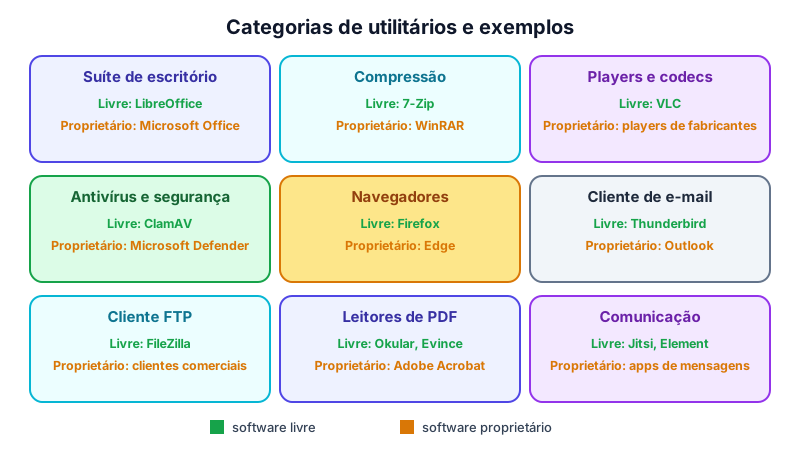
Software é o conjunto de programas que faz o computador funcionar para uma finalidade. Além do sistema operacional, um computador de trabalho ou de estudo costuma precisar de alguns grupos de aplicativos. Os exemplos abaixo são apenas ilustrações; o importante é reconhecer a categoria e saber que quase sempre há uma opção livre e outra proprietária.
- Suíte de escritório: editor de textos, planilha e apresentação. Há opções livres (como o LibreOffice) e proprietárias (como o Microsoft Office).
- Compressão e arquivamento: criam e abrem arquivos
.zip,.7z,.rare.tar.gz, que reúnem muitos arquivos em um só e reduzem o tamanho. O 7-Zip é um exemplo livre. - Codecs e players de mídia: o codec é o algoritmo que codifica e decodifica áudio e vídeo; o player reproduz o resultado. O VLC é um exemplo livre que traz muitos codecs embutidos.
- Antivírus e segurança: detectam e removem programas maliciosos. O Windows já traz o Microsoft Defender; no Linux, o ClamAV é um exemplo livre.
- Gravação de mídias: gravam CDs, DVDs e criam pendrives inicializáveis a partir de uma imagem ISO.
- Comunicação: mensageiros, e-mail e videoconferência, usados para trabalho e ensino a distância.
- Leitores de PDF: abrem documentos no formato PDF, que mantém a aparência em qualquer computador.
- Clientes de e-mail: reúnem várias contas em um só programa (o Thunderbird é um exemplo livre).
- Navegadores: acessam a web (Firefox, Chrome, Edge e outros).
- Clientes FTP: transferem arquivos entre o computador e servidores (o FileZilla é um exemplo livre).
Formas de instalar um programa
Existem três caminhos principais para colocar um programa em um computador, e cada um tem vantagens e riscos.
Instalador baixado do site
O programa é distribuído em um arquivo executável (.exe ou .msi no Windows, .deb ou .rpm no Linux). Você baixa, executa e segue o assistente. É o método mais comum, mas também o mais arriscado, porque depende de você escolher o site certo e ler cada tela. Baixe sempre do site oficial do fabricante e, quando disponível, confira a assinatura digital ou a soma de verificação (hash) do arquivo.
Loja de aplicativos
A Microsoft Store, a Google Play, a App Store e as lojas das distribuições Linux oferecem programas que passam por alguma verificação e se atualizam sozinhos. É um método mais seguro e simples, com a limitação de oferecer apenas o que está catalogado.
Gerenciador de pacotes
Um gerenciador de pacotes é um programa que instala, atualiza e remove software a partir de repositórios (servidores confiáveis com milhares de pacotes). No Windows existe o winget; no Linux, o apt (Pinguim Linux, estilo Ubuntu e Debian) e o dnf (Cedro Linux, estilo CentOS e Fedora). Sua grande vantagem é resolver dependências: se um programa precisa de outras bibliotecas para funcionar, o gerenciador baixa e instala tudo automaticamente.
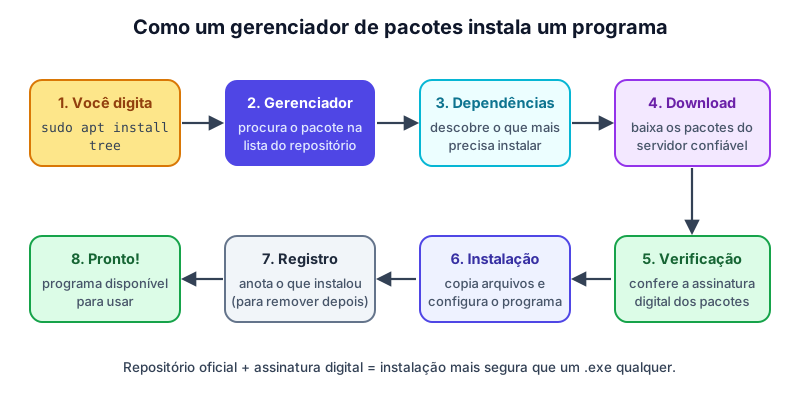
A figura mostra o caminho de um comando como sudo apt install tree. O gerenciador consulta a lista do repositório, descobre quais outros pacotes são necessários, baixa tudo, verifica a assinatura dos pacotes para garantir que não foram adulterados e só então instala e registra o que foi feito, o que permite remover depois, sem sobras.
| Aspecto | Instalador do site | Loja de aplicativos | Gerenciador de pacotes |
|---|---|---|---|
| Segurança | Depende de você | Verificação básica | Pacotes assinados |
| Dependências | Instalador cuida (ou não) | Loja cuida | Resolve automaticamente |
| Atualização | Manual ou por conta própria | Automática | Um comando atualiza tudo |
| Risco de adware | Alto | Baixo | Muito baixo |
| Exemplo | EscritorioSetup.exe | Microsoft Store | winget, apt, dnf |
Programas portáteis
Um programa portátil (portable) não precisa de instalação: ele roda direto da pasta ou do pendrive onde está, sem gravar nada no Registro do Windows nem espalhar arquivos pelo sistema. Basta copiar a pasta para onde quiser e executar. Isso é útil para levar ferramentas de suporte em um pendrive, usar um programa em um computador onde você não tem permissão de administrador ou testar algo sem "sujar" o sistema.
Em contrapartida, programas portáteis não se atualizam sozinhos, não criam atalhos nem associações de arquivos, e a velocidade pode ser menor se estiverem em um pendrive lento. No Linux, um formato semelhante é o AppImage, um único arquivo que se executa depois de receber permissão de execução.
Instalando passo a passo
Seja qual for o método, siga uma rotina:
- Confira os requisitos de sistema, arquitetura (32 ou 64 bits) e espaço em disco.
- Baixe da fonte oficial e, se possível, verifique a assinatura ou o hash.
- Execute como administrador apenas quando for necessário e confirme o aviso de segurança do sistema.
- Leia cada tela do instalador: licença, pasta de destino, componentes e opções extras.
- Teste o programa depois de instalado e confirme que ele abre, salva e funciona como esperado.
- Registre o que foi instalado, a versão e a data, principalmente em ambientes de trabalho.
Desinstalação correta e sobras
Apagar a pasta do programa não é desinstalar. Um programa instalado normalmente grava arquivos em vários lugares, cria entradas no Registro (Windows), atalhos, serviços e tarefas agendadas. Para removê-lo corretamente:
- No Windows, use Configurações → Aplicativos (ou o antigo "Programas e Recursos") e escolha Desinstalar, ou o comando
winget uninstall. - No Linux, use
sudo apt remove pacote(mantém arquivos de configuração) ousudo apt purge pacote(apaga também as configurações). No Cedro Linux,sudo dnf remove pacote. Depois,sudo apt autoremoveretira dependências que ninguém mais usa. - Reinicie se o desinstalador pedir.
Mesmo assim podem ficar sobras: pastas de dados na pasta do usuário, chaves de registro e arquivos temporários. Para a maioria dos programas isso é inofensivo, mas em casos de problemas persistentes, vale remover manualmente as pastas de configuração do programa (depois de um backup) antes de reinstalar.
Adware e caixas pré-marcadas
Muitos programas gratuitos ganham dinheiro embutindo outros programas no instalador: barras de ferramentas, buscadores, "otimizadores" e antivírus de teste. Esses itens são chamados de adware ou PUP (programas potencialmente indesejados). O truque é deixar a caixa de instalação desses extras já marcada e escrever o aviso em letras pequenas, apostando que você clicará em "Avançar" sem ler.
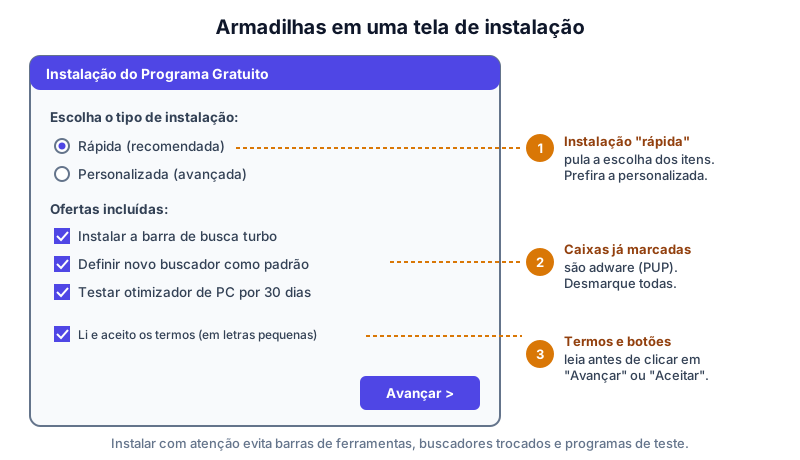
Para se proteger:
- escolha sempre a instalação personalizada (ou avançada), nunca a "rápida" ou "recomendada";
- desmarque os itens extras e recuse mudanças de página inicial e de buscador;
- desconfie de botões de "Baixar" gigantes em sites de download: muitos são anúncios;
- depois de instalar, confira a lista de aplicativos instalados e remova o que não reconhecer.
Pratique no laboratório
No laboratório há um instalador de exemplo, o Escritório Suite, com uma armadilha de propósito. Em uma VM Janelas 11, abra a pasta Downloads e execute EscritorioSetup.exe. Leia cada tela e desmarque o programa extra "Barra de Busca Turbo". Depois, abra o Writer, crie um documento e salve em Documentos como .docx, e confira a memória RAM e o nome do computador em Configurações → Sobre.
Para comparar com um gerenciador de pacotes, abra o Prompt de Comando e observe as opções do winget:
winget --help
winget list
Em uma VM Pinguim Linux, abra o terminal (Ctrl+Alt+T) e execute:
sudo apt update          # atualiza a lista de pacotes
sudo apt install tree    # instala o pacote tree
tree ~                   # usa o programa recém-instalado
sudo apt remove tree     # desinstala o pacote
which tree               # confirma que o programa não está mais lá
Na VM Cedro Linux, troque apt por dnf. Anote qual método pareceu mais rápido e seguro e por quê.
Resumo
- Os utilitários mais comuns são suíte de escritório, compressores, players e codecs, antivírus, gravação de mídias, comunicação, leitores de PDF, clientes de e-mail, navegadores e clientes FTP.
- Instalar pode ser feito por instalador, loja de aplicativos ou gerenciador de pacotes (
winget,apt,dnf); o gerenciador resolve dependências e verifica assinaturas. - Programas portáteis rodam sem instalação, mas não se atualizam sozinhos.
- Desinstale pelos meios oficiais; apagar a pasta do programa deixa sobras.
- Adware se esconde em caixas pré-marcadas: use a instalação personalizada e leia cada tela.
Teste seus conhecimentos
- Cite duas vantagens de um gerenciador de pacotes em relação a um instalador baixado de um site.
- Qual é a diferença entre
apt removeeapt purge? - Em que situações um programa portátil é a melhor escolha?
- Ao instalar um programa gratuito, você nota três caixas já marcadas oferecendo "barra de ferramentas" e "novo buscador". O que fazer?