Manter um servidor saudável: rotina de administração
Monte a rotina de administração de um servidor: atualizações planejadas, monitoramento de disco, memória e carga, leitura de logs, backup testado, mudanças seguras e documentação.
Instalar e configurar um servidor é a parte que aparece. O que mantém o serviço funcionando por anos é outra coisa, bem menos visível: a rotina. Verificar se os serviços estão no ar, acompanhar o espaço em disco, aplicar atualizações no momento certo, ler os logs, testar os backups e documentar cada mudança. Quase toda "emergência de servidor" tem um aviso que apareceu dias antes e ninguém olhou: o disco que foi enchendo, a atualização pendente, o backup que falhava em silêncio.
Este artigo fecha a série sobre servidores com a rotina de quem administra. Você vai montar um checklist diário, semanal e mensal, conhecer os sinais vitais de um servidor e os comandos que os medem, aprender a fazer mudanças seguras e a manter o diário do servidor. No laboratório, você vai aplicar a rotina num EtecBuntu Server e resolver o desafio do disco cheio.
A rotina em camadas
A administração fica mais simples quando as tarefas são divididas pela frequência:
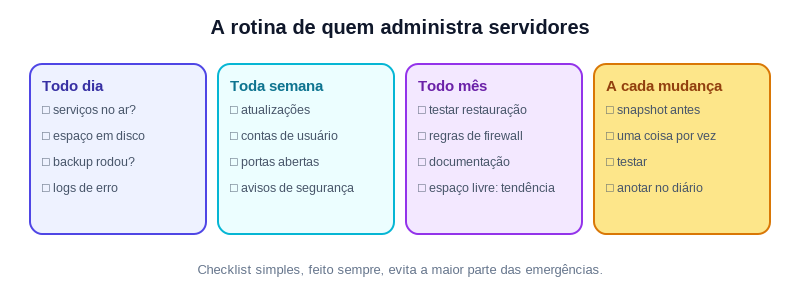
- Todo dia (ou automaticamente): os serviços estão no ar? Quanto espaço resta no disco? O backup da noite terminou com sucesso? Há erros novos nos logs ou muitas tentativas de login falhas?
- Toda semana: aplicar as atualizações de segurança numa janela combinada; revisar as contas de usuário (alguém saiu da equipe?); conferir as portas abertas; ler os avisos de segurança dos sistemas usados.
- Todo mês: testar uma restauração de backup; revisar as regras de firewall; atualizar a documentação; observar a tendência de uso do disco e da memória para planejar ampliações.
- A cada mudança: proteger antes (backup ou snapshot), mudar uma coisa por vez, testar e registrar.
Em ambientes maiores, as verificações diárias são feitas por ferramentas de monitoramento, que coletam os números de todos os servidores e mandam alertas quando algo passa do limite. Mas a lógica é a mesma, e começa pelos comandos que você já conhece.
Os sinais vitais de um servidor
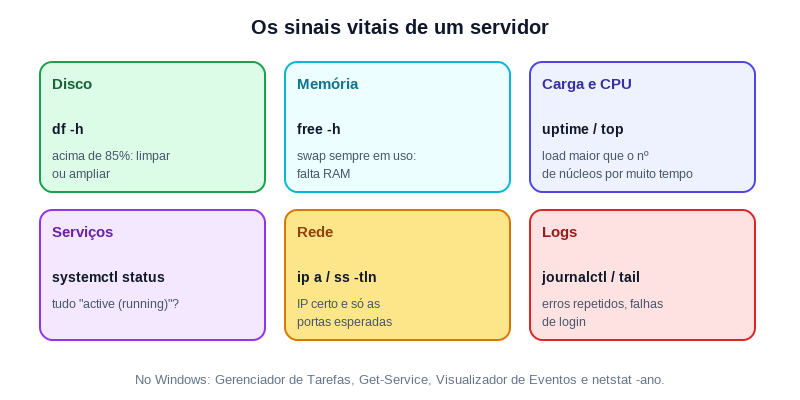
Assim como um médico mede pressão, temperatura e batimentos, o administrador mede seis sinais:
Disco
df -h                      # uso de cada sistema de arquivos
sudo du -sh /var/log /home /var/www   # quais pastas ocupam mais
Disco cheio é uma das causas mais comuns de pane: o banco de dados para de gravar, os logs param, as atualizações falham e às vezes nem o login funciona. Acima de 85%, é hora de agir: limpar logs antigos e arquivos temporários, mover dados ou ampliar o volume (e o LVM do artigo 54 mostra o seu valor aqui).
Memória
free -h
Repare em duas colunas: a disponível (available), que é o que os programas ainda podem usar, e o swap em uso. Usar um pouco de swap é normal; usar muito swap o tempo todo indica falta de RAM, e o servidor fica lento porque o disco é milhares de vezes mais lento que a memória.
Carga e processador
uptime                     # tempo ligado e carga média de 1, 5 e 15 minutos
top                        # processos que mais usam CPU e memória (q para sair)
A carga média (load average) é, de forma simplificada, quantos processos estão usando ou esperando a CPU. Um valor igual ao número de núcleos significa CPU ocupada no limite; muito acima disso, por muito tempo, significa fila e lentidão. O top mostra quem está consumindo.
Serviços
systemctl status apache2 ssh
systemctl --failed         # serviços que falharam
Todo serviço importante deve estar active (running) e enabled (para subir sozinho depois de um reinício).
Rede
ip a                       # o IP é o esperado?
ss -tln                    # só as portas esperadas estão abertas?
Logs
journalctl -u ssh -n 30                    # últimas linhas do serviço ssh
sudo tail -n 30 /var/log/auth.log          # logins, sudo e falhas
sudo grep "Failed password" /var/log/auth.log
Procure padrões: o mesmo erro se repetindo, um serviço reiniciando várias vezes, centenas de senhas erradas vindas do mesmo endereço.
No Windows Server, os equivalentes são o Gerenciador de Tarefas e o Monitor de Recursos (memória e CPU), Get-Service ou sc query (serviços), o Visualizador de Eventos (logs) e netstat -ano (portas).
| Sinal | Linux | Windows | Normal | Alerta |
|---|---|---|---|---|
| Disco | df -h | dir C:\ / Explorador | abaixo de 80% | acima de 85-90% |
| Memória | free -h | Gerenciador de Tarefas | swap pouco usado | swap alto o tempo todo |
| Carga | uptime, top | Gerenciador de Tarefas | carga ≤ núcleos | carga muito acima por longos períodos |
| Serviços | systemctl status | sc query, Get-Service | active (running) | failed, reiniciando sem parar |
| Rede | ip a, ss -tln | ipconfig, netstat -ano | portas esperadas | porta desconhecida aberta |
| Logs | journalctl, /var/log | Visualizador de Eventos | erros raros e explicados | erros repetidos, logins falhos |
Atualizações planejadas
Atualizar é obrigatório: a maioria das invasões explora falhas já corrigidas que alguém não aplicou. Mas atualizar sem planejar também causa problemas: uma atualização pode reiniciar um serviço no meio do expediente ou mudar um comportamento. O equilíbrio:
- Atualizações de segurança: aplicar com frequência (semanalmente, ou logo quando a falha é grave). Muitas distribuições permitem aplicá-las automaticamente (unattended upgrades no Ubuntu).
- Atualizações grandes (versão nova de um programa, do kernel ou do sistema): primeiro num servidor de teste, depois em produção, numa janela de manutenção combinada com os usuários.
- Reinício: atualizações do kernel só valem depois de reiniciar. Planeje o reinício, avise e confira os serviços depois.
sudo apt update && sudo apt upgrade      # família Debian/Ubuntu
sudo dnf upgrade                         # família Red Hat
Backup: só vale se restaurar
O artigo sobre a regra 3-2-1 explica como organizar as cópias. Na rotina do servidor, o ponto principal é: backup que nunca foi restaurado é só uma esperança. Uma vez por mês, escolha um arquivo ou uma pasta e restaure numa máquina de teste. Confira se o conteúdo está completo e se os passos de restauração estão documentados. É comum descobrir, nesse teste, que o backup deixava uma pasta de fora ou que ninguém sabia a senha do arquivo cifrado.
Mudanças seguras
A maior parte das panes em servidores bem cuidados vem de mudanças: uma configuração editada, um pacote instalado, uma regra de firewall nova. Para mudar com segurança, siga quatro passos:
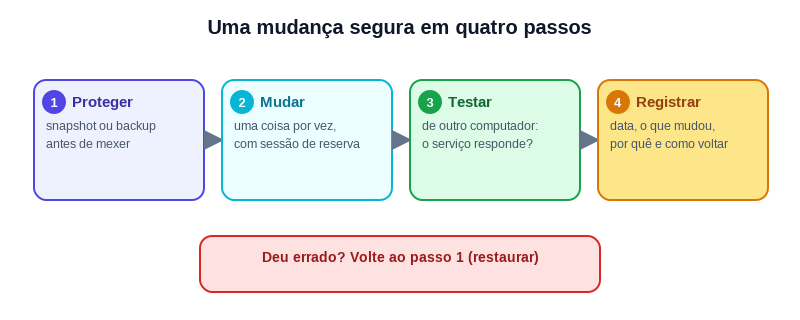
- Proteger: tire um snapshot da VM ou faça backup dos arquivos que vai mexer (
sudo cp arquivo arquivo.bak). - Mudar uma coisa por vez: se mudar três coisas e algo quebrar, você não saberá qual foi. Quando mexer em SSH ou firewall, mantenha uma sessão aberta de reserva.
- Testar de outro computador: o serviço responde? O login ainda funciona? Teste como o usuário testaria, não só no próprio servidor.
- Registrar: data, o que mudou, por quê, quem fez e como desfazer.
Se algo der errado, volte ao estado protegido no passo 1, com calma, em vez de tentar consertar no improviso.
O diário do servidor
Cada servidor deve ter um registro com:
- ficha técnica: função, sistema e versão, IP, recursos, data de instalação, contatos;
- serviços e portas que devem estar ativos, e por quê;
- contas com acesso administrativo;
- onde fica o backup e como restaurar;
- histórico de mudanças, com data e motivo.
Pode ser um documento compartilhado, uma wiki ou um arquivo de texto no próprio repositório da equipe. O importante é que outra pessoa consiga assumir o servidor lendo o diário, sem depender da memória de ninguém. É o mesmo princípio do diário de bordo das aulas: comando e evidência.
Pratique no laboratório
No Etecanos Lab, use o EtecBuntu Server montado nos artigos anteriores, com Apache e SSH.
Tire um snapshot pelo menu Máquina da VM, com o nome "antes da rotina".
Meça os sinais vitais e anote no diário:
uptime
df -h
sudo du -sh /var/log /var/www /home
free -h
systemctl status apache2 ssh
ss -tln
journalctl -u ssh -n 10
sudo tail -n 10 /var/log/auth.log
Aplique as atualizações com
sudo apt update && sudo apt upgradee confira os serviços de novo.Faça uma mudança segura: copie o
index.htmldo site paraindex.html.bak, altere a página e teste comcurla partir de outra VM. Registre data, mudança, motivo e como desfazer.Simule um problema e volte: apague o
index.html, teste (qual código ocurlmostra?) e restaure a partir da cópia.bak.
Depois, faça o desafio do disco cheio, que coloca um servidor em pane e pede que você descubra a causa com os comandos deste artigo.
Resumo
- Servidores saudáveis dependem de rotina: diária, semanal, mensal e a cada mudança.
- Os sinais vitais são disco (
df -h,du -sh), memória (free -h), carga (uptime,top), serviços (systemctl), rede (ip a,ss -tln) e logs (journalctl,/var/log). - Atualize com frequência as correções de segurança; teste atualizações grandes e planeje reinícios.
- Backup só vale se restaurar: teste a restauração todo mês.
- Mudanças seguras: proteger, mudar uma coisa, testar, registrar; se der errado, restaurar.
- O diário do servidor permite que qualquer pessoa da equipe assuma o servidor.
Referências
- NEMETH, E. et al. UNIX and Linux System Administration Handbook. 5. ed. Boston: Addison-Wesley, 2017.
- LIMONCELLI, T. A.; HOGAN, C. J.; CHALUP, S. R. The Practice of System and Network Administration. 3. ed. Boston: Addison-Wesley, 2016.
- CANONICAL. Ubuntu Server documentation: package management and automatic updates. Disponível em: https://ubuntu.com/server/docs.
- MICROSOFT. Windows Server documentation: monitoring and performance. Disponível em: https://learn.microsoft.com/windows-server/administration/performance-tuning/.
Teste seus conhecimentos
Para refletir
- Monte o checklist semanal de um servidor web da escola: quais comandos você rodaria e o que consideraria normal em cada um?
- Por que o diário do servidor é tão importante quanto o próprio backup quando o administrador sai de férias ou muda de emprego?