Servidor com ou sem interface gráfica?
Por que a maioria dos servidores não tem interface gráfica, o que se ganha em recursos e segurança, a diferença entre Server Core e Experiência Desktop e como administrar sem tela.
Quem chega ao mundo dos servidores costuma estranhar a primeira tela: um fundo preto, um pedido de login e um cursor piscando. Nada de janelas, ícones ou mouse. Não é um defeito nem uma instalação incompleta: é a forma normal de a maioria dos servidores trabalhar. Grandes empresas de tecnologia mantêm milhares de servidores Linux sem nenhuma interface gráfica, e a própria Microsoft recomenda a instalação Server Core do Windows Server sempre que possível.
Neste artigo você vai entender por que isso acontece, o que se ganha e o que se perde ao remover a interface, a diferença entre Server Core e Experiência Desktop, e como um administrador trabalha num servidor que não tem nem monitor ligado, o chamado servidor headless. No laboratório, você vai administrar o EtecMicro Server 2022 em Server Core pelo menu SConfig e comparar com o EtecBuntu Server.
Por que tirar a interface gráfica?
A interface gráfica é ótima para quem usa o computador na frente da tela. Mas um servidor passa a vida inteira sem ninguém na frente dele: fica num rack, em outra cidade ou na nuvem, e é acessado pela rede. A interface gráfica, nesse caso, só consome recursos e cria problemas.
Menos recursos
O ambiente gráfico (o servidor de vídeo, o gerenciador de janelas, os painéis, os processos de fundo) ocupa memória, processador e disco o tempo todo, mesmo sem ninguém olhando. Num servidor, cada megabyte economizado fica disponível para o serviço de verdade: o site, o banco de dados, os arquivos.
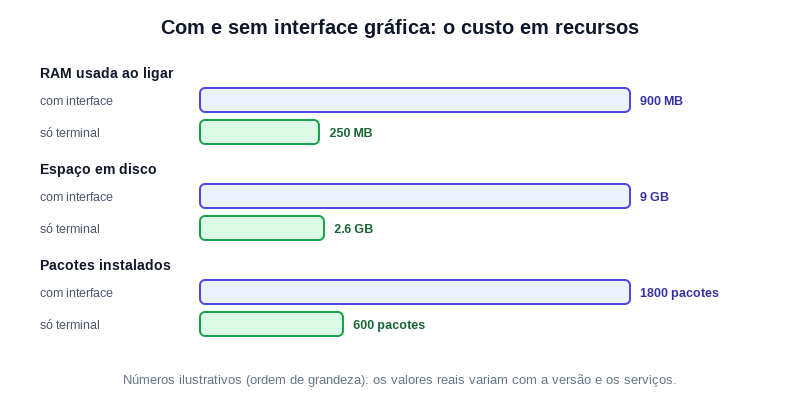
Em ambientes virtualizados e na nuvem, isso vira dinheiro: uma VM menor custa menos por mês, e o mesmo servidor físico comporta mais VMs.
Menos atualizações e menos reinícios
Cada programa instalado precisa ser atualizado. Uma instalação com interface gráfica tem centenas de pacotes a mais (navegador, bibliotecas gráficas, ferramentas de desktop), e boa parte das atualizações de segurança é para eles. Sem a interface, há menos atualizações, menos reinícios e menos chances de uma atualização quebrar algo.
Menos pontos de ataque
Em segurança, chama-se de superfície de ataque o conjunto de pontos por onde um atacante pode tentar entrar: programas instalados, serviços rodando, portas abertas e contas de usuário. Quanto menor a superfície, menos falhas possíveis.
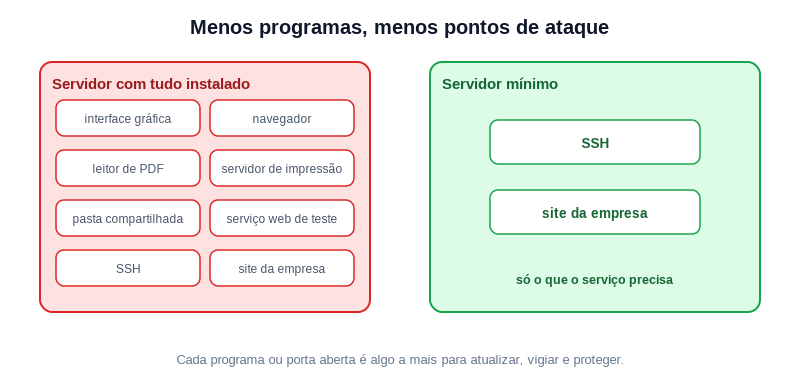
Um servidor sem interface não tem navegador para alguém abrir um site malicioso, nem leitor de PDF vulnerável, nem programas de desktop esquecidos. É a aplicação direta do princípio do mínimo necessário, que aparece no artigo sobre o checklist de segurança: instale só o que o serviço precisa.
E o que se perde?
Seria desonesto dizer que não há custo. Sem interface gráfica:
- é preciso conhecer os comandos, ou pelo menos saber onde consultá-los (
man,--help,help); - tarefas visuais, como ver um gráfico de uso ou navegar por pastas com o mouse, ficam menos intuitivas;
- alguns programas, especialmente softwares antigos de gestão, exigem uma interface para instalar ou configurar.
A boa notícia é que o primeiro custo é temporário. Os comandos de todos os dias são poucos (você já conhece a maioria dos artigos de linha de comando), e depois de algumas semanas o terminal fica mais rápido que o mouse, principalmente porque comandos podem ser repetidos, documentados e automatizados. Um clique não pode ser colado num roteiro de manutenção; um comando pode.
| Critério | Com interface gráfica | Só terminal (headless / Server Core) |
|---|---|---|
| Memória e disco | maior consumo | menor consumo |
| Atualizações | muitas (inclui pacotes gráficos) | menos |
| Superfície de ataque | maior | menor |
| Curva de aprendizado | menor no início | maior no início, depois mais produtiva |
| Automação e documentação | difícil (cliques) | fácil (comandos e scripts) |
| Indicado para | programas que exigem interface, equipes iniciantes | a maioria dos servidores de produção |
Server Core e Experiência Desktop no Windows
No Windows Server, a escolha aparece já na instalação, na lista de edições:
- Standard ou Datacenter: instalação Server Core. Ao entrar, abre-se o Prompt de Comando e, nas versões recentes, a ferramenta de menu SConfig, que faz as tarefas básicas digitando números: trocar o nome do computador, configurar o IP, ativar a área de trabalho remota, instalar atualizações, reiniciar.
- Standard (Experiência Desktop) ou Datacenter (Experiência Desktop): instalação com a interface gráfica completa, com menu Iniciar, Explorador de Arquivos e o Gerenciador do Servidor.
O Server Core não é um "Windows quebrado": ele roda os mesmos serviços de servidor (arquivos, IIS, DNS, DHCP, Active Directory, Hyper-V). Só não tem as partes de desktop. E pode ser administrado à distância pela interface gráfica de outro computador, com ferramentas como o Windows Admin Center e o PowerShell remoto.
No Linux, a situação é mais flexível: as versões de servidor vêm sem interface, e é possível instalar um ambiente gráfico depois com o gerenciador de pacotes. Mas fazer isso num servidor de produção é raramente recomendado, pelos motivos acima.
Como administrar um servidor sem tela
Se o servidor não tem monitor nem mouse, como alguém trabalha nele? Há quatro caminhos, e os administradores usam todos:
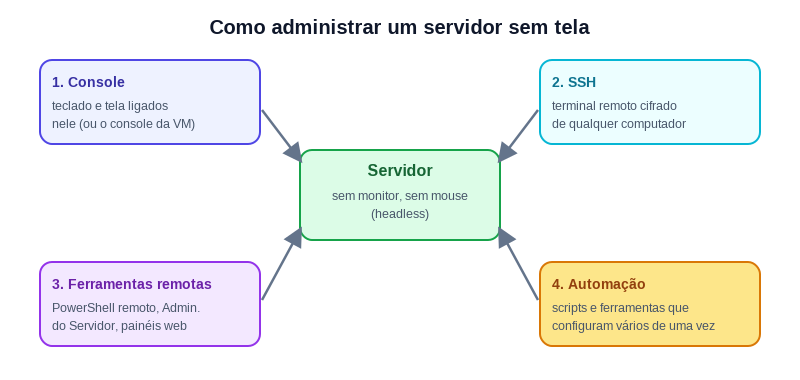
- Console: teclado e monitor ligados ao servidor, ou o console da máquina virtual (como a tela da VM no laboratório), ou a placa de gerenciamento remoto do hardware. É o acesso de emergência: funciona mesmo quando a rede falha.
- SSH: o terminal remoto e cifrado, a forma mais usada no dia a dia. De qualquer computador da rede,
ssh usuario@servidorabre o terminal do servidor. O artigo 55 mostra como trabalhar assim. - Ferramentas remotas: PowerShell remoto, Gerenciador do Servidor e Windows Admin Center para servidores Windows; painéis web (como o Cockpit, comum na família Red Hat) para Linux. Eles mostram janelas no computador do administrador, enquanto o servidor continua sem interface.
- Automação: scripts e ferramentas de configuração que aplicam as mesmas tarefas a dezenas de servidores de uma vez. É assim que se administra na escala da nuvem.
Repare que, nos três primeiros casos, a interface fica no computador do administrador, não no servidor. O servidor só precisa do serviço de acesso (SSH ou gerenciamento remoto) e de uma regra de firewall que o libere para quem deve entrar.
Mitos comuns
- "Sem interface é mais difícil para sempre." É mais difícil nas primeiras semanas. Depois, o terminal costuma ser mais rápido e mais seguro.
- "Servidor sem interface não pode ter site com visual bonito." O visual do site é desenhado no navegador do cliente. O servidor só entrega os arquivos.
- "Se der problema, não vou conseguir resolver." O console (local ou da VM) sempre está disponível, e os logs em texto são mais fáceis de pesquisar que janelas de erro.
- "Server Core é para servidor fraco." É usado em servidores de todos os tamanhos, justamente para sobrar mais recursos.
Pratique no laboratório
Crie uma VM EtecMicro Server 2022 no Etecanos Lab escolhendo a edição Standard (sem "Experiência Desktop"). No primeiro boot, defina uma senha forte para o Administrador: o servidor recusa senhas fracas, como acontece no Windows Server real.
Depois do login, o SConfig abre sozinho. Faça:
- Opção 2: troque o nome do computador para
SRV-AULA. - Opção 8: veja as configurações de rede (IP, máscara, gateway e DNS).
- Opção 16: instale e inicie o servidor OpenSSH.
- Opção 15: vá para a linha de comando e rode
hostname,ipconfigesc query sshd. - Digite
sconfigpara voltar ao menu.
Em seguida, crie uma VM EtecBuntu Server e repare na diferença: ela abre direto no login em texto, e as mesmas tarefas são feitas com comandos como hostname, ip a e systemctl status ssh.
Registre no diário: quanto espaço e memória cada VM pediu no mínimo? Quantas tarefas do SConfig você conseguiria fazer pela linha de comando?
Resumo
- A maioria dos servidores é headless: sem monitor, sem mouse e sem interface gráfica.
- Sem interface, o servidor usa menos recursos, recebe menos atualizações e tem menor superfície de ataque.
- O custo é a curva de aprendizado inicial; em troca, comandos podem ser documentados e automatizados.
- No Windows Server, a escolha é entre Server Core (com SConfig) e Experiência Desktop, feita na instalação.
- Administra-se sem tela pelo console, pelo SSH, por ferramentas remotas e por automação.
Referências
- MICROSOFT. What is Server Core installation in Windows Server? Disponível em: https://learn.microsoft.com/windows-server/administration/server-core/what-is-server-core.
- MICROSOFT. Configure a Server Core installation with SConfig. Disponível em: https://learn.microsoft.com/windows-server/administration/server-core/server-core-sconfig.
- CANONICAL. Ubuntu Server documentation. Disponível em: https://ubuntu.com/server/docs.
- NIST. SP 800-123: Guide to General Server Security. Disponível em: https://csrc.nist.gov/pubs/sp/800/123/final.
Teste seus conhecimentos
Para refletir
- Um colega diz que vai instalar a interface gráfica no servidor "só para facilitar". Que argumentos você usaria para convencê-lo do contrário, e em que caso ele teria razão?
- Por que um comando documentado num roteiro é mais valioso para uma equipe do que uma sequência de cliques?