Instalando um servidor Linux passo a passo
Aprenda a planejar e instalar um servidor Linux só com terminal, com requisitos mínimos, LVM, rede por DHCP ou IP fixo, usuário administrador, OpenSSH e primeiras atualizações.
Instalar um sistema de desktop é quase só apertar "Próximo". Instalar um servidor pede um pouco mais de cuidado, porque as escolhas feitas na instalação vão acompanhar a máquina por anos: o nome, o endereço de rede, a forma de dividir o disco, quem vai administrar e como os administradores vão entrar remotamente. Errar uma dessas escolhas pode significar refazer tudo com o serviço já em produção.
Neste artigo você vai seguir a instalação de um servidor Linux só com terminal, no estilo do Ubuntu Server, desde o planejamento até as primeiras atualizações. Vai entender por que o instalador confere os requisitos mínimos, o que é LVM, quando usar DHCP ou IP fixo e por que a pergunta "instalar o servidor OpenSSH?" é tão importante. No laboratório, tudo isso é feito com a VM EtecBuntu Server 24.04 LTS.
Antes de instalar: planejar
Um servidor bem instalado começa no papel. Antes de ligar a mídia de instalação, responda:
| Decisão | Exemplo | Por que decidir antes |
|---|---|---|
| Função do servidor | servidor web da intranet | define os pacotes e o tamanho do disco |
| Nome (hostname) | srv-web01 | aparece nos logs, no prompt e na rede; trocar depois gera confusão |
| Endereço IP | fixo: 10.0.2.250/24 | clientes e regras de firewall dependem dele |
| Recursos | 2 núcleos, 2 GB de RAM, 20 GB de disco | abaixo do mínimo, o instalador recusa |
| Divisão do disco | disco inteiro com LVM | permite crescer depois |
| Conta de administrador | ana (com sudo) | o root não deve ser usado no dia a dia |
| Acesso remoto | OpenSSH, só com o usuário ana | sem ele, só o console funciona |
| Versão | 24.04 LTS | suporte longo (artigo 52) |
Escolha um padrão de nomes e siga-o em todos os servidores, como srv-funcao-numero. Nomes como "servidor-novo" ou "teste2" parecem inofensivos até existirem vinte servidores.
Requisitos mínimos: por que o instalador recusa
Todo sistema operacional informa requisitos mínimos de memória, processador e disco. Os instaladores modernos conferem esses números antes de começar e recusam a instalação quando a máquina está abaixo deles. Isso evita servidores que até ligam, mas travam por falta de memória ou enchem o disco na primeira atualização.
O instalador do laboratório faz a mesma coisa: uma VM criada com menos memória ou disco que o mínimo mostra a lista do que falta e desliga. A solução é sempre a mesma: desligar a VM, aumentar os recursos e tentar de novo. Lembre-se também do que foi visto na aula 1: o mínimo liga; para trabalhar bem, planeje folga.
O instalador em modo texto
Servidores Linux são instalados por um instalador em modo texto: telas com caixas, botões entre colchetes e navegação por teclado (setas, Tab, Enter e espaço). Ele parece antigo, mas é rápido, funciona em qualquer console e pode ser automatizado.
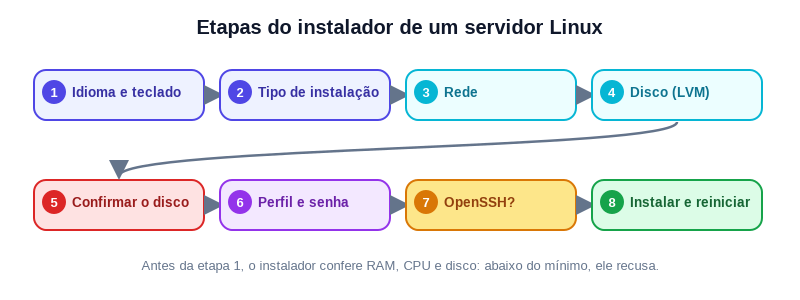
As etapas costumam ser:
- Idioma e teclado. No Brasil, o layout mais comum é o ABNT2. Teclado errado é a causa número um de "senha incorreta" no primeiro login.
- Tipo de instalação. Servidor padrão ou mínimo (ainda menos pacotes, para quem quase não faz login interativo).
- Rede. O instalador mostra as placas de rede e o endereço recebido por DHCP. Aqui já é possível definir um IP fixo.
- Armazenamento. Usar o disco inteiro, de preferência com LVM, ou fazer um particionamento personalizado.
- Confirmação. O instalador avisa que todos os dados do disco serão apagados. Leia com atenção: é a última chance de cancelar.
- Perfil. Seu nome, o nome do servidor, o nome de usuário e a senha. Esse usuário terá permissão de usar o
sudo. - SSH. Instalar o servidor OpenSSH para acesso remoto.
- Instalação e reinício. Ao final, o instalador pede para remover a mídia e reiniciar.
Armazenamento e LVM
Na etapa de disco, a opção recomendada costuma ser "usar o disco inteiro" com LVM (Logical Volume Manager). O LVM cria uma camada entre os discos e as partições:
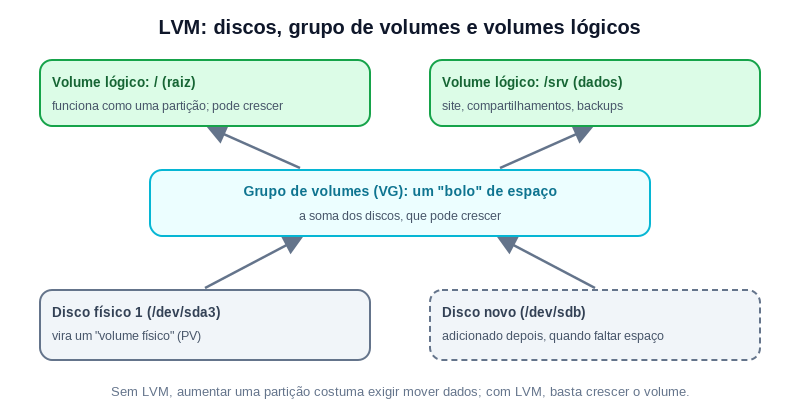
- Volume físico (PV): um disco ou partição entregue ao LVM.
- Grupo de volumes (VG): a soma dos volumes físicos, um grande "bolo" de espaço.
- Volume lógico (LV): um pedaço do grupo que funciona como uma partição: recebe um sistema de arquivos (ext4, xfs) e é montado numa pasta.
A grande vantagem aparece quando o espaço acaba: basta acrescentar um disco ao grupo e aumentar o volume lógico, muitas vezes com o servidor ligado. Sem LVM, aumentar uma partição costuma exigir mover dados ou reinstalar. Por isso servidores quase sempre usam LVM.
Rede: DHCP ou IP fixo?
Computadores de usuários recebem o endereço automaticamente pelo DHCP. Servidores são diferentes: os clientes precisam encontrá-los sempre no mesmo endereço, e regras de firewall, configurações de DNS e atalhos dependem desse IP.
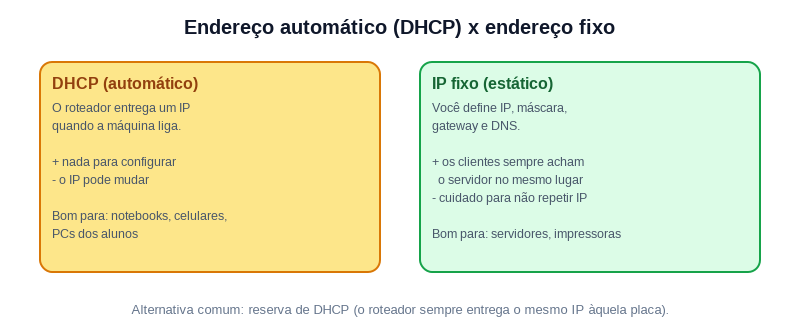
Há duas formas de garantir um endereço estável:
- IP fixo (estático) configurado no próprio servidor: você define o endereço, a máscara (ou prefixo, como
/24), o gateway e o DNS. - Reserva de DHCP: o servidor DHCP da rede (geralmente o roteador) é configurado para entregar sempre o mesmo IP àquela placa de rede, identificada pelo endereço MAC.
Ao escolher um IP fixo, use um endereço fora da faixa que o DHCP distribui, para não haver dois computadores com o mesmo IP. Se o DHCP entrega de .4 a .203, um servidor em .250 está seguro.
Nos sistemas que usam o NetworkManager (comum na família Red Hat e disponível no laboratório), o IP fixo pode ser definido com o nmcli:
sudo nmcli con mod enp0s3 ipv4.method manual ipv4.addresses 10.0.2.250/24 ipv4.gateway 10.0.2.1 ipv4.dns 10.0.2.1
sudo nmcli con up enp0s3     # aplica a nova configuração
ip a                         # confere o endereço
No Ubuntu Server real, a configuração de rede fica em arquivos YAML do netplan, na pasta /etc/netplan/, aplicados com sudo netplan apply. O conteúdo é o mesmo: método, endereço, gateway e DNS.
Perfil, senha e o usuário administrador
Na etapa de perfil, o instalador cria um usuário comum com direito de usar o sudo. Esse é o modelo recomendado: ninguém entra como root no dia a dia; quando é preciso, usa-se sudo comando por comando, e cada uso fica registrado nos logs.
Escolha uma senha forte (artigo sobre senhas) e guarde-a num gerenciador de senhas. Num servidor acessível pela rede, essa senha protege tudo.
A pergunta do OpenSSH
Uma das últimas telas pergunta se você quer instalar o servidor OpenSSH. Parece um detalhe, mas define como o servidor será administrado:
- Marcado: depois de reiniciar, o serviço
sshjá estará ativo na porta 22, e você poderá administrar o servidor de outro computador (ssh usuario@ip). - Desmarcado: só será possível entrar pelo console. Dá para instalar depois com
sudo apt install openssh-server.
Em servidores reais, marque a opção e, logo depois, siga as boas práticas do artigo sobre SSH: firewall liberando a porta 22 só para quem precisa, login do root desativado e, de preferência, autenticação por chaves.
O primeiro boot e as primeiras tarefas
Depois de remover a mídia e reiniciar, o servidor mostra o login em texto. A tela de boas-vindas (o MOTD) costuma trazer o uso do disco, da memória e o endereço IP. As primeiras tarefas de todo servidor novo são:
sudo apt update && sudo apt upgrade   # atualizar tudo (dnf upgrade na família Red Hat)
ip a                                   # confirmar o IP
systemctl status ssh                   # o acesso remoto está ativo?
sudo ufw allow OpenSSH                 # liberar o SSH antes de ligar o firewall
sudo ufw enable
df -h && free -h                       # espaço e memória
Por fim, registre a instalação: data, versão, IP, função, contas criadas e decisões tomadas. Esse registro é o início do "diário do servidor", que o artigo 60 vai usar.
Pratique no laboratório
No Etecanos Lab:
- Crie uma VM com o ISO EtecBuntu Server 24.04 LTS, com 512 MB de RAM e 4 GB de disco. Ligue e veja o instalador recusar. Anote a mensagem.
- Desligue, ajuste para 1 GB de RAM e 12 GB de disco (os valores recomendados aparecem ao escolher o ISO) e coloque a rede em Rede NAT.
- Instale seguindo as etapas: marque LVM, crie o seu usuário, dê ao servidor um nome como
srv-seunomee marque o OpenSSH. - Depois do reinício, entre no console e rode
ip a,systemctl status sshedf -h. - Defina um IP fixo fora da faixa do DHCP com o
nmcli(como no exemplo) e confira comip a. - Ligue o firewall liberando antes o SSH:
sudo ufw allow sshesudo ufw enable.
Registre no diário de bordo cada decisão e o motivo dela, como na tabela de planejamento.
Resumo
- Instalar um servidor começa pelo planejamento: função, nome, IP, recursos, disco, contas e acesso remoto.
- Instaladores conferem os requisitos mínimos e recusam máquinas abaixo deles.
- O LVM organiza o disco em volumes que podem crescer sem reinstalar.
- Servidores precisam de endereço estável: IP fixo fora da faixa do DHCP ou reserva de DHCP.
- Use um usuário comum com sudo, senha forte e instale o OpenSSH para administrar à distância.
- Depois do primeiro boot: atualizar, conferir rede e SSH, ligar o firewall e documentar.
Referências
- CANONICAL. Ubuntu Server installation tutorial. Disponível em: https://ubuntu.com/server/docs/tutorial/basic-installation.
- RED HAT. Configuring and managing logical volumes. Disponível em: https://docs.redhat.com/en/documentation/red_hat_enterprise_linux/9/html/configuring_and_managing_logical_volumes/.
- RED HAT. Configuring and managing networking (nmcli). Disponível em: https://docs.redhat.com/en/documentation/red_hat_enterprise_linux/9/html/configuring_and_managing_networking/.
- NEMETH, E. et al. UNIX and Linux System Administration Handbook. 5. ed. Boston: Addison-Wesley, 2017.
Teste seus conhecimentos
Para refletir
- Por que o nome e o IP de um servidor devem ser decididos antes da instalação, e não depois?
- Que riscos existem em mudar o IP de um servidor por SSH, e como você faria essa mudança com segurança?