Trabalhando num servidor remoto pelo SSH
Aprenda a trabalhar num servidor remoto pelo SSH: saber onde está, criar pastas e arquivos, editar, ler logs, usar sudo e fazer o mesmo num servidor Windows pelo terminal.
O artigo sobre SSH explicou como o protocolo protege a conexão com criptografia, chaves e uma configuração cuidadosa. Este artigo trata do que vem depois do login: o trabalho de todos os dias num servidor que está em outra sala, outra cidade ou na nuvem. Criar a estrutura de pastas de um projeto, escrever arquivos de configuração, ler os logs de um serviço, usar o sudo com responsabilidade e sair sem deixar nada para trás.
Você vai aprender a nunca se perder entre "a minha máquina" e "o servidor", a montar uma estrutura de pastas com poucos comandos, a editar arquivos remotamente e a fazer as mesmas tarefas num servidor Windows acessado por SSH. No laboratório, você vai fazer tudo isso de uma VM cliente para o EtecBuntu Server e para o EtecMicro Server 2022.
Entrando e saindo do servidor
O formato do comando é sempre o mesmo:
ssh usuario@endereco
O usuário é uma conta do servidor (não a do seu computador), e o endereço é o IP ou o nome do servidor. Na primeira conexão, o SSH mostra a impressão digital da chave do servidor e pergunta se você confia nela; responda yes só se tiver certeza de que é o servidor certo. Depois, digite a senha (ela não aparece enquanto você digita, nem com asteriscos).
Para sair, use exit (ou Ctrl+D). Você volta para o terminal da sua máquina, e o SSH confirma com a mensagem Connection to ... closed.
Também é possível rodar um único comando remoto sem abrir a sessão interativa:
ssh ana@10.0.2.250 df -h # mostra o disco do servidor e volta
Isso é muito usado em verificações rápidas e em scripts.
Onde estou? Leia o prompt
O erro mais comum de quem começa a usar SSH é rodar um comando na máquina errada: apagar um arquivo achando que estava no servidor de testes, ou instalar um pacote no próprio notebook em vez de no servidor. O antídoto é ler o prompt antes de apertar Enter.
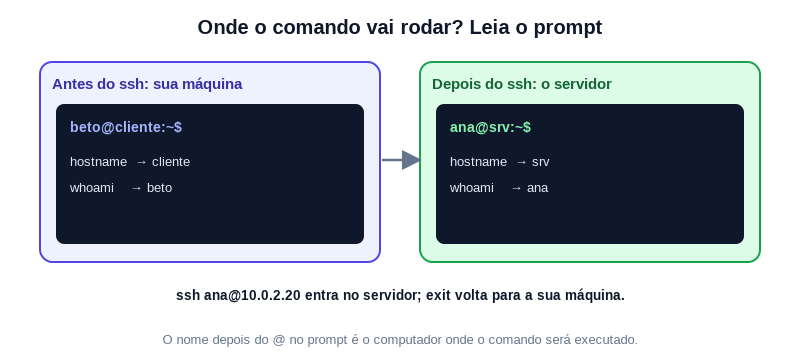
O prompt ana@srv-web01:~$ diz três coisas: quem você é (ana), em qual computador está (srv-web01) e em qual pasta (~, a pasta pessoal). O símbolo final também importa: $ é usuário comum e # é o root. Na dúvida, confirme:
hostname     # em qual computador estou?
whoami       # com qual usuário?
pwd          # em qual pasta?
Criando a estrutura de um projeto
Imagine que você vai preparar o servidor para o site da turma. Uma boa prática é organizar tudo numa pasta de projeto, com subpastas para documentação, site e backups. Com mkdir -p e a expansão de chaves do bash, isso é um único comando:
cd ~
mkdir -p projeto/{docs,site,backup}
ls -l projeto
O -p cria as pastas intermediárias (e não reclama se já existirem). As chaves {docs,site,backup} são expandidas pelo bash em três caminhos: projeto/docs, projeto/site e projeto/backup.
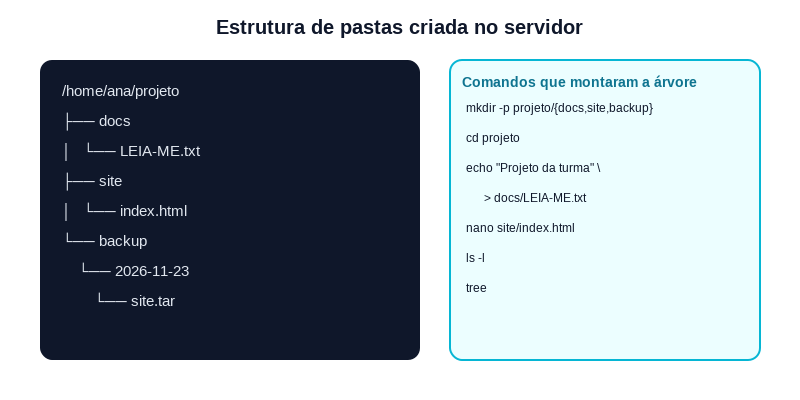
Para conferir a estrutura, tree projeto desenha a árvore. Pastas de sistema exigem sudo; dentro da sua pasta pessoal, você trabalha como usuário comum.
Criando e editando arquivos
Há três formas principais de criar arquivos no terminal remoto:
- Arquivo vazio:
touch projeto/docs/notas.txt. - Arquivo com uma linha de conteúdo:
echo "Projeto da turma de SO" > projeto/docs/LEIA-ME.txt. O>substitui o conteúdo; o>>acrescenta no final (artigo sobre redirecionamento). - Arquivo com várias linhas: abra um editor de texto no próprio terminal, como o
nano:
nano projeto/site/index.html
No nano, digite o conteúdo, salve com Ctrl+O (confirme o nome com Enter) e saia com Ctrl+X. O arquivo é gravado no servidor, mesmo que o editor apareça na sua tela: o SSH só transporta o que você vê e digita.
Para conferir:
cat projeto/docs/LEIA-ME.txt
ls -l projeto/site
Lendo arquivos e logs
No servidor, você vai ler arquivos o tempo todo: configurações, listas e principalmente logs. Os comandos mais usados:
cat arquivo: mostra tudo de uma vez (bom para arquivos curtos).less arquivo: mostra página por página; Espaço avança,/palavraprocura,qsai.head -n 20 arquivoetail -n 20 arquivo: as primeiras ou as últimas linhas.tail -f arquivo: acompanha o arquivo em tempo real, ótimo para ver um log enquanto testa algo (Ctrl+C para parar).grep palavra arquivo: só as linhas com aquela palavra.
Exemplos práticos num servidor:
sudo tail -n 20 /var/log/auth.log          # últimos logins e tentativas
grep -i error /var/log/apache2/error.log   # erros do servidor web
journalctl -u ssh -n 20                    # últimas linhas do serviço ssh
Copiando, movendo e apagando com segurança
Os comandos são os do artigo sobre arquivos e pastas, mas num servidor o cuidado precisa ser maior, porque não existe lixeira no terminal:
cp projeto/site/index.html projeto/backup/index.html.bak   # cópia de segurança
mv projeto/docs/notas.txt projeto/docs/anotacoes.txt      # renomear
rm projeto/docs/rascunho.txt                               # apagar um arquivo
rm -r projeto/backup/antigo                                # apagar uma pasta inteira
Regras de ouro para apagar num servidor:
- Rode
pwdelsantes dorm, para ver onde está e o que vai sumir. - Prefira caminhos completos e evite curingas (
*) comrm -r. - Nunca rode
rm -rcomsudosem ler o comando duas vezes. - Se for algo importante, copie para a pasta de backup antes.
O sudo no servidor remoto
Pela rede, você entra como usuário comum e usa sudo quando precisa de privilégios: instalar pacotes, editar arquivos em /etc, reiniciar serviços.
sudo apt update
sudo apt install tree
sudo systemctl restart apache2
O sudo pede a sua senha (não a do root) e registra o que foi feito nos logs do servidor. É assim que uma equipe sabe quem mudou o quê. Evite abrir um shell de root permanente com sudo -i ou su, exceto para tarefas longas e bem planejadas: um comando errado como root não tem freio.
O mesmo trabalho num servidor Windows
O Windows Server também aceita conexões SSH: o servidor OpenSSH é instalado como recurso do sistema (no laboratório, pela opção 16 do SConfig). Ao entrar, o padrão é cair no Prompt de Comando do servidor, e a lógica é a mesma, só mudam os nomes dos comandos e a barra dos caminhos:
ssh administrador@10.0.2.30
C:\Users\Administrador> mkdir projeto\docs
C:\Users\Administrador> echo Projeto da turma > projeto\docs\LEIA-ME.txt
C:\Users\Administrador> type projeto\docs\LEIA-ME.txt
C:\Users\Administrador> tree /f projeto
C:\Users\Administrador> exit
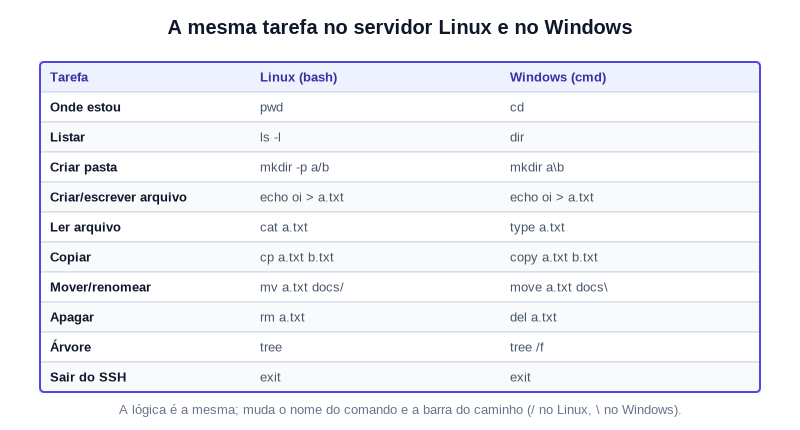
| Tarefa | Linux (bash) | Windows (cmd) |
|---|---|---|
| Ver a pasta atual | pwd | cd |
| Listar | ls -l | dir |
| Criar pasta | mkdir -p a/b | mkdir a\b |
| Ler arquivo | cat a.txt | type a.txt |
| Copiar | cp a.txt b.txt | copy a.txt b.txt |
| Mover ou renomear | mv a.txt docs/ | move a.txt docs\ |
| Apagar | rm a.txt | del a.txt |
| Ver a árvore | tree | tree /f |
No Windows, o nome do usuário não diferencia maiúsculas e minúsculas (Administrador e administrador são a mesma conta); no Linux, Ana e ana seriam contas diferentes.
Saindo sem deixar nada para trás
Antes de encerrar a sessão:
- confirme que os serviços que você mexeu estão ativos (
systemctl status nome); - apague arquivos temporários que você criou;
- anote no diário do servidor o que foi feito;
- saia com
exit, em vez de simplesmente fechar a janela.
Sessões abandonadas abertas são um risco: alguém pode usar o seu computador desbloqueado para digitar no servidor.
Pratique no laboratório
No Etecanos Lab, prepare duas VMs na mesma Rede NAT: um EtecBuntu Server (com o OpenSSH instalado) e um cliente (outro EtecBuntu Server ou um EtecSentOS Server). No servidor, descubra o IP com ip a.
No cliente:
hostname; whoami                       # anote: esta é a SUA máquina
ssh ana@IP-DO-SERVIDOR                 # troque pelo seu usuário e IP
hostname; whoami; pwd                  # agora você está no servidor
mkdir -p projeto/{docs,site,backup}
echo "Projeto da turma de SO" > projeto/docs/LEIA-ME.txt
nano projeto/site/index.html           # escreva uma página simples
tree projeto
sudo tail -n 5 /var/log/auth.log       # o seu login aparece aqui
exit
hostname                               # de volta ao cliente
Depois, crie um EtecMicro Server 2022, ligue o OpenSSH pelo SConfig (opção 16), descubra o IP (opção 8) e repita as tarefas em Windows a partir do cliente Linux, com ssh administrador@IP.
Registre no diário: em que momento o prompt mudou? Em qual log do servidor o seu login ficou registrado?
Resumo
ssh usuario@enderecoabre o terminal do servidor;exitvolta para a sua máquina.- Leia o prompt e use
hostname,whoamiepwdpara não rodar comandos no lugar errado. mkdir -pcom chaves cria estruturas inteiras;echo >,touchenanocriam e editam arquivos no servidor.cat,less,tail -f,grepejournalctlsão as ferramentas para ler arquivos e logs.- No terminal não há lixeira: confira com
pwdelsantes de qualquerrm. - Use
sudocomando por comando; num servidor Windows por SSH, a lógica é a mesma com comandos do cmd.
Referências
- OpenSSH. OpenSSH Manual Pages. Disponível em: https://www.openssh.com/manual.html.
- GNU. GNU Coreutils Manual. Disponível em: https://www.gnu.org/software/coreutils/manual/.
- MICROSOFT. OpenSSH for Windows overview. Disponível em: https://learn.microsoft.com/windows-server/administration/openssh/openssh_overview.
- SHOTTS, W. The Linux Command Line. 2. ed. San Francisco: No Starch Press, 2019.
Teste seus conhecimentos
Para refletir
- Que hábitos você adotaria para nunca rodar um comando destrutivo no servidor errado?
- Por que é melhor entrar como usuário comum e usar sudo do que entrar direto como root pelo SSH?