Transferindo arquivos entre computadores
Aprenda a transferir arquivos entre computadores e servidores com scp, sftp, rsync e pastas compartilhadas, e a conferir a integridade das cópias com hash SHA-256.
Mais cedo ou mais tarde, todo técnico precisa levar arquivos de um computador para outro: publicar as páginas de um site no servidor, baixar um log para analisar, copiar um backup para outro lugar, entregar um relatório numa pasta da equipe. O pendrive resolve às vezes, mas servidores ficam em racks, data centers e na nuvem, onde ninguém espeta pendrives. A transferência precisa ser feita pela rede, e de forma segura.
Neste artigo você vai conhecer as principais formas de transferir arquivos: o scp para cópias rápidas, o sftp para navegar e transferir, o rsync para sincronizar pastas grandes e as pastas compartilhadas (SMB) para o dia a dia da rede local. Também vai aprender a provar que a cópia chegou idêntica usando um hash SHA-256. No laboratório, você vai enviar e baixar arquivos entre duas VMs e comparar os hashes.
As formas de mover um arquivo
Antes de escolher o comando, pense em onde estão os computadores e quanto vai ser transferido:
- Mídia física (pendrive, HD externo): útil para grandes volumes ou computadores sem rede, mas lenta para quem está longe, e arriscada, porque mídias se perdem e espalham vírus.
- Rede local (pastas compartilhadas, SSH): rápida e prática dentro da empresa ou escola.
- Internet (SSH, HTTPS, serviços de nuvem): para servidores remotos; a criptografia é obrigatória.
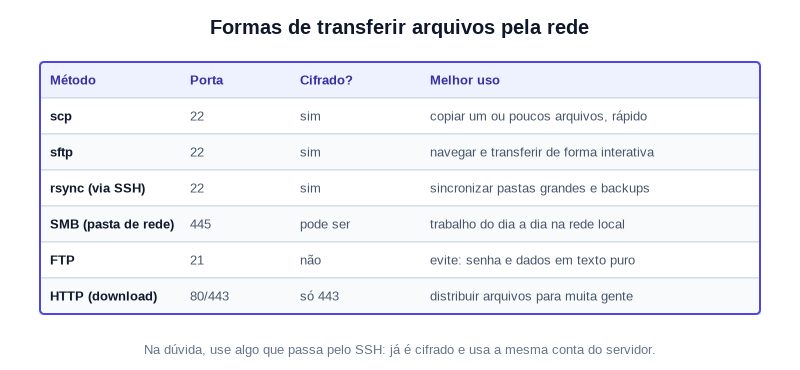
| Método | Porta | Cifrado? | Melhor uso |
|---|---|---|---|
scp | 22 | sim | copiar um ou poucos arquivos rapidamente |
sftp | 22 | sim | navegar no servidor e transferir de forma interativa |
rsync (via SSH) | 22 | sim | sincronizar pastas grandes e fazer backups |
| SMB (pasta de rede) | 445 | pode ser | trabalho do dia a dia na rede local |
| FTP | 21 | não | evitar: senha e dados trafegam em texto puro |
| HTTP/HTTPS | 80/443 | só HTTPS | distribuir arquivos para muitas pessoas |
Repare que os três primeiros usam a mesma porta e as mesmas contas do SSH. Se você já entra no servidor por ssh, já pode transferir arquivos sem instalar nem liberar mais nada.
scp: a cópia segura
O scp (secure copy) funciona como o cp, só que um dos lados está em outro computador. O lado remoto é escrito como usuario@endereco:caminho. A regra para não se confundir: origem primeiro, destino depois, como no cp.
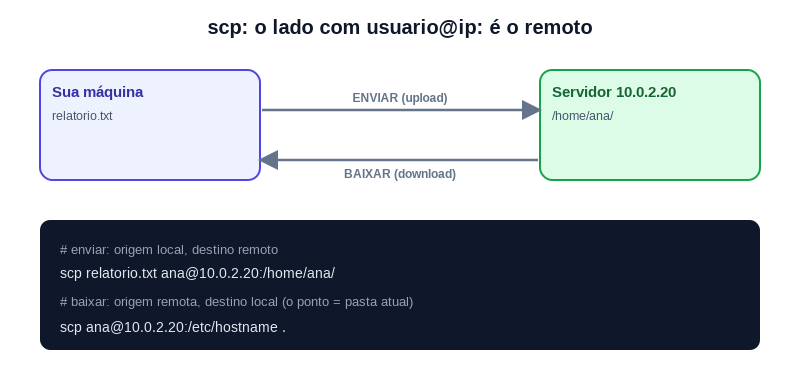
# ENVIAR: arquivo local -> pasta no servidor
scp relatorio.txt ana@10.0.2.250:/home/ana/

# BAIXAR: arquivo do servidor -> pasta atual (o ponto)
scp ana@10.0.2.250:/var/log/syslog .

# Enviar vários arquivos de uma vez
scp index.html estilo.css ana@10.0.2.250:/home/ana/projeto/site/

# Servidor SSH em outra porta: -P maiúsculo no scp (no ssh é -p minúsculo)
scp -P 2222 relatorio.txt ana@servidor:/home/ana/
Para copiar uma pasta inteira, use scp -r pasta usuario@servidor:destino.
Os erros mais comuns são de caminho e permissão: No such file or directory (o caminho remoto não existe; confira com ssh e ls) e Permission denied (o seu usuário não pode gravar naquela pasta do servidor; envie para a sua pasta pessoal e depois mova com sudo).
sftp: navegar e transferir
O sftp abre uma sessão interativa, parecida com um gerenciador de arquivos em modo texto. É útil quando você não sabe exatamente onde está o arquivo:
sftp ana@10.0.2.250
sftp> ls                 # lista no servidor
sftp> cd /var/log
sftp> lls                # lista na sua máquina (l = local)
sftp> get syslog         # baixa
sftp> put relatorio.txt  # envia
sftp> exit
Programas gráficos como o FileZilla e o WinSCP usam SFTP por baixo, com duas colunas (local e remoto) e arrastar e soltar. Repare que SFTP não é "FTP com S": é um protocolo diferente, que roda dentro do SSH.
rsync: sincronizar só o que mudou
Quando a pasta é grande e muda pouco (um site com milhares de arquivos, um backup diário), copiar tudo de novo é desperdício. O rsync compara origem e destino e transfere só as diferenças:
rsync -av projeto/site/ ana@10.0.2.250:/var/www/html/
-a(archive) preserva permissões, datas e subpastas;-vmostra o que está sendo copiado;- a barra no final de
site/significa "o conteúdo da pasta", e não a pasta em si.
Na segunda execução, se só um arquivo mudou, só ele é enviado. Por isso o rsync é a ferramenta preferida para backups e publicações de sites. A opção --delete também apaga no destino o que foi apagado na origem; use com muito cuidado, porque um caminho errado apaga arquivos no servidor.
Pastas compartilhadas (SMB)
Na rede local, especialmente com Windows, o mais prático é uma pasta compartilhada: os arquivos ficam no servidor e aparecem no Explorador de Arquivos como se estivessem no próprio computador (\\SERVIDOR\Publico). O protocolo é o SMB, na porta 445, e no Linux o servidor que o oferece é o Samba.
Para quem trabalha em equipe no mesmo prédio, o compartilhamento é melhor que o scp: todos abrem, editam e salvam direto no servidor, sem copiar de um lado para o outro. O artigo 58 explica como criar compartilhamentos e cuidar das permissões. No Linux, o cliente de linha de comando é o smbclient:
smbclient //10.0.2.30/Publico -U aluno
smb: \> ls
smb: \> get aula1.pdf
smb: \> put relatorio.txt
E o FTP?
O FTP é um protocolo antigo de transferência (porta 21) que ainda aparece em hospedagens e equipamentos. O problema é o mesmo do Telnet: usuário, senha e arquivos trafegam em texto puro, e qualquer pessoa que observe a rede consegue lê-los. Prefira SFTP ou, se o FTP for obrigatório, a versão com criptografia (FTPS).
Conferindo a integridade com hash
Como saber se o arquivo que chegou é exatamente o que saiu? Arquivos podem chegar corrompidos por falha de rede, disco com defeito ou cópia interrompida. A resposta é o hash, que você conheceu no artigo sobre criptografia: uma "impressão digital" calculada a partir de todos os bytes do arquivo.
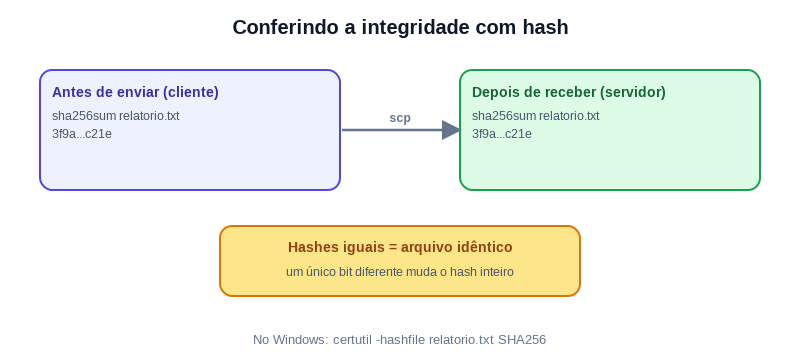
sha256sum relatorio.txt # no Linux, antes de enviar e depois de receber
certutil -hashfile relatorio.txt SHA256 # no Windows
Se os dois hashes forem idênticos, o arquivo chegou perfeito. Se um único caractere for diferente, o hash muda completamente. É por isso que sites de download de sistemas operacionais publicam o SHA-256 de cada ISO: depois de baixar, você calcula o hash e compara antes de instalar.
Pratique no laboratório
No Etecanos Lab, use duas VMs na mesma Rede NAT: um EtecBuntu Server com o OpenSSH (o servidor) e um EtecSentOS Server (o cliente). Descubra o IP do servidor com ip a.
No cliente:
echo "Relatório da aula de servidores" > relatorio.txt
sha256sum relatorio.txt                         # anote o hash
scp relatorio.txt ana@IP-DO-SERVIDOR:/home/ana/
scp ana@IP-DO-SERVIDOR:/etc/hostname .          # baixa o nome do servidor
cat hostname
scp relatorio.txt ana@IP-DO-SERVIDOR            # o que aconteceu? (sem os dois-pontos)
ls
No servidor:
ls -l /home/ana
sha256sum relatorio.txt                         # é igual ao do cliente?
Agora altere uma letra do arquivo no servidor (nano relatorio.txt) e calcule o hash de novo. Compare. Se tiver um EtecMicro Server, envie o arquivo para ele com scp e confira com certutil -hashfile relatorio.txt SHA256 no Prompt de Comando do servidor.
O laboratório simula scp, ssh, smbclient e os comandos de hash; o sftp e o rsync aparecem aqui para você conhecer, e são usados da mesma forma nos servidores reais.
Resumo
- Transferências pela rede devem ser cifradas: prefira métodos sobre SSH (
scp,sftp,rsync) e evite FTP. - No
scp, o lado remoto éusuario@endereco:caminho; origem primeiro, destino depois. - O
sftpnavega e transfere de forma interativa; orsyncsincroniza enviando só o que mudou. - Pastas compartilhadas (SMB, porta 445) são ideais para o trabalho diário na rede local.
- Confira a integridade com hash SHA-256:
sha256sumno Linux,certutil -hashfileno Windows.
Referências
- OpenSSH. scp(1) e sftp(1) Manual Pages. Disponível em: https://www.openssh.com/manual.html.
- RSYNC. rsync documentation. Disponível em: https://rsync.samba.org/documentation.html.
- MICROSOFT. certutil. Disponível em: https://learn.microsoft.com/windows-server/administration/windows-commands/certutil.
- NIST. FIPS 180-4: Secure Hash Standard (SHS). Disponível em: https://csrc.nist.gov/pubs/fips/180-4/upd1/final.
Teste seus conhecimentos
Para refletir
- Um colega usa pendrive para levar as páginas do site da escola até o servidor toda semana. Que método você proporia no lugar, e por quê?
- Por que publicar o hash de um arquivo no mesmo site do download é útil, mas não protege contra um site invadido?