Servidor web: como uma página chega ao navegador
Entenda como funciona um servidor web, o caminho de uma requisição HTTP, Apache, nginx e IIS, a pasta raiz do site, os códigos de status, os logs de acesso e o firewall.
Toda página que você abre no navegador foi entregue por um servidor web: um programa que fica escutando pedidos na rede e responde com arquivos HTML, imagens, folhas de estilo e scripts. Ele é, provavelmente, o tipo de servidor mais comum do mundo, e também um dos mais simples de colocar no ar. No artigo sobre o primeiro site na intranet, você publicou uma página. Agora é hora de entender o que acontece por dentro.
Neste artigo você vai seguir o caminho de uma requisição, do endereço digitado até a resposta, conhecer os servidores Apache, nginx e IIS, entender a pasta raiz de um site, ler os códigos de status HTTP e os logs de acesso, e ver o papel do firewall. No laboratório, você vai instalar um servidor web no EtecBuntu Server, publicar uma página pelo SSH e testá-la de outra VM.
O caminho de uma página
Quando você digita http://srv-web01/ e aperta Enter, uma sequência de passos acontece em menos de um segundo:
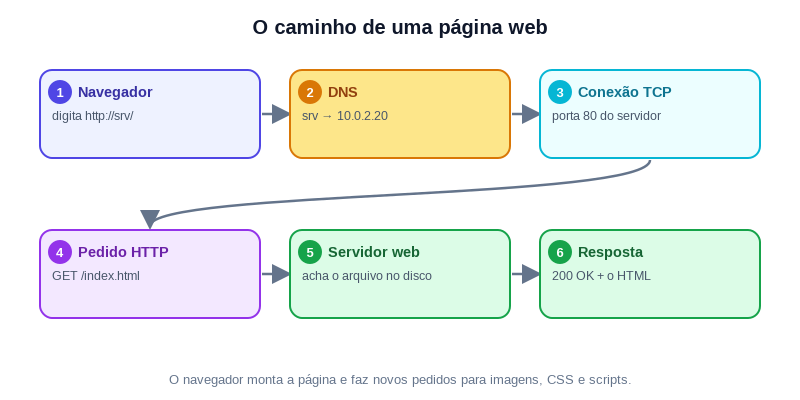
O navegador separa o endereço: protocolo (
http), nome do servidor (srv-web01) e caminho (/).O DNS traduz o nome no endereço IP (o artigo 59 detalha isso). Se você digitar o IP direto, esta etapa é pulada.
A conexão TCP é aberta com o servidor, na porta 80 (HTTP) ou 443 (HTTPS).
O pedido HTTP é enviado. Ele é texto simples, mais ou menos assim:
GET /index.html HTTP/1.1
Host: srv-web01
User-Agent: Mozilla/5.0 ...
O servidor web recebe o pedido, localiza o arquivo no disco (ou chama um programa que gera a página) e confere as permissões.
A resposta volta com um código de status, cabeçalhos e o conteúdo:
HTTP/1.1 200 OK
Server: Apache/2.4.58
Content-Type: text/html; charset=utf-8

<!DOCTYPE html> ...
O navegador lê o HTML, percebe que precisa de imagens, CSS e scripts, e faz um pedido novo para cada um. Uma página comum gera dezenas de requisições.
O que um servidor web faz
O papel básico é entregar arquivos: o servidor recebe um caminho, procura o arquivo correspondente e devolve. É o chamado conteúdo estático (HTML, CSS, imagens, vídeos).
Além disso, os servidores web:
- encaminham pedidos para programas que geram páginas dinâmicas (PHP, Python, Node, .NET), que consultam bancos de dados e montam a página na hora;
- hospedam vários sites no mesmo servidor (os virtual hosts), diferenciando-os pelo nome pedido no cabeçalho
Host; - cuidam do HTTPS, com certificados digitais e criptografia;
- registram cada acesso em logs;
- aplicam regras de segurança: o que pode ser lido, quem pode acessar, limites de tamanho.
Apache, nginx e IIS
Três servidores web dominam o mercado, e você deve reconhecer os três:
- Apache HTTP Server: um dos mais antigos e populares, muito flexível, com módulos para quase tudo. Na família Debian/Ubuntu o pacote se chama
apache2; na família Red Hat,httpd. - nginx (pronuncia-se "engine-x"): conhecido pelo desempenho com muitas conexões simultâneas; muito usado como servidor de arquivos estáticos e como proxy reverso (recebe os pedidos e repassa para outros servidores).
- IIS (Internet Information Services): o servidor web da Microsoft, que vem como função do Windows Server e roda aplicações .NET.
| Item | Apache (Ubuntu) | nginx | IIS (Windows) |
|---|---|---|---|
| Instalar | sudo apt install apache2 | sudo apt install nginx | função "Servidor Web (IIS)" |
| Pasta do site | /var/www/html | /var/www/html | C:\inetpub\wwwroot |
| Configuração | /etc/apache2/ | /etc/nginx/ | Gerenciador do IIS |
| Logs | /var/log/apache2/ | /var/log/nginx/ | C:\inetpub\logs\LogFiles |
| Reiniciar | sudo systemctl restart apache2 | sudo systemctl restart nginx | iisreset |
Só um programa pode escutar numa porta de cada vez: se o Apache já está na porta 80, o nginx não consegue usá-la, e o serviço falha ao iniciar. Esse é um erro comum quando alguém instala os dois "para testar".
A pasta raiz do site (DocumentRoot)
O servidor web não entrega qualquer arquivo do disco: ele só procura dentro de uma pasta configurada, a raiz do site, chamada de DocumentRoot no Apache. O caminho da URL é "colado" a essa pasta:
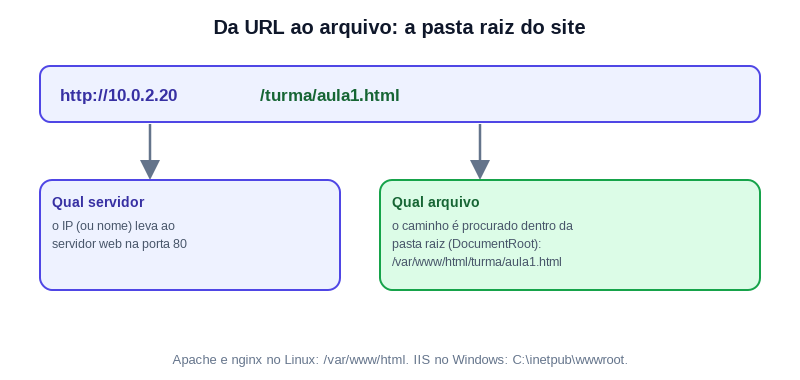
| URL pedida | Arquivo procurado (Apache no Ubuntu) |
|---|---|
http://10.0.2.20/ | /var/www/html/index.html |
http://10.0.2.20/turma/aula1.html | /var/www/html/turma/aula1.html |
http://10.0.2.20/img/logo.png | /var/www/html/img/logo.png |
Quando a URL aponta para uma pasta, o servidor procura um arquivo de índice (index.html, index.htm e, no IIS, default.htm ou iisstart.htm). Se não houver índice, ele mostra a lista de arquivos (se essa opção estiver ligada) ou recusa com 403.
Códigos de status
Cada resposta traz um número de três dígitos que diz o que aconteceu. O primeiro dígito indica a família:
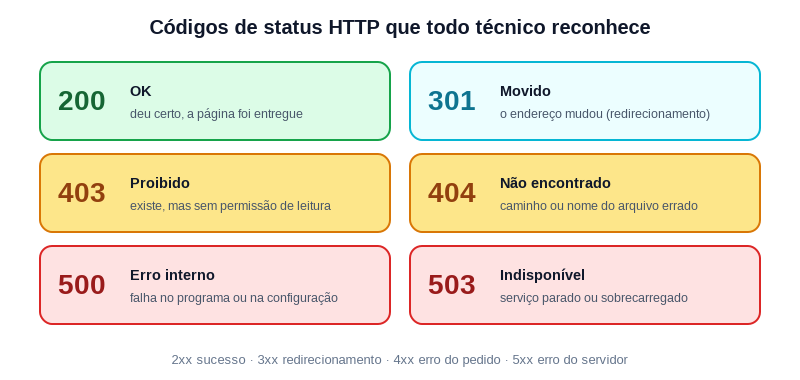
- 2xx, sucesso:
200 OKé a resposta normal. - 3xx, redirecionamento:
301(mudou de endereço para sempre) e302(temporariamente). O navegador segue o novo endereço sozinho. - 4xx, erro do pedido:
404(não existe esse caminho: confira o nome do arquivo, inclusive maiúsculas e minúsculas no Linux) e403(existe, mas o servidor não tem permissão de entregar). - 5xx, erro do servidor:
500(o programa do site falhou) e503(serviço indisponível ou sobrecarregado).
Para ver só o status e os cabeçalhos, sem o conteúdo, use curl -I:
curl -I http://10.0.2.20/
Logs de acesso e de erro
O servidor web grava cada pedido no log de acesso. No Apache e no nginx, uma linha típica é:
10.0.2.15 - - [23/Nov/2026:21:30:01 -0300] "GET /turma/aula1.html HTTP/1.1" 200 1532 "-" "Mozilla/5.0"
Ela diz quem pediu (IP), quando, o que pediu, o código de status, o tamanho da resposta e qual programa fez o pedido. Os logs mostram quais páginas são mais acessadas, de onde vêm os erros 404 (links quebrados) e se há tentativas suspeitas, como pedidos repetidos por /wp-login.php num site que nem usa WordPress.
sudo tail -n 20 /var/log/apache2/access.log   # últimos acessos
sudo grep " 404 " /var/log/apache2/access.log # só os não encontrados
sudo tail -n 20 /var/log/apache2/error.log    # erros do servidor
Firewall e HTTPS
Instalar o servidor web não basta para que outros computadores acessem o site: o firewall precisa liberar a porta.
sudo ufw allow 'Apache'                         # Ubuntu (ou: sudo ufw allow 80/tcp)
sudo firewall-cmd --add-service=http            # família Red Hat
No Windows, a função IIS costuma criar a regra de entrada para a porta 80 durante a instalação.
Em sites reais, a porta 80 deve apenas redirecionar para a 443, com HTTPS. O HTTPS usa um certificado digital que prova a identidade do site e cifra tudo o que trafega, como você viu no artigo sobre criptografia. Hoje, certificados gratuitos e renovados automaticamente (como os da Let's Encrypt) tornaram o HTTPS obrigatório na prática para qualquer site público.
Pratique no laboratório
No Etecanos Lab, use duas VMs na mesma Rede NAT: um EtecBuntu Server (servidor) e um cliente (outro servidor Linux ou um EtecMicro 11 com navegador).
No servidor (pelo console ou por SSH):
sudo apt update
sudo apt install apache2
systemctl status apache2
ss -tln                                   # a porta 80 apareceu?
mkdir -p ~/turma
echo "<h1>Aula de servidores web</h1>" > ~/turma/aula1.html
sudo mkdir -p /var/www/html/turma
sudo cp ~/turma/aula1.html /var/www/html/turma/
sudo ufw allow 'Apache' && sudo ufw allow ssh && sudo ufw enable
No cliente (troque pelo IP do servidor):
curl -I http://IP-DO-SERVIDOR/                     # 200 OK?
curl http://IP-DO-SERVIDOR/turma/aula1.html
curl -I http://IP-DO-SERVIDOR/turma/naoexiste.html # qual código?
De volta ao servidor, leia sudo tail /var/log/apache2/access.log e encontre os seus pedidos. Depois pare o serviço (sudo systemctl stop apache2) e repita o curl no cliente: qual mensagem aparece agora? Anote no diário a diferença entre "Connection refused", 404 e 200.
Se quiser comparar, instale o servidor web no EtecSentOS Server (sudo dnf install httpd, sudo systemctl start httpd e sudo firewall-cmd --add-service=http) ou o IIS no EtecMicro Server pelo Prompt de Comando, com dism /online /enable-feature /featurename:IIS-WebServerRole /all.
Resumo
- O navegador resolve o nome (DNS), conecta na porta 80/443 e envia um pedido HTTP; o servidor responde com status, cabeçalhos e conteúdo.
- Apache, nginx e IIS são os servidores web mais usados; só um programa pode ocupar cada porta.
- A URL é procurada dentro da pasta raiz do site (
/var/www/html,C:\inetpub\wwwroot); nunca deixe segredos nela. - Códigos: 2xx sucesso, 3xx redirecionamento, 4xx erro do pedido (404, 403), 5xx erro do servidor.
- Os logs de acesso e de erro mostram quem acessou, o que falhou e tentativas suspeitas.
- Libere a porta no firewall e, em sites públicos, use HTTPS.
Referências
- APACHE SOFTWARE FOUNDATION. Apache HTTP Server Documentation. Disponível em: https://httpd.apache.org/docs/.
- NGINX. nginx documentation. Disponível em: https://nginx.org/en/docs/.
- MICROSOFT. Internet Information Services (IIS). Disponível em: https://learn.microsoft.com/iis/.
- IETF. RFC 9110: HTTP Semantics. Disponível em: https://www.rfc-editor.org/rfc/rfc9110.
- MDN Web Docs. Visão geral do HTTP. Disponível em: https://developer.mozilla.org/pt-BR/docs/Web/HTTP/Overview.
Teste seus conhecimentos
Para refletir
- Por que é perigoso deixar um arquivo
backup-do-site.zipdentro de/var/www/html, mesmo sem nenhum link para ele? - Usando os códigos de status e os logs, descreva os passos que você seguiria para descobrir por que uma página "não abre".