Servidor de arquivos: compartilhando pastas na rede
Aprenda a montar um servidor de arquivos com SMB no Windows e com Samba no Linux, entender permissões de compartilhamento e de disco, acessar pastas de rede e mapear unidades.
Numa empresa sem servidor de arquivos, os documentos ficam espalhados: uma planilha no computador do financeiro, outra versão dela no pendrive de alguém, uma terceira anexada num e-mail. Ninguém sabe qual é a mais nova, e quando um computador estraga, o trabalho vai junto. O servidor de arquivos resolve isso guardando os arquivos num lugar central, acessado por todos pela rede, com permissões e backup.
Neste artigo você vai entender o protocolo SMB, que o Windows usa para compartilhar pastas, e o Samba, que permite ao Linux falar esse mesmo protocolo. Vai aprender a criar compartilhamentos nos dois sistemas, a ler um caminho de rede, a combinar as duas camadas de permissão e a acessar as pastas a partir de outros computadores. No laboratório, você vai compartilhar uma pasta no EtecMicro Server e outra no EtecBuntu Server, e acessá-las a partir de outras VMs.
Para que serve um servidor de arquivos
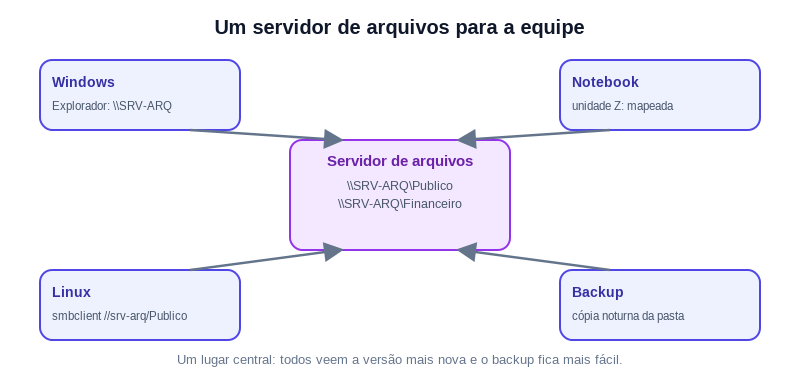
As vantagens de centralizar:
- Uma versão só: todos abrem o mesmo arquivo, no mesmo lugar.
- Permissões por equipe: o financeiro vê a pasta do financeiro; os outros, não.
- Backup em um ponto: em vez de copiar dezenas de computadores, copia-se o servidor (artigo sobre a regra 3-2-1).
- Acesso de qualquer computador da rede: a pessoa troca de máquina e continua com os seus arquivos.
- Espaço: discos grandes e redundantes no servidor, em vez de discos pequenos em cada estação.
O preço é que o servidor vira um ponto central de risco: se ele cair, ninguém acessa os arquivos; se for invadido, tudo fica exposto; se um ransomware cifrar a pasta compartilhada, a empresa inteira para. Por isso servidores de arquivos exigem backup testado, permissões cuidadosas e atualizações em dia.
O protocolo SMB e o Samba
O SMB (Server Message Block) é o protocolo de compartilhamento de arquivos e impressoras do Windows. Ele usa a porta 445/TCP. Versões antigas (SMB 1) tinham falhas graves e foram exploradas por ataques famosos de ransomware; os sistemas atuais usam SMB 2 e 3, e o SMB 1 deve ficar desativado.
O Samba é o programa que implementa o SMB no Linux. Com ele, um servidor Linux compartilha pastas que aparecem no Explorador do Windows como se fossem de um servidor Windows. No Ubuntu, o pacote se chama samba e o serviço, smbd; na família Red Hat, o serviço chama-se smb.
Lendo um caminho de rede
Pastas compartilhadas são acessadas por um caminho especial, chamado UNC (Universal Naming Convention):
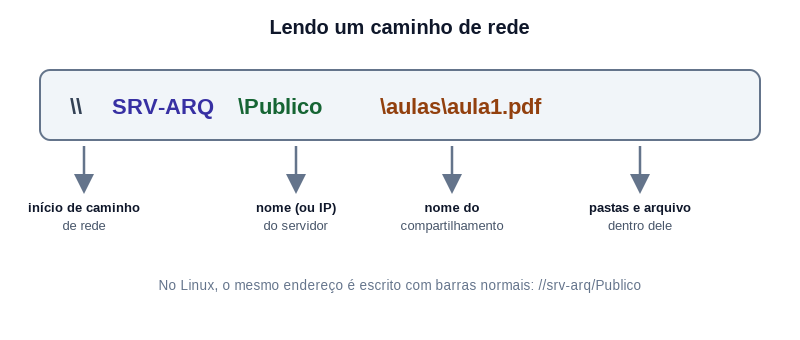
\\indica que é um caminho de rede;SRV-ARQé o nome (ou o IP) do servidor;Publicoé o nome do compartilhamento, que não precisa ser igual ao nome da pasta no disco;- o resto são pastas e arquivos dentro dele.
No Windows, digite \\SRV-ARQ na barra de endereço do Explorador para ver os compartilhamentos do servidor. No Linux, o mesmo endereço é escrito com barras normais: //srv-arq/Publico.
Compartilhando no Windows
No Windows (inclusive no Windows Server), uma pasta pode ser compartilhada pela interface (botão direito na pasta → Propriedades → Compartilhamento, ou "Compartilhar na rede") ou pelo Prompt de Comando, como administrador:
mkdir C:\Publico
net share Publico=C:\Publico /grant:Todos,FULL
net share                          :: lista os compartilhamentos
net share Publico /delete          :: remove o compartilhamento (a pasta continua)
Em seguida, o firewall precisa permitir o "Compartilhamento de Arquivos e Impressoras". Na interface gráfica, o Windows pergunta isso ao compartilhar; no Server Core, a regra é ativada com o netsh advfirewall.
Para acessar de outro computador Windows: \\IP-DO-SERVIDOR\Publico no Explorador, ou net use Z: \\IP-DO-SERVIDOR\Publico para mapear uma unidade, que aparece como Z: em "Este Computador".
Compartilhando no Linux com Samba
No Linux, os compartilhamentos são definidos no arquivo /etc/samba/smb.conf. Cada compartilhamento é uma seção entre colchetes:
[publico]
   comment = Pasta pública da turma
   path = /srv/publico
   read only = no
   guest ok = yes

[financeiro]
   path = /srv/financeiro
   read only = no
   guest ok = no
   valid users = ana
O roteiro completo:
sudo apt update
sudo apt install samba
sudo mkdir -p /srv/publico
sudo chmod 777 /srv/publico          # só para o exemplo público; veja a seção de permissões
sudo nano /etc/samba/smb.conf        # acrescente a seção [publico]
sudo testparm                        # confere se o arquivo está correto
sudo systemctl restart smbd          # aplica (no EtecSentOS: smb)
sudo smbpasswd -a ana                # senha do Samba para o usuário ana
sudo ufw allow Samba                 # libera o SMB no firewall
O testparm é o seu revisor: ele lê o smb.conf e aponta erros de digitação antes que você reinicie o serviço com uma configuração quebrada. O smbpasswd cria uma senha própria do Samba para um usuário que já existe no Linux: compartilhamentos com guest ok = no exigem essa senha.
Para acessar a partir de um cliente Linux, use o smbclient:
smbclient -L //10.0.2.250 -N             # lista os compartilhamentos, sem senha
smbclient //10.0.2.250/publico -N        # entra no público
smbclient //10.0.2.250/financeiro -U ana # entra com usuário e senha
Dentro do smbclient, os comandos ls, cd, get (baixar), put (enviar) e exit funcionam como num FTP.
Permissões em duas camadas
Este é o ponto que mais confunde quem monta o primeiro servidor de arquivos: existem duas permissões, e as duas precisam deixar passar.
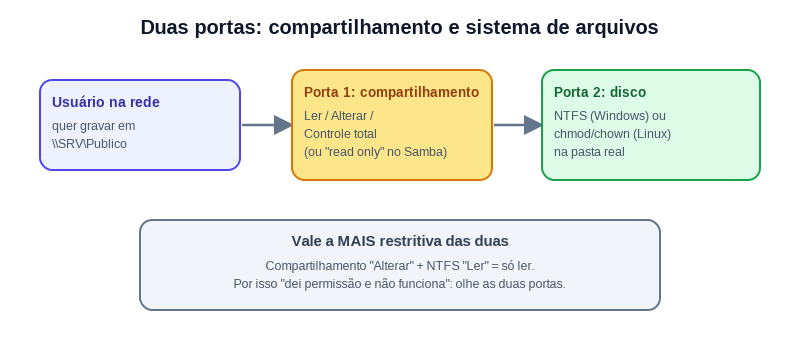
- Permissão do compartilhamento: definida no próprio compartilhamento. No Windows, "Ler", "Alterar" ou "Controle total"; no Samba, opções como
read only,guest okevalid users. - Permissão do sistema de arquivos: a da pasta real no disco. No Windows, as permissões NTFS (artigo sobre usuários e permissões no CMD, com o
icacls); no Linux, dono, grupo echmod(artigo sobre permissões no Linux).
Quando o acesso vem pela rede, vale a mais restritiva das duas. Compartilhamento com "Alterar" e NTFS com "Ler" resulta em só leitura. Samba com read only = no, mas a pasta com chmod 755 e dono root, resulta em não poder gravar. Quando alguém diz "dei permissão e não funciona", confira as duas portas.
| Tarefa | Windows | Linux (Samba) |
|---|---|---|
| Criar compartilhamento | net share Nome=C:\Pasta /grant:Todos,FULL | seção [nome] no smb.conf + systemctl restart smbd |
| Listar compartilhamentos | net share | smbclient -L //localhost -N |
| Senha de acesso | conta do Windows | sudo smbpasswd -a usuario |
| Acessar de outro PC | \\servidor\Nome ou net use Z: | smbclient //servidor/nome -U usuario |
| Permissão no disco | NTFS (icacls) | chmod e chown |
| Liberar no firewall | Compartilhamento de Arquivos e Impressoras | sudo ufw allow Samba |
Boas práticas
- Crie compartilhamentos por função (Financeiro, Pedagógico, Público), e não por pessoa.
- Dê permissões a grupos, não a usuários um a um: quando alguém entra ou sai da equipe, basta mudar o grupo.
- Aplique o menor privilégio: quem só consulta recebe leitura.
- Mantenha o SMB 1 desativado e o servidor atualizado.
- Faça backup da pasta compartilhada com versões antigas, para recuperar arquivos apagados ou cifrados.
- Registre no diário do servidor cada compartilhamento criado, para quem e por quê.
Pratique no laboratório
No EtecMicro Server 2022 (Server Core), na linha de comando (opção 15 do SConfig):
mkdir C:\Publico
echo Material da aula > C:\Publico\aula1.txt
net share Publico=C:\Publico /grant:Todos,FULL
net share
ipconfig
Num EtecMicro 11 na mesma Rede NAT, abra o Explorador e digite \\IP-DO-SERVIDOR\Publico. Depois, num cliente Linux, liste com smbclient -L //IP-DO-SERVIDOR -N.
No EtecBuntu Server, monte o compartilhamento [publico] com Samba seguindo o roteiro da seção do Linux (o smb.conf do laboratório já traz um exemplo comentado, basta tirar os ;). Do cliente, entre com smbclient //IP-DO-SERVIDOR/publico -N, envie um arquivo com put e baixe outro com get.
Para testar as duas camadas, mude a pasta para sudo chmod 755 /srv/publico e tente enviar um arquivo de novo. O que aconteceu? Anote no diário qual das duas permissões bloqueou.
Resumo
- O servidor de arquivos centraliza documentos: uma versão só, permissões por equipe e backup num ponto.
- O Windows compartilha pastas pelo SMB (porta 445); o Linux usa o Samba para falar o mesmo protocolo.
- Caminhos de rede seguem o formato UNC:
\\servidor\compartilhamento\pasta. - No Windows:
net shareenet use; no Linux:smb.conf,testparm,systemctl restart smbd,smbpasswdesmbclient. - Pela rede, valem duas permissões (compartilhamento e disco), e prevalece a mais restritiva.
- Desative o SMB 1, use grupos e menor privilégio, e mantenha backup com versões.
Referências
- SAMBA TEAM. Samba documentation (smb.conf). Disponível em: https://www.samba.org/samba/docs/current/man-html/smb.conf.5.html.
- MICROSOFT. File sharing over the SMB protocol. Disponível em: https://learn.microsoft.com/windows-server/storage/file-server/file-server-smb-overview.
- MICROSOFT. net share. Disponível em: https://learn.microsoft.com/previous-versions/windows/it-pro/windows-server-2012-r2-and-2012/hh750728(v=ws.11).
- NEMETH, E. et al. UNIX and Linux System Administration Handbook. 5. ed. Boston: Addison-Wesley, 2017.
Teste seus conhecimentos
Para refletir
- Por que um servidor de arquivos com uma pasta "todos podem gravar" aumenta o estrago de um ransomware?
- Como você organizaria os compartilhamentos e grupos de uma escola com secretaria, coordenação e professores?