Início › Artigos › Linha de Comando
Linux: criar, copiar, mover e apagar arquivos
Domine mkdir, touch, cp, mv, rm e rmdir no Linux, use curingas com segurança e entenda por que o terminal não tem lixeira. Com exemplos e exercícios.
No ambiente gráfico você cria pastas com o botão direito, arrasta arquivos para copiar e joga o que não quer na lixeira. No terminal, cada uma dessas ações é um comando curto, e dominar meia dúzia deles já permite organizar um servidor inteiro, mesmo sem interface gráfica.
Neste artigo você vai aprender a criar pastas e arquivos, copiar, mover e renomear, e apagar com segurança. Também vai conhecer os curingas, que permitem agir sobre dezenas de arquivos de uma vez, e entender por que o terminal exige mais cuidado do que o mouse.
Os quatro verbos do dia a dia
Quase tudo o que se faz com arquivos cabe em quatro ideias: criar, copiar, mover e apagar.
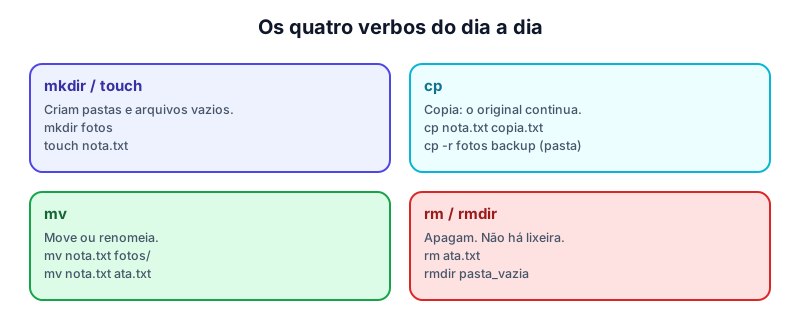
Cada comando recebe, em geral, uma origem e um destino, e todos aceitam caminhos absolutos ou relativos, como explicado no artigo Terminal Linux: primeiros comandos.
Criando pastas e arquivos
O comando mkdir (make directory) cria pastas:
mkdir fotos                  # cria a pasta "fotos"
mkdir -p projetos/site/css   # cria toda a cadeia, mesmo que as pastas do meio não existam
A opção -p é muito útil: sem ela, o mkdir reclama se a pasta "projetos" ainda não existir. Com ela, o comando cria todos os níveis necessários e não dá erro se algum já existir.
O comando touch cria um arquivo vazio (ou atualiza a data de modificação de um arquivo existente):
touch nota.txt
touch a.txt b.txt c.txt      # cria três arquivos de uma vez
Para escrever conteúdo, você pode usar um editor (veja o artigo sobre nano e vi) ou o redirecionamento echo "texto" > nota.txt, tema de outro artigo da série.
Copiando com cp
O cp (copy) duplica um arquivo; o original continua no lugar:
cp nota.txt copia.txt           # copia dentro da mesma pasta, com outro nome
cp nota.txt fotos/              # copia para dentro da pasta fotos
cp -r fotos backup              # copia a pasta inteira, com tudo o que há dentro
cp -v nota.txt copia.txt        # mostra o que foi copiado
Repare em dois detalhes. Primeiro, copiar uma pasta exige a opção -r (de recursive, recursivo); sem ela o cp se recusa, pois não sabe se você quer a pasta e todo o conteúdo. Segundo, se o destino já existir, o cp sobrescreve sem perguntar, então confira o nome antes.
Movendo e renomeando com mv
No Linux, mover e renomear são a mesma operação: o mv troca o "endereço" de um arquivo. Se o endereço novo estiver em outra pasta, o arquivo muda de lugar; se estiver na mesma, só muda de nome.
mv nota.txt fotos/          # move para dentro da pasta fotos
mv nota.txt ata.txt         # renomeia (mesma pasta, nome novo)
mv ata.txt fotos/ata-01.txt # move e renomeia ao mesmo tempo
mv fotos arquivo-fotos      # renomear uma pasta não exige -r
Ao contrário do cp, o mv não precisa de -r para pastas, porque mover uma pasta no mesmo disco apenas altera a entrada no diretório, sem copiar o conteúdo.
Apagando: rm, rmdir e o fim da lixeira
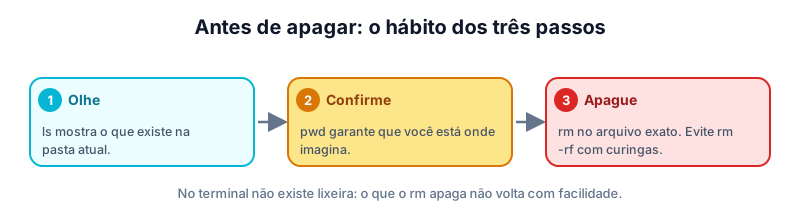
O terminal não tem lixeira. O que o rm (remove) apaga some do sistema de arquivos, e recuperar depende de programas especiais e de sorte.
| Comando | Efeito |
|---|---|
rm arquivo.txt | Apaga um arquivo |
rm -v arquivo.txt | Apaga e informa o que foi removido |
rmdir pasta | Apaga uma pasta, somente se estiver vazia |
rm -r pasta | Apaga a pasta e tudo o que há dentro |
rm -rf pasta | Apaga sem perguntar e sem reclamar de erros: o mais perigoso |
O rmdir é um freio de segurança: se a pasta tiver algo dentro, ele recusa. Já o rm -r desce por todas as subpastas apagando tudo. A opção -f (force) retira os avisos, e por isso o par -rf é famoso por causar desastres.
Pedindo confirmação: a opção -i
Uma forma simples de ganhar segurança é a opção -i (interactive), aceita por rm, cp e mv. Com ela, o comando pergunta antes de agir sempre que houver risco de perder algo:
rm -i relatorio.txt        # "remover relatorio.txt?" Responda y (sim) ou n (não)
cp -i nota.txt copia.txt   # pergunta antes de sobrescrever copia.txt
mv -i ata.txt fotos/       # pergunta se já existir um ata.txt em fotos
Muitos sistemas já configuram um apelido (alias) que adiciona o -i automaticamente para o administrador, justamente porque os enganos de quem tem poderes totais são os mais caros. Para o seu dia a dia, usar -i enquanto você ainda está pegando o jeito é um seguro barato: você perde alguns segundos respondendo y e evita perder um trabalho inteiro.
Curingas: vários arquivos de uma vez
Quando você precisa agir sobre muitos arquivos, digitar um por um é impraticável. Os curingas (wildcards) são símbolos que o shell expande para os nomes que combinam com o padrão, antes de o comando rodar:
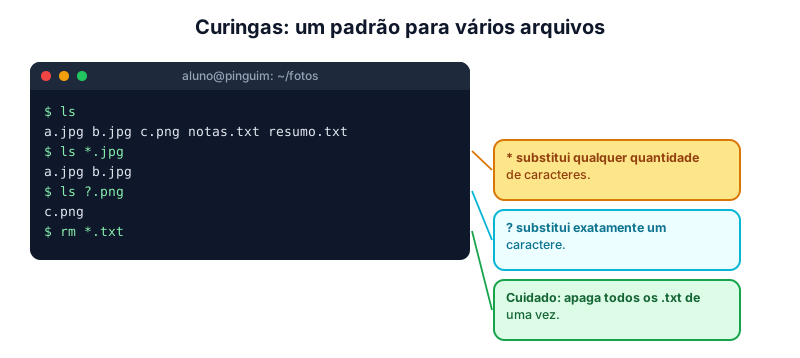
*substitui qualquer quantidade de caracteres:*.jpgsão todos os arquivos que terminam em.jpg.?substitui exatamente um caractere:foto?.pngcombina comfoto1.pngefotoA.png, mas não comfoto10.png.[abc]substitui um caractere entre os listados:nota[123].txt.
Uma boa prática é testar o padrão com ls antes de usá-lo com rm. Se ls *.txt mostrar exatamente o que você quer apagar, aí sim troque o ls por rm. Esse hábito simples evita a maior parte dos acidentes.
Nomes de arquivos: o que vale a pena evitar
O Linux aceita quase qualquer caractere em nomes de arquivos, mas alguns causam dor de cabeça no terminal:
- Espaços obrigam a usar aspas ou barra invertida (
"meu arquivo.txt"). Prefirameu-arquivo.txtoumeu_arquivo.txt. - Acentos e cç funcionam na maioria dos sistemas modernos, mas podem causar problemas em scripts e em transferências para outros sistemas.
- Hífen no início (
-teste) faz o comando achar que é uma opção. - Maiúsculas e minúsculas são distintas:
Relatorio.pdferelatorio.pdfconvivem na mesma pasta.
Escolher nomes simples, em minúsculas e sem espaços, é um sinal de profissionalismo e poupa muito retrabalho.
Organizando um projeto: um exemplo completo
Imagine que você precisa organizar os arquivos de um trabalho escolar. Em poucos comandos, a estrutura fica pronta:
mkdir -p trabalho/rascunhos trabalho/final
touch trabalho/rascunhos/v1.txt trabalho/rascunhos/v2.txt
cp trabalho/rascunhos/v2.txt trabalho/final/entrega.txt
mv trabalho/rascunhos/v1.txt trabalho/rascunhos/antigo.txt
ls -R trabalho
Cada linha faz uma coisa simples, e juntas elas montam uma estrutura que levaria vários cliques no ambiente gráfico. É essa capacidade de combinar comandos que torna o terminal tão poderoso.
Pratique no laboratório
Em uma VM Pinguim Linux, abra o terminal e execute o roteiro, conferindo com ls depois de cada passo:
cd ~
mkdir -p escola/trabalhos
cd escola
touch a.txt b.txt c.txt
ls
cp a.txt trabalhos/
mv b.txt trabalhos/segundo.txt
ls trabalhos
cp -r trabalhos copia-trabalhos
rm c.txt
ls *.txt                 # teste o padrão antes de apagar
rm a.txt
rmdir trabalhos          # funciona? Por quê?
Observe o que acontece com o rmdir quando a pasta não está vazia e repita com rm -r apenas dentro da pasta de exercícios.
Resumo
mkdircria pastas (-pcria a cadeia inteira) etouchcria arquivos vazios.cpcopia (use-rpara pastas) emvmove ou renomeia.rmapaga arquivos,rmdirapaga só pastas vazias erm -rapaga pastas com conteúdo.- Não existe lixeira no terminal: olhe com
ls, confirme compwde só então apague. - Curingas (
*,?) agem em vários arquivos; teste o padrão comlsantes de usarrm.
Referências
- SHOTTS, W. The Linux Command Line: A Complete Introduction. 2. ed. San Francisco: No Starch Press, 2019. Disponível em: https://linuxcommand.org/tlcl.php.
- GNU Coreutils Manual. Free Software Foundation. Disponível em: https://www.gnu.org/software/coreutils/manual/coreutils.html.
- Linux man-pages project. cp(1), mv(1), rm(1). Disponível em: https://man7.org/linux/man-pages/.
Teste seus conhecimentos
Para refletir
- Por que é recomendável rodar
ls *.txtantes derm *.txt? - Explique por que mover um arquivo para outra pasta e renomeá-lo são a mesma operação para o sistema.