Início › Artigos › Linha de Comando
Linux: ler arquivos e procurar texto com grep e find
Veja como usar cat, head, tail e wc para ler arquivos, grep para achar texto dentro deles e find para localizar arquivos pelo nome ou pelo tipo no Linux.
Boa parte do trabalho de quem administra sistemas é ler: ler configurações, ler registros de erro (logs), ler listas de usuários. E, quando o assunto é grande, o problema muda para encontrar a linha certa no meio de milhares. O Linux resolve as duas coisas com ferramentas pequenas e muito eficientes.
Neste artigo você vai aprender a mostrar o conteúdo de arquivos com cat, head e tail, a contar linhas e palavras com wc, a procurar texto com grep e a localizar arquivos com find. No fim, entenderá a diferença entre procurar o conteúdo e procurar o arquivo.
Arquivos de texto: a base do Linux
No Linux, uma enorme parte das configurações e dos registros do sistema é guardada em arquivos de texto puro: listas de usuários, opções de serviços, mensagens de erro. Isso significa que as mesmas ferramentas servem para tudo. Quem aprende a ler e filtrar texto no terminal consegue investigar quase qualquer problema, mesmo em um servidor sem interface gráfica.
Mostrando arquivos: cat, head e tail
O comando cat (de concatenate) imprime o conteúdo inteiro de um arquivo. É ótimo para arquivos curtos:
cat /etc/hostname
cat nota.txt
Para arquivos longos, mostrar tudo de uma vez enche a tela. Nesses casos use:
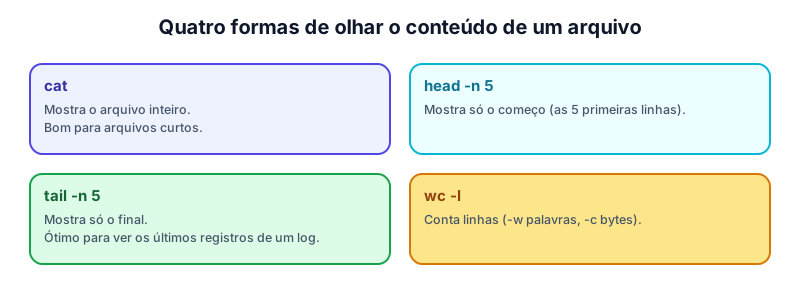
head -n 5 arquivomostra as 5 primeiras linhas. Sem o-n, o padrão é 10.tail -n 5 arquivomostra as 5 últimas. É a ferramenta favorita para ver o que aconteceu por último em um registro de erros.wc(word count) conta linhas, palavras e bytes. Com-l, conta apenas linhas.
Procurando texto dentro de arquivos: grep
O grep mostra apenas as linhas que contêm determinado texto. O nome vem de uma antiga operação do editor ed, mas você pode lembrar como "pesquisar e mostrar".
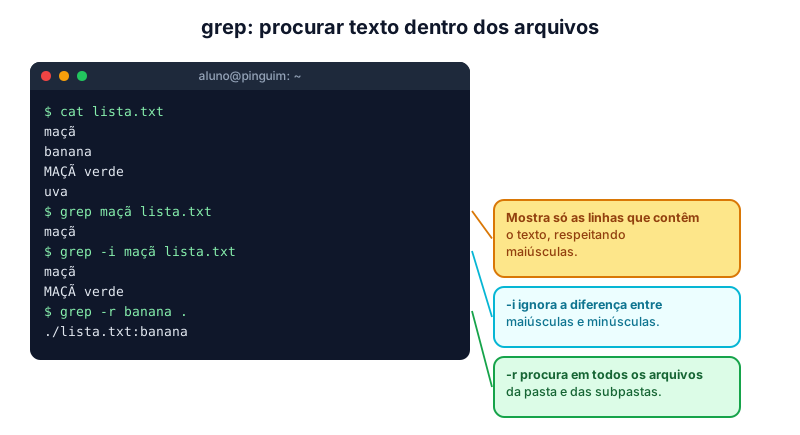
As opções mais úteis:
| Comando | Efeito |
|---|---|
grep erro log.txt | Linhas que contêm "erro" |
grep -i erro log.txt | Ignora maiúsculas e minúsculas |
grep -n erro log.txt | Mostra também o número de cada linha |
grep -v erro log.txt | Mostra as linhas que não contêm "erro" |
grep -r erro . | Procura em todos os arquivos da pasta atual e das subpastas |
grep -c erro log.txt | Apenas conta quantas linhas combinam |
O grep fica ainda mais poderoso quando combinado com outros comandos, como você verá no artigo sobre redirecionamento e pipes. Por exemplo, ps | grep firefox mostra só a linha do processo que interessa.
Âncoras e padrões simples
O grep entende padrões, não apenas palavras fixas. Dois símbolos resolvem muitas situações do dia a dia:
^marca o início da linha:grep "^erro" log.txtmostra só as linhas que começam com "erro".$marca o fim da linha:grep "txt$" lista.txtmostra só as linhas que terminam com "txt"..substitui qualquer caractere:grep "c.sa" texto.txtencontra "casa", "cosa" e "c8sa".
Esses recursos fazem parte das chamadas expressões regulares, uma linguagem de padrões que existe em quase todas as ferramentas de texto e linguagens de programação. Vale a pena estudá-la com calma: o tempo investido volta muitas vezes ao longo da carreira, seja ao filtrar logs, validar formulários ou limpar dados.
Arquivos longos: ler com calma
Quando um arquivo é muito grande, cat joga tudo na tela e você só enxerga o final. Duas saídas existem. A primeira é combinar head e tail para recortar um trecho, como head -n 100 log.txt | tail -n 10, que mostra as linhas de 91 a 100. A segunda é usar um paginador, como o less, que permite rolar para cima e para baixo com as setas e sair com a tecla q. É o mesmo comportamento que você já viu ao abrir um manual com man.
Outro recurso valioso é o tail -f arquivo, que fica acompanhando o final do arquivo e mostra cada linha nova assim que ela surge. É assim que administradores acompanham, em tempo real, o que um servidor está registrando enquanto testam uma mudança. Para interromper, use Ctrl + C.
Procurando arquivos: find
Enquanto o grep procura dentro dos arquivos, o find procura os próprios arquivos, pelos seus nomes, tipos e outras características. A sintaxe básica é: onde procurar, e depois o critério.
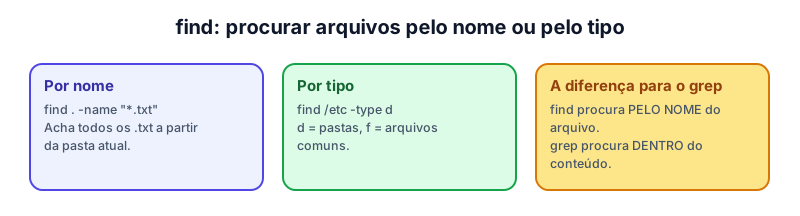
find . -name "*.txt"        # todos os .txt a partir da pasta atual
find /etc -name "host*"     # arquivos de /etc cujo nome começa com "host"
find ~ -type d              # só pastas, a partir da pasta pessoal
find . -type f -name "a*"   # só arquivos comuns cujo nome começa com "a"
O primeiro argumento (., /etc ou ~) é o ponto de partida; o find desce por todas as subpastas dele. O -type aceita f (arquivo comum) e d (diretório). Aspas em volta do padrão do -name fazem o próprio find interpretar o curinga, em vez do shell.
Quando usar cada ferramenta
Uma regra prática ajuda a escolher sem pensar muito:
- "Quero ver o arquivo":
cat(curto) ouhead/tail(longo). - "Quero saber quanto tem":
wc -l. - "Em qual linha está a palavra X?":
grep -n. - "Em qual arquivo está a palavra X?":
grep -r. - "Onde está o arquivo chamado X?":
find.
Um caso real: investigando um erro
Imagine que um serviço parou e você precisa descobrir o motivo. Um roteiro típico seria:
- Localizar o arquivo de registro:
find /var/log -name "*.log". - Ver o que aconteceu por último:
tail -n 20 /var/log/servico.log. - Filtrar só os erros:
grep -i erro /var/log/servico.log. - Contar quantas vezes ocorreu:
grep -c erro /var/log/servico.log.
Em poucos comandos você saiu de "algo deu errado" para um diagnóstico com evidências. Essa é a rotina de quem trabalha com suporte e infraestrutura.
Pratique no laboratório
No Pinguim Linux, prepare um arquivo de exercício e explore:
cd ~
mkdir treino
cd treino
echo "maçã" > lista.txt
echo "banana" >> lista.txt
echo "MAÇÃ verde" >> lista.txt
echo "uva" >> lista.txt
cat lista.txt
head -n 2 lista.txt
tail -n 1 lista.txt
wc -l lista.txt
grep maçã lista.txt
grep -i maçã lista.txt
grep -r banana .
find . -name "*.txt"
find ~ -type d
Compare as saídas dos dois comandos grep e explique por que a segunda mostra mais linhas.
Resumo
catmostra o arquivo inteiro;headmostra o começo;tailmostra o fim;wc -lconta linhas.grepprocura texto dentro de arquivos;-iignora maiúsculas,-nmostra a linha e-rvarre pastas.findprocura arquivos pelo nome (-name) ou tipo (-type) a partir de uma pasta.- Use aspas quando o padrão tiver espaços ou curingas.
- Combinar essas ferramentas transforma "algo deu errado" em um diagnóstico com evidências.
Referências
- SHOTTS, W. The Linux Command Line: A Complete Introduction. 2. ed. San Francisco: No Starch Press, 2019. Disponível em: https://linuxcommand.org/tlcl.php.
- GNU Grep Manual. Free Software Foundation. Disponível em: https://www.gnu.org/software/grep/manual/grep.html.
- GNU Findutils Manual. Free Software Foundation. Disponível em: https://www.gnu.org/software/findutils/manual/html_mono/find.html.
Teste seus conhecimentos
Para refletir
- Por que é mais prático investigar um erro recente com
taildo que comcat? - Em que situação você usaria
grep -rem vez defind?