Início › Artigos › Linha de Comando
Terminal Linux: primeiros comandos para se orientar
Aprenda a usar o terminal do Linux: prompt, pwd, ls, cd, caminhos absolutos e relativos, opções e argumentos, com exercícios práticos para iniciantes.
O terminal é a forma mais direta de conversar com o Linux. Em vez de clicar em ícones, você escreve ordens e o sistema responde na hora. À primeira vista parece um retrocesso, mas é o oposto: quase todo servidor do mundo é administrado por terminal, porque ele é rápido, preciso e pode ser automatizado.
Neste artigo você vai aprender a ler o prompt, descobrir onde está com pwd, ver o que existe com ls, navegar com cd e entender como um comando é montado, com opções e argumentos. Esses são os alicerces de todos os outros artigos da série de linha de comando.
Terminal, shell e prompt: quem é quem
Três palavras aparecem juntas e costumam ser confundidas:
- Terminal: a janela onde você digita e lê o resultado. É só a "tela".
- Shell: o programa que interpreta o que você digita e pede ao sistema para executar. O mais comum no Linux é o bash.
- Prompt: o pequeno texto que aparece antes do cursor, avisando que o shell está pronto para receber um comando.
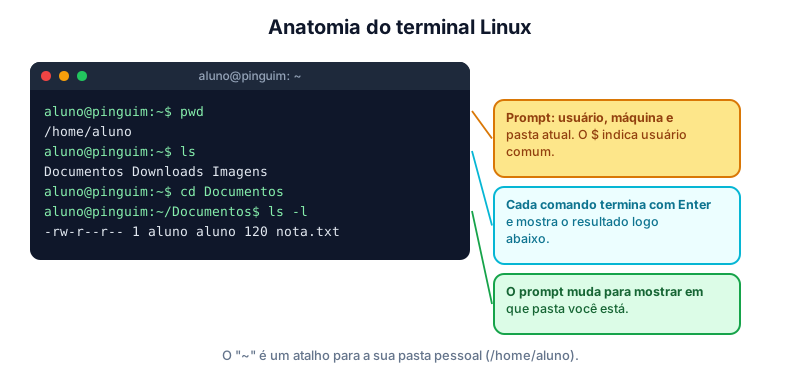
No exemplo da figura, aluno@pinguim:~$ informa o usuário (aluno), a máquina (pinguim) e a pasta atual (~, que é a sua pasta pessoal). O símbolo final indica o nível de poder da conta: $ para usuário comum e # para o administrador (root).
A regra de ouro: o Linux diferencia maiúsculas de minúsculas
No Windows, Documentos e documentos são a mesma pasta. No Linux, são duas coisas diferentes. O comando LS não existe, mas ls existe; o arquivo Nota.txt não é o mesmo que nota.txt. A maioria dos erros de iniciante vem daí, então fique de olho em maiúsculas, em espaços e em acentos.
Outras duas dicas que economizam muito tempo:
- A tecla Tab completa nomes de comandos, pastas e arquivos. Digite as primeiras letras e aperte Tab.
- As setas ↑ e ↓ percorrem os comandos digitados antes. O comando
historylista todos eles.
Onde estou? O comando pwd
O comando pwd (print working directory) mostra a pasta atual com o caminho completo:
pwd
A resposta será algo como /home/aluno. Todo comando que mexe em arquivos depende da pasta atual, por isso o hábito de conferir com pwd evita acidentes, principalmente antes de apagar algo.
O que existe aqui? O comando ls
O comando ls (list) lista o conteúdo da pasta atual. Sozinho ele mostra apenas os nomes, mas aceita opções que revelam muito mais:
| Comando | O que faz |
|---|---|
ls | Lista os nomes dos arquivos e pastas |
ls -l | Formato longo: permissões, dono, tamanho e data |
ls -a | Inclui os arquivos ocultos (os que começam com ponto) |
ls -la | Junta as duas opções anteriores |
ls /etc | Lista o conteúdo de outra pasta, sem sair da atual |
Arquivos ocultos, como .bashrc, guardam configurações pessoais. Eles não aparecem no ls simples para não poluir a tela.
Navegando entre pastas: o comando cd
O comando cd (change directory) muda a pasta atual. Ele é seguido do destino:
cd Documentos     # entra na pasta Documentos (dentro da atual)
cd ..             # sobe um nível, para a pasta "pai"
cd /etc           # vai direto para /etc, de qualquer lugar
cd ~              # volta para a sua pasta pessoal (também vale só "cd")
cd -              # volta para a pasta em que você estava antes
Se a pasta tiver espaço no nome, escreva-a entre aspas: cd "Meus Documentos". Ou, melhor ainda, evite espaços nos nomes que você mesmo criar e use hífen ou sublinhado.
Caminho absoluto e caminho relativo
Toda localização no Linux pode ser escrita de duas maneiras, e entender a diferença é essencial:
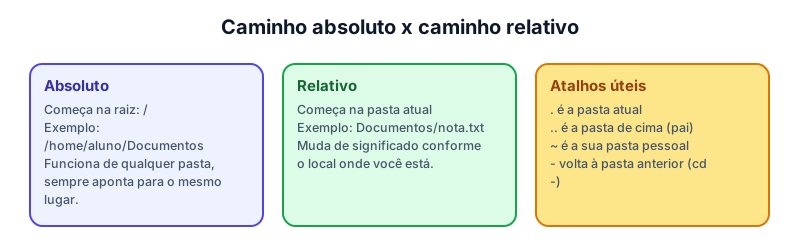
O caminho absoluto começa sempre na raiz do sistema, representada pela barra /. Ele funciona de qualquer lugar, como um endereço completo com rua, número e cidade. O caminho relativo parte da pasta onde você está, como dizer "a segunda porta à direita": o significado muda conforme o ponto de partida.
Os atalhos . (pasta atual) e .. (pasta de cima) permitem montar caminhos relativos como ../Imagens/foto.png, que significa "suba um nível, entre em Imagens e pegue foto.png".
Como um comando é escrito
Todo comando segue um padrão simples, e reconhecê-lo ajuda a ler comandos novos sem medo:
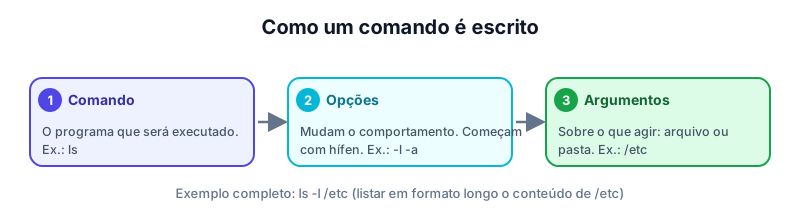
Em ls -l /etc, o comando é ls, a opção -l muda a forma de listar e o argumento /etc diz qual pasta listar. Várias opções curtas podem ser juntadas (-la equivale a -l -a). Muitos programas também aceitam opções longas, com dois hífens, como --help.
Como pedir ajuda sem sair do terminal
Ninguém decora todos os comandos. O Linux traz a documentação junto com o sistema:
man lsabre o manual do comandols, com todas as opções. Navegue com as setas e saia com q.ls --helpmostra um resumo rápido da maioria dos programas.which lsinforma onde o programa está instalado.whoamimostra qual é o usuário atual ehostnamemostra o nome da máquina.
Aprender a consultar o manual é mais valioso do que decorar comandos, porque você vai encontrar programas que nunca viu e precisará saber como descobrir o que eles fazem.
Erros comuns de quem está começando
- Command not found: o comando foi digitado errado ou não está instalado. Confira maiúsculas e minúsculas.
- No such file or directory: o caminho não existe a partir da pasta atual. Use
pwdelspara se localizar. - Permission denied: a sua conta não tem permissão. Isso é uma proteção do sistema, não um defeito.
- Nada acontece: muitos comandos não mostram nada quando dão certo. No Linux, o silêncio costuma significar sucesso.
Pratique no laboratório
Em uma VM Pinguim Linux, abra o terminal (Ctrl + Alt + T) e percorra este roteiro, observando cada resposta:
pwd                 # onde estou?
ls                  # o que existe aqui?
ls -la              # e os arquivos ocultos?
cd /etc             # caminho absoluto
pwd
ls
cd ..               # sobe um nível: onde você foi parar?
cd ~                # volta para a pasta pessoal
whoami
hostname
man ls              # leia o manual (saia com q)
Tente também errar de propósito: digite LS e cd pastaquenaoexiste e leia as mensagens de erro.
Resumo
- O terminal é a janela, o shell (bash) interpreta os comandos e o prompt mostra que ele está pronto.
- O Linux diferencia maiúsculas de minúsculas; use Tab para completar e as setas para repetir comandos.
pwdmostra onde você está,lslista o conteúdo ecdmuda de pasta.- Caminho absoluto começa em
/; relativo parte da pasta atual..,..e~são atalhos. - Um comando tem comando + opções + argumentos, e
mane--helpexplicam como usá-lo.
Referências
- SHOTTS, W. The Linux Command Line: A Complete Introduction. 2. ed. San Francisco: No Starch Press, 2019. Disponível em: https://linuxcommand.org/tlcl.php.
- Linux man-pages project. Seção 1: comandos de usuário. Disponível em: https://man7.org/linux/man-pages/dir_section_1.html.
- GNU Bash Reference Manual. Free Software Foundation. Disponível em: https://www.gnu.org/software/bash/manual/.
Teste seus conhecimentos
Para refletir
- Por que o hábito de usar
pwdelsantes de apagar algo reduz o risco de acidentes? - Em que situação um caminho absoluto é mais seguro que um relativo?