Início › Artigos › Laboratório
Guia do laboratório virtual do Etecanos
Aprenda a usar o laboratório virtual: criar VMs, instalar sistemas, usar a tecla Host, ligar máquinas em rede, exportar discos e gerar o comprovante.
Aprender sistemas operacionais, redes e instalação de programas só com leitura é como aprender a nadar por correspondência: a teoria é indispensável, mas só a prática fixa o conhecimento. O problema é que errar em um computador real é arriscado, e nem todo aluno tem uma máquina sobrando para formatar, particionar ou instalar um servidor. O laboratório virtual do Etecanos resolve isso: ele roda direto no navegador, sem instalar nada, e permite criar e destruir computadores de mentira quantas vezes for preciso.
Este guia mostra, passo a passo, como usar o laboratório: o que ele é, como criar sua primeira máquina virtual (memória, processadores, disco e ISO), como instalar cada sistema, como usar a tecla Host e os atalhos, como ligar duas máquinas em rede, como usar a internet e imagens, como exportar o disco e fazer backup, como cumprir os desafios e gerar o comprovante de entrega, e algumas dicas para professores.
O que é o laboratório
O laboratório é um simulador de máquinas virtuais (VMs). Uma máquina virtual é um computador "de mentira" que roda dentro de outro computador, com seu próprio processador, memória, disco e sistema operacional. Profissionais usam VMs para testar sistemas sem arriscar a máquina real, e o laboratório reproduz essa experiência em uma versão didática, que funciona dentro da página do navegador.
Os sistemas disponíveis têm nomes fictícios, para que você aprenda os conceitos em vez de decorar marcas:
- Janelas XP e Janelas 11: sistemas da família "Janelas", com Explorador, Prompt de Comando, Configurações e Gerenciador de Tarefas.
- Pinguim Linux: sistema da família Linux no estilo Ubuntu, que usa o gerenciador
apt. - Cedro Linux: sistema da família Linux no estilo CentOS, que usa o gerenciador
dnf. - Aurora OS: um sistema próprio, para explorar as ideias gerais de um sistema operacional.
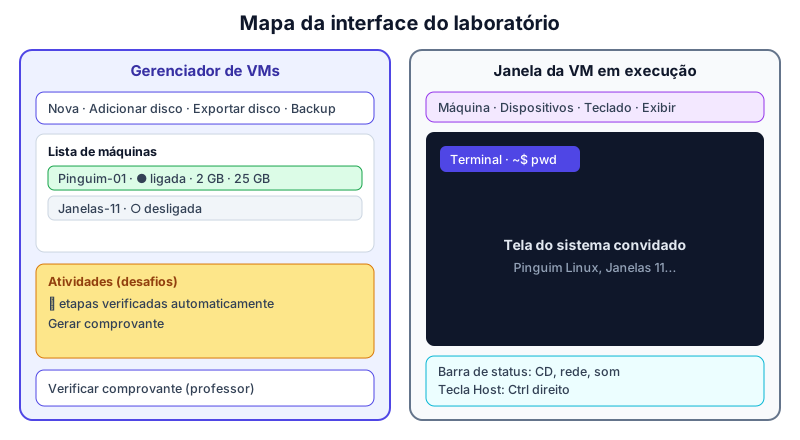
A interface tem duas áreas principais. O gerenciador lista as máquinas e traz os botões Nova, Adicionar disco, Exportar disco, Backup e Verificar comprovante, além do cartão de Atividades. Quando você liga uma VM, abre-se a janela da máquina, com menus (Máquina, Dispositivos, Teclado, Exibir) e uma barra de status na parte de baixo.
Criando a primeira máquina virtual
Clique em Nova e preencha as informações da máquina:
- Sistema: escolha o sistema que quer instalar.
- Memória (RAM): a quantidade que a VM poderá usar. Valores muito baixos deixam o sistema lento ou impedem a instalação; o próprio laboratório mostra a recomendação para o sistema escolhido.
- Processadores (CPUs): quantos núcleos a VM terá. Um ou dois bastam para os exercícios.
- Disco: o tamanho do disco virtual. Atenção: o disco só pode aumentar depois de criado, então escolha com calma e respeite o mínimo exigido pelo desafio (por exemplo, a instalação com particionamento manual do Linux pede pelo menos 2 GB de RAM e 25 GB de disco).
- Imagem de disco (ISO): o "disco de instalação" do sistema. Depois de instalar, ejete a ISO para que a máquina passe a iniciar pelo disco rígido.
Instalando e usando cada sistema
Com a ISO montada, clique em Iniciar. A VM passa pela BIOS simulada e abre o instalador, que reproduz as etapas reais: idioma, usuário e senha, particionamento e cópia dos arquivos. Cada família tem um estilo próprio:
- Janelas: o instalador pergunta o tipo de instalação, o disco de destino e a conta do usuário. Ao terminar, a máquina reinicia e abre a área de trabalho.
- Linux (Pinguim e Cedro): o instalador oferece o particionamento automático ou o manual (no Pinguim, "Algo diferente"; no Cedro, "Personalizado"). Para usar a raiz, o
/homee a área de troca, escolha o manual.
Quando a instalação termina, ejete a ISO pelo menu Dispositivos e reinicie. Na área de trabalho, você encontra aplicativos para praticar: Explorador, Navegador, Bloco de Notas ou Editor de Texto, Paint ou Pinta, Fotos e o Monitor do Sistema. Alguns programas, como a suíte de escritório e o editor Code, são instaláveis (pelo instalador, pelo winget ou pelo apt/dnf), como no mundo real.
A tecla Host e os atalhos
Quando você clica dentro da tela da VM, o teclado passa a "falar" com ela. Mas algumas combinações pertencem ao seu computador real (como a tecla Windows). Para resolver, o laboratório usa uma tecla Host: o Ctrl da direita. Pressionada junto com outra tecla, ela envia a combinação para a VM. Por exemplo, Ctrl direito + E equivale a Win+E e abre o explorador de arquivos.
O menu Teclado da janela da VM envia combinações prontas, como o Ctrl+Alt+Del, a tecla Windows (ou Super), o Alt+Tab e o Alt+F4. Dois atalhos muito úteis dentro do laboratório são:
| Atalho | Onde | Função |
|---|---|---|
| Ctrl+Alt+T | Linux | Abre o terminal |
| Ctrl+Shift+Esc | Janelas | Abre o Gerenciador de Tarefas |
| Ctrl direito + tecla | Todos | Envia a combinação à VM (tecla Host) |
| Alt+F2 | Linux | Executa um comando |
O menu Exibir tem a opção de tela cheia (que captura teclas como Alt+Tab) e a de voltar ao gerenciador sem desligar a VM.
Rede entre abas
O laboratório permite várias máquinas em abas diferentes do navegador, e elas podem conversar entre si se estiverem no modo de rede certo. Pelo menu Dispositivos → Rede você escolhe entre:
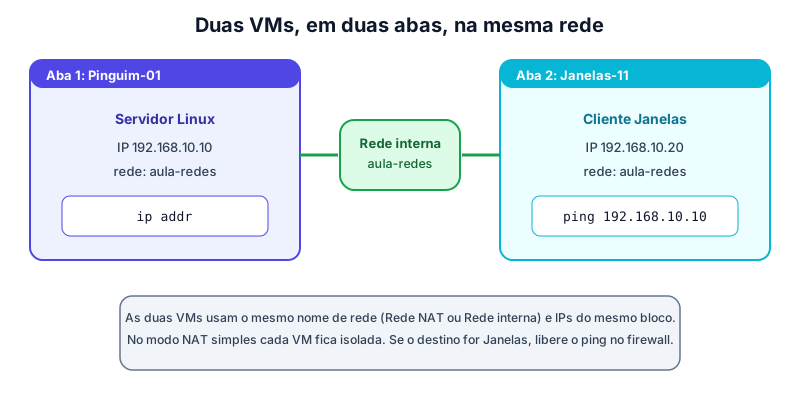
- NAT: a VM acessa o mundo exterior, mas fica isolada das outras máquinas.
- Rede NAT: várias VMs com o mesmo nome de rede enxergam umas às outras e saem para o exterior.
- Bridge: a VM se comporta como um computador a mais na rede.
- Rede interna: só as VMs com o mesmo nome de rede conversam entre si, sem acesso externo.
- Não conectado: sem cabo de rede.
Para testar a comunicação, coloque as duas VMs na mesma rede, veja o IP de cada uma (ipconfig no Janelas, ip addr no Linux) e use ping de uma para a outra. Se a VM de destino for Janelas, lembre-se de liberar o ping no firewall do sistema.
Internet real e imagens
Em modos como o NAT, o Navegador da VM pode acessar a internet real, e há também uma "internet simulada" interna, útil para os exercícios sem depender de conexão. O Navegador tem uma busca de imagens livres, que ajuda a baixar figuras para os trabalhos com a licença correta (veja o artigo sobre propriedade intelectual). Para levar arquivos do seu computador real para a VM, arraste-os para a tela da máquina; o menu Dispositivos também tem a opção de enviar arquivos do computador real.
Exportar disco, backup e snapshots
A VM fica guardada no próprio navegador. Isso é prático, mas arriscado: limpar os dados do navegador pode apagar o trabalho. Por isso o laboratório oferece formas de guardar cópias:
- Exportar disco: gera um arquivo .simvd com a VM escolhida. Em outro computador ou navegador, use Adicionar disco e selecione o arquivo para continuar de onde parou.
- Backup: salva todas as VMs de uma vez em um arquivo, e permite restaurar um backup salvo antes.
- Snapshot (menu Máquina): registra o estado da VM em um momento, para voltar se algo der errado. Tire um antes de uma operação arriscada, como particionar ou apagar arquivos.
Desafios e comprovante
O cartão de Atividades lista os desafios: missões divididas em etapas, como "instale o sistema com particionamento manual" ou "faça uma VM responder ao ping de outra". O laboratório verifica automaticamente cada etapa, observando o que você faz dentro da VM, e marca as concluídas.
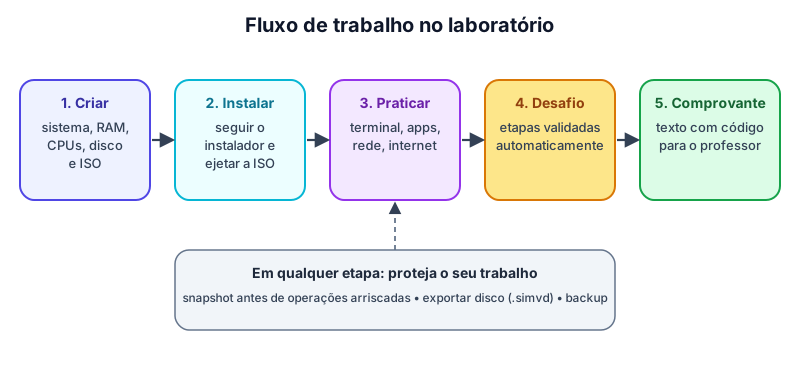
Ao terminar, clique em Gerar comprovante. Ele traz o seu nome, as etapas cumpridas e um código de verificação. Você pode copiar o texto ou baixar o arquivo .txt e entregar ao professor, junto com o disco exportado, se ele pedir. Alguns desafios incluem perguntas "para refletir", que também entram no comprovante.
Dicas para professores
- Use a opção Verificar comprovante para conferir se o texto entregue não foi editado.
- Peça a exportação do disco (
.simvd) além do comprovante, quando quiser ver o ambiente do aluno. - Combine cada desafio com o artigo correspondente da trilha: o aluno lê, pratica e comprova.
- Oriente os alunos a desligar as VMs não usadas e a fazer backup ao fim de cada aula.
Pratique no laboratório
Como primeira prática, crie uma VM Pinguim Linux, instale o sistema e abra o terminal com Ctrl+Alt+T. Teste os comandos básicos:
whoami
hostname
uname -a
pwd
ls -la
mkdir -p ~/projetos/site/css
touch ~/projetos/site/index.html
echo "Aula de SO" > ~/projetos/notas.txt
cp ~/projetos/notas.txt ~/projetos/notas.bak
cat ~/projetos/notas.txt
rm -r ~/projetos/site/css
Resumo
- O laboratório é um simulador de VMs no navegador, com sistemas de nomes fictícios: Janelas XP, Janelas 11, Pinguim Linux, Cedro Linux e Aurora OS.
- Criar uma VM exige escolher sistema, RAM, CPUs, disco e ISO; depois de instalar, ejete a ISO.
- A tecla Host é o Ctrl da direita; o menu Teclado envia combinações como Ctrl+Alt+Del.
- Duas VMs só conversam em Rede NAT, Bridge ou Rede interna, com o mesmo nome de rede.
- Exportar disco gera o
.simvd; Backup salva todas as VMs; snapshots guardam estados. - Os desafios são verificados automaticamente, e o comprovante é a prova de entrega.
Teste seus conhecimentos
- Para que serve a tecla Host e qual é ela no laboratório?
- Por que é preciso ejetar a ISO depois de instalar o sistema?
- Quais modos de rede permitem que duas VMs conversem entre si?
- Qual a diferença entre exportar o disco e fazer backup no laboratório?