Início › Artigos › Ferramentas do dia a dia
Internet: navegação, pesquisa e boas práticas
Entenda como a web funciona (DNS, HTTP, HTTPS, URL), use bem o navegador, faça pesquisas com operadores, avalie fontes e evite phishing e outros golpes.
A internet é a ferramenta de trabalho mais usada por qualquer profissional de Informática: é ali que se procura a solução de um erro, o manual de um equipamento, o driver de uma placa ou a documentação de um comando. Mesmo assim, muita gente usa a rede sem entender o que acontece entre o clique em um link e a página aparecer na tela, e perde tempo com buscas ruins ou se expõe a golpes por não saber ler os sinais de segurança.
Neste artigo você vai entender como a web funciona (cliente, servidor, DNS, HTTP e HTTPS), conhecer os recursos de um navegador (abas, favoritos, histórico, janela anônima, extensões e downloads), aprender a fazer pesquisas eficientes com operadores de busca, avaliar a qualidade das fontes, reconhecer os principais riscos de segurança e conhecer os aplicativos que funcionam pela internet, como e-mail, armazenamento em nuvem e videoconferência.
Como a web funciona
Internet e web não são sinônimos. A internet é a rede mundial de redes, a infraestrutura que liga computadores do mundo todo. A web (World Wide Web) é um dos serviços que usam essa infraestrutura: o conjunto de páginas, imagens e vídeos acessados pelo navegador. O e-mail, as chamadas de voz e os jogos online também usam a internet, mas não são "a web".
A web funciona no modelo cliente-servidor. O cliente é o programa que pede algo (o navegador no seu computador ou celular). O servidor é o computador, quase sempre em um datacenter, que guarda o site e responde ao pedido. Para a conversa dar certo, entram em cena alguns elementos:
- Endereço IP: número que identifica cada dispositivo na rede, como 203.0.113.10. Os computadores se localizam por IP.
- DNS (Domain Name System): o "catálogo telefônico" da internet. Ele traduz o nome que as pessoas digitam (como
exemplo.com.br) no endereço IP do servidor. Sem ele, teríamos que decorar números. - HTTP (HyperText Transfer Protocol): o protocolo que define como o navegador pede uma página e como o servidor responde. Por padrão, usa a porta 80.
- HTTPS: a versão do HTTP com criptografia (por TLS), que protege os dados no caminho. Por padrão, usa a porta 443.
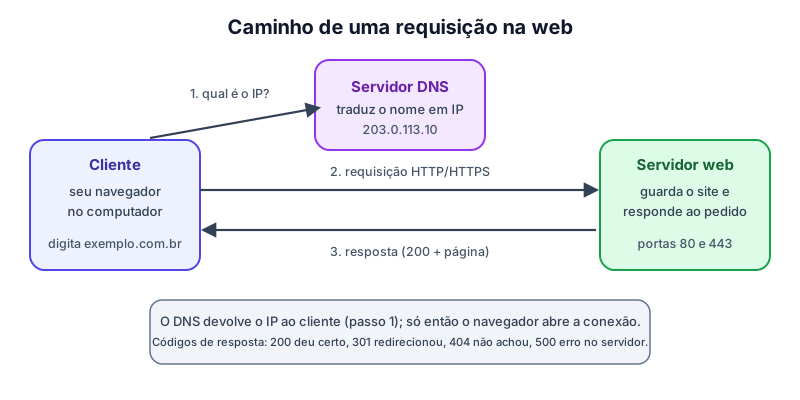
O caminho completo é: você digita um endereço; o navegador pergunta ao DNS qual é o IP; abre uma conexão com o servidor; envia uma requisição HTTP ("quero a página X"); o servidor devolve a resposta com um código de status e o conteúdo; e o navegador monta a página na tela. Os códigos mais comuns são 200 (deu certo), 301/302 (redirecionamento), 404 (página não encontrada) e 500 (erro no servidor). Todo esse processo costuma levar uma fração de segundo.
Anatomia de uma URL
O endereço que digitamos é uma URL (Uniform Resource Locator). Saber lê-la é uma habilidade de segurança, porque os golpes costumam enganar justamente na leitura do endereço.
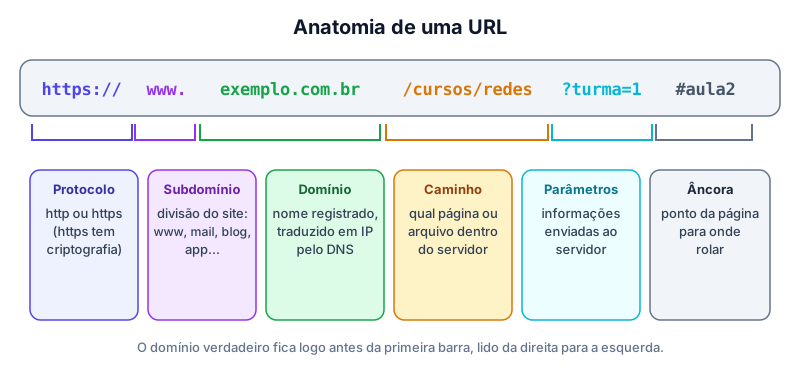
Veja as partes de https://www.exemplo.com.br/cursos/redes?turma=1#aula2:
| Parte | Exemplo | Função |
|---|---|---|
| Protocolo | https:// | Como falar com o servidor (HTTP ou HTTPS) |
| Subdomínio | www | Divisão do site; pode ser mail, blog, app etc. |
| Domínio | exemplo.com.br | O nome registrado, que o DNS traduz em IP |
| Caminho | /cursos/redes | Qual página ou arquivo dentro do servidor |
| Parâmetros | ?turma=1 | Informações enviadas ao servidor |
| Âncora | #aula2 | Ponto da página para onde rolar |
Repare que o domínio verdadeiro é lido da direita para a esquerda, logo antes da primeira barra. Em https://banco.seguro.exemplo.com.br, o domínio é exemplo.com.br e as partes à esquerda são subdomínios que o dono do domínio pode criar livremente. Já o endereço https://exemplo.com.br.golpe.net pertence a golpe.net, e não a exemplo.com.br.
Navegadores e seus recursos
O navegador (Firefox, Chrome, Edge, Safari e outros) é o programa que pede as páginas e as exibe. Domine os recursos básicos, que servem para todos eles:
- Abas: várias páginas na mesma janela; abas demais consomem memória RAM.
- Favoritos (marcadores): guardam endereços que você quer reencontrar; organize em pastas.
- Histórico: lista das páginas visitadas, útil para recuperar um site que você viu e não anotou. Pode ser apagado.
- Janela anônima (privativa): não grava histórico, cookies nem dados de formulários neste computador quando você fecha a janela. Ela não esconde sua navegação do provedor de internet, do site visitado ou de quem administra a rede.
- Cookies: pequenos arquivos que os sites guardam para lembrar de você (login, carrinho de compras, preferências). Alguns são usados para rastrear a navegação.
- Downloads: arquivos baixados ficam, por padrão, na pasta Downloads. Antes de abrir, confira a origem e a extensão.
- Extensões: pequenos programas que adicionam funções ao navegador, como bloqueadores de anúncios e gerenciadores de senhas. Instale poucas, de fontes confiáveis, pois uma extensão maliciosa pode ler tudo o que você faz nas páginas.
- Atualizações: o navegador é a porta de entrada para muitos ataques; mantenha-o atualizado.
Pesquisa eficiente
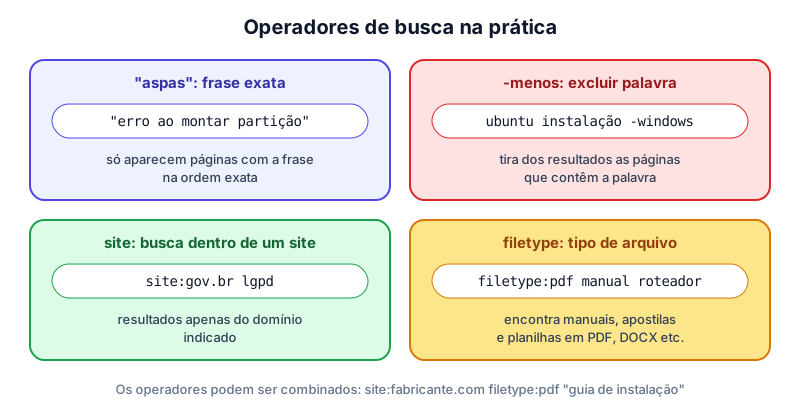
Todos os buscadores aceitam operadores, pequenos símbolos que deixam a pesquisa mais precisa. Os principais, que funcionam na maioria dos buscadores populares, são:
| Operador | O que faz | Exemplo |
|---|---|---|
"aspas" | Busca a frase exata | "erro ao montar partição" |
-palavra | Exclui resultados com a palavra | ubuntu -windows |
site: | Busca somente dentro de um site | site:gov.br lgpd |
filetype: | Busca um tipo de arquivo | filetype:pdf manual roteador |
OR | Aceita uma palavra ou outra | firewall OR iptables |
Algumas estratégias que funcionam bem para um técnico:
- Use a mensagem de erro entre aspas. Copie o texto exato do erro; o resultado costuma levar a quem já resolveu o mesmo problema.
- Inclua o modelo, a versão e o sistema. "Impressora não imprime" é vago; "impressora modelo X Windows 11 offline" é útil.
- Procure o manual oficial:
site:com o endereço do fabricante, oufiletype:pdf. - Refine em etapas. Comece com poucas palavras e acrescente termos, em vez de escrever uma frase longa.
- Use a busca de imagens com filtros de licença quando for reutilizar uma figura (veja o artigo sobre propriedade intelectual).
Avaliando as fontes
Nem tudo o que aparece no topo dos resultados é verdadeiro. Antes de confiar ou de repassar uma informação, avalie:
- Quem publicou? Órgãos oficiais, universidades e fabricantes costumam ser mais confiáveis que perfis anônimos.
- Há data de publicação? Para tecnologia, uma resposta de dez anos atrás pode estar obsoleta ou até perigosa.
- Há referências? Bons textos citam suas fontes e permitem a conferência.
- Outras fontes dizem o mesmo? Confirme em pelo menos duas fontes independentes.
- O texto apela para a emoção? Títulos alarmistas, "compartilhe antes que apaguem" e promessas milagrosas são sinais clássicos de desinformação.
- Em fóruns e respostas de usuários, teste a solução em um ambiente seguro (como uma máquina virtual) antes de aplicá-la no computador de trabalho.
Segurança na navegação
Alguns hábitos evitam a maioria dos problemas:
- Confira o cadeado e o HTTPS. O cadeado indica que a conexão é criptografada, mas não garante que o site seja honesto: sites de golpe também podem ter HTTPS. Confira sempre o domínio.
- Desconfie de mensagens urgentes. O phishing é a fraude em que o golpista se passa por banco, loja ou órgão público, por e-mail, mensagem ou site falso, para roubar senhas e dados. Sinais: erros de escrita, remetente estranho, ameaça de bloqueio, links com domínio parecido, mas diferente.
- Não clique em links de origem duvidosa. Em vez disso, digite o endereço do site oficial ou use seus favoritos.
- Use senhas fortes e diferentes em cada serviço, de preferência com um gerenciador de senhas, e ative a verificação em duas etapas.
- Redes Wi-Fi públicas podem ser monitoradas; evite acessar banco ou digitar senhas nelas.
- Baixe programas apenas das fontes oficiais e verifique a licença, como visto no artigo sobre direitos autorais.
Aplicações na internet
Além de páginas, a internet hospeda aplicações de uso diário:
- E-mail: comunicação formal e cadastro em serviços. Pode ser acessado pelo navegador (webmail) ou por programas específicos. Use assunto claro, não abra anexos desconhecidos e cuide dos destinatários em cópia.
- Armazenamento em nuvem: guarda arquivos em servidores remotos, com acesso de qualquer dispositivo e sincronização. Serve de complemento ao backup, mas não o substitui: se você apaga um arquivo sincronizado, ele pode sumir de todos os lugares.
- Videoconferência e mensagens: reuniões, aulas e atendimento remoto. Teste câmera e microfone antes, use fones para evitar eco e cuide do que aparece ao compartilhar a tela.
- Aplicações web: editores de texto, planilhas e agendas que funcionam dentro do navegador, sem instalar nada.
Pratique no laboratório
No laboratório, a rede da VM pode ser simulada (um "mini internet" interno) ou NAT, que acessa a internet real. Em uma VM Janelas 11, abra o Navegador, acesse um site e use as abas, os favoritos e o histórico. Depois abra o Prompt de Comando e teste a conexão:
ipconfig
ping 127.0.0.1
ping exemplo.com
No Pinguim Linux, abra o terminal com Ctrl+Alt+T e repita o teste, além de pedir uma página pela linha de comando:
ip addr
ping -c 4 exemplo.com
curl exemplo.com
Observe que o ping mostra o IP resolvido pelo DNS e o tempo de resposta, e que o curl mostra o código da página recebida. Em seguida, use a busca de imagens livres do Navegador para encontrar uma imagem, aplique operadores nas suas pesquisas e anote a fonte.
Resumo
- Internet é a rede de redes; web é um dos serviços que a usam. A comunicação segue o modelo cliente-servidor.
- O DNS traduz nomes em IPs; o HTTP (porta 80) e o HTTPS (porta 443, com criptografia) definem o pedido e a resposta.
- A URL tem protocolo, domínio, caminho e parâmetros; o domínio verdadeiro é lido logo antes da primeira barra.
- O navegador oferece abas, favoritos, histórico, janela anônima, extensões e downloads; a janela anônima não esconde você da rede.
- Operadores (aspas,
-,site:,filetype:) tornam a pesquisa precisa; avalie a fonte antes de confiar. - Cadeado indica conexão criptografada, não honestidade; desconfie de phishing e use senhas fortes com verificação em duas etapas.
Teste seus conhecimentos
- Qual é o papel do DNS no acesso a um site?
- Qual a diferença entre HTTP e HTTPS e quais são as portas padrão de cada um?
- Qual é o domínio verdadeiro em
https://login.banco.exemplo.com.br/conta? - Escreva uma pesquisa que encontre apenas arquivos PDF do site de um fabricante sobre o manual de um roteador.