Início › Artigos › Ferramentas do dia a dia
Editor de textos: funcionalidades e atalhos
Conheça as funções do editor de textos: formatação, estilos, listas, tabelas, sumário automático, atalhos de teclado e formatos .docx, .odt, .pdf e .txt.
O editor de textos é o programa que o técnico em Informática mais usa fora do terminal: laudos de manutenção, relatórios de instalação, ofícios, currículos, atas e manuais de procedimento nascem ali. A diferença entre um documento amador e um profissional raramente está no conteúdo; está na organização e na formatação, e a maior parte do tempo perdido vem de quem formata tudo "no braço", letra por letra.
Neste artigo você vai conhecer a janela de um editor e as funções mais importantes, como formatação de caracteres e parágrafos, estilos, listas, tabelas, imagens, cabeçalho, rodapé e sumário automático. Vai também montar uma tabela de atalhos de teclado, entender os formatos de arquivo (.docx, .odt, .pdf, .txt) e ver como aplicar tudo isso em relatórios técnicos, ofícios e currículos. Os exemplos valem para o Writer, o Word e outros editores semelhantes.
A janela do editor
Apesar de as marcas mudarem, quase todos os editores têm a mesma anatomia. Reconhecer as partes ajuda a encontrar qualquer função em qualquer programa:
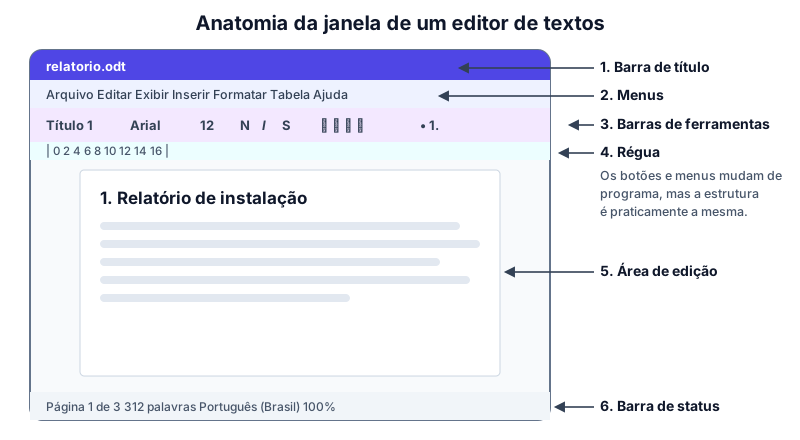
- Barra de título: mostra o nome do arquivo. Um asterisco ou ponto costuma indicar alterações não salvas.
- Menus: Arquivo, Editar, Exibir, Inserir, Formatar, Tabela, Ferramentas e Ajuda. Quase tudo está aqui.
- Barras de ferramentas: botões de acesso rápido para negrito, alinhamento, listas e estilos.
- Régua: controla margens, recuos e paradas de tabulação.
- Área de edição: a "folha" onde o texto é escrito.
- Barra de status: número da página, contagem de palavras, idioma e zoom.
Formatação de caracteres e de parágrafos
A formatação tem dois níveis, e confundi-los é a origem de muitos problemas:
- Formatação de caracteres vale para as letras selecionadas: fonte, tamanho, negrito, itálico, sublinhado, cor e destaque.
- Formatação de parágrafo vale para o bloco inteiro de texto até o Enter: alinhamento (esquerda, centralizado, direita, justificado), recuo, espaçamento entre linhas e espaçamento antes e depois do parágrafo.
Um erro comum é apertar Enter várias vezes para "descer" o texto, ou usar a barra de espaço para alinhar. O correto é usar o espaçamento do parágrafo e as tabulações ou a tabela. Para ver esses "invisíveis", ative o botão de caracteres não imprimíveis (símbolo ¶): cada Enter, espaço e tabulação aparece na tela, e fica claro onde existe sujeira de formatação.
Estilos: o recurso que mais poupa tempo
Um estilo é um conjunto de formatações nomeado (por exemplo, "Título 1", "Título 2", "Corpo de texto") que você aplica de uma vez. Em vez de selecionar cada título e escolher fonte, tamanho e negrito, você aplica o estilo; se depois quiser mudar a fonte de todos os títulos, altera o estilo uma única vez e o documento inteiro se atualiza.
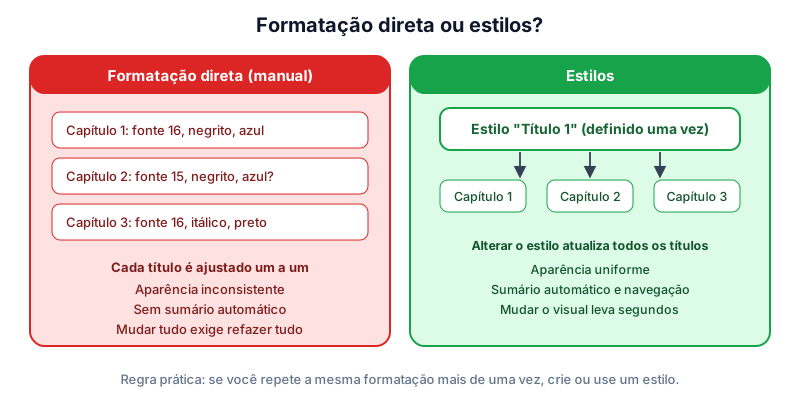
Os estilos têm outra vantagem decisiva: os editores usam os estilos de título para entender a estrutura do documento. É isso que permite gerar o sumário automático, navegar pelo painel de estrutura e, em arquivos PDF, criar marcadores de navegação. Um documento sem estilos de título é, para o computador, um bloco de texto plano.
Listas, tabelas e imagens
- Listas com marcadores servem para itens sem ordem; listas numeradas servem para passos e sequências. Use o botão de lista em vez de digitar "1." e "-" manualmente, para a numeração se ajustar sozinha quando você inserir ou remover itens.
- Tabelas organizam dados em linhas e colunas: componentes de um computador, lista de materiais, cronogramas. Defina o número de linhas e colunas ao inserir, use a primeira linha como cabeçalho e evite tabelas só para posicionar texto na página.
- Imagens podem ser inseridas por arquivo, colagem ou captura de tela. Ajuste o tamanho mantendo a proporção (para não distorcer), escolha a ancoragem/quebra de texto (alinhada ao texto, ao redor, na frente) e adicione uma legenda numerada. Para relatórios técnicos, uma captura de tela com legenda vale mais que um parágrafo.
- Quebra de página: para começar um capítulo em nova página, use Ctrl+Enter, em vez de apertar Enter até a folha acabar.
Cabeçalho, rodapé e numeração
O cabeçalho (topo de cada página) e o rodapé (parte inferior) repetem informações em todas as páginas: nome da instituição, título do trabalho, data e número da página. Para inseri-los, use o menu Inserir. Os campos automáticos, como número de página e total de páginas, se atualizam sozinhos. Em documentos mais longos, é possível ter uma capa sem numeração e começar a contagem na página seguinte, usando seções ou estilos de página distintos.
Sumário automático
O sumário (ou índice) lista os capítulos e as páginas onde começam. Depois de aplicar estilos de título, basta posicionar o cursor no local desejado e inserir o sumário pelo menu Inserir (no Writer, "Índice e sumário"; no Word, "Referências → Sumário"). Se o conteúdo mudar, atualize o campo (no Writer, clique com o botão direito no sumário e escolha Atualizar; no Word, use o botão "Atualizar tabela"). Digitar o sumário manualmente é uma das piores armadilhas: qualquer mudança de página o deixa errado.
Atalhos de teclado
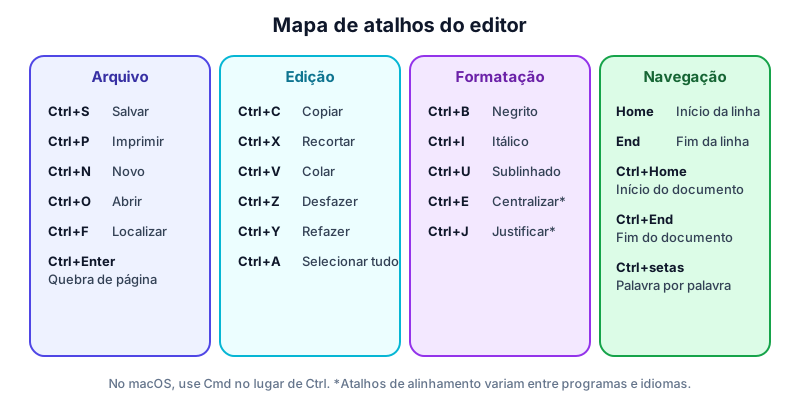
Quem domina os atalhos escreve e edita bem mais rápido, sem tirar as mãos do teclado. Os principais funcionam na maioria dos editores, em Windows e Linux (no macOS, troque Ctrl por Cmd):
| Atalho | Função |
|---|---|
| Ctrl+C | Copiar |
| Ctrl+X | Recortar |
| Ctrl+V | Colar |
| Ctrl+Z | Desfazer |
| Ctrl+Y | Refazer |
| Ctrl+A | Selecionar tudo |
| Ctrl+B | Negrito |
| Ctrl+I | Itálico |
| Ctrl+U | Sublinhado |
| Ctrl+S | Salvar |
| Ctrl+P | Imprimir |
| Ctrl+F | Localizar |
| Home / End | Início / fim da linha |
| Ctrl+Home / Ctrl+End | Início / fim do documento |
| Ctrl+setas | Pular de palavra em palavra |
| Ctrl+Enter | Quebra de página |
Formatos de arquivo
Escolher o formato certo na hora de salvar evita problemas de compatibilidade:
| Formato | Extensão | Quando usar |
|---|---|---|
| Word | .docx | Documento editável, compatível com a maioria dos editores |
| OpenDocument | .odt | Formato aberto e padrão do Writer, bom para arquivamento |
.pdf | Versão final, para ler e imprimir sem alterar a aparência | |
| Texto simples | .txt | Somente texto, sem formatação: anotações, código, logs |
Para enviar um trabalho para avaliação, o PDF garante que o leitor veja exatamente o que você viu, sem mudanças de fonte ou de página. Para colaborar, envie o formato editável. E lembre-se de que o .txt perde toda a formatação.
Aplicações práticas
- Relatório técnico: capa, sumário automático, introdução, descrição do equipamento, procedimentos executados, resultados e conclusão. Use títulos com estilos, tabelas para especificações e imagens com legenda.
- Ofício e carta formal: identificação do remetente, local e data, destinatário, assunto, texto objetivo e assinatura. Texto justificado ou alinhado à esquerda, fonte legível e sem excesso de cores.
- Currículo: uma página, informações em ordem do mais recente para o mais antigo, sem fotos decorativas nem tabelas complicadas; salve em PDF para enviar.
- Trabalhos acadêmicos: costumam seguir as normas da ABNT (NBR 14724) ou as regras da instituição. De modo geral, pedem fonte tamanho 12, espaçamento 1,5 entre linhas e margens de 3 cm (superior e esquerda) e 2 cm (inferior e direita). Confira sempre o manual vigente da sua escola.
Pratique no laboratório
No laboratório, a suíte de escritório (Writer, Planilhas e Apresentações) é um programa instalável. No Pinguim Linux, abra o terminal com Ctrl+Alt+T e execute:
sudo apt update
sudo apt install libreoffice
No Janelas 11, use o instalador da suíte ou o winget no Prompt de Comando. Depois, abra o Writer e faça este roteiro:
- Digite um relatório curto sobre a instalação de um sistema, com um título e três subtítulos.
- Aplique Título 1 e Título 2 pela caixa de estilos da barra de ferramentas (com estilos, não na mão).
- Crie uma lista com marcadores com os componentes da VM (RAM, CPU e disco) e centralize o título.
- Use Ctrl+B, Ctrl+I, Ctrl+Z e Ctrl+Y e salve com Ctrl+S (no Pinguim o arquivo fica em
.odt; no Janelas, em.docx). - O editor do laboratório é simplificado: pratique o sumário automático, as tabelas e a exportação para PDF em um editor real, como o LibreOffice Writer ou o Word.
Resumo
- A janela do editor tem título, menus, barras de ferramentas, régua, área de edição e barra de status.
- A formatação se divide em caracteres e parágrafos; não use Enter e espaços para alinhar.
- Estilos padronizam o documento e permitem gerar o sumário automático e a navegação por títulos.
- Listas, tabelas, imagens com legenda, cabeçalho, rodapé e numeração dão aparência profissional.
- Atalhos como Ctrl+C, V, X, Z, Y, B, I, U, S, P e F aceleram o trabalho.
- Use .docx ou .odt para editar, .pdf para entregar e .txt para texto simples.
Teste seus conhecimentos
- Qual a vantagem de usar estilos de título em vez de formatar cada título manualmente?
- O que acontece com o sumário se você digitá-lo à mão e depois acrescentar um capítulo?
- Quais atalhos desfazem e refazem uma ação, e quais salvam e imprimem o documento?
- Em qual formato você enviaria um relatório final que não deve ser alterado? Por quê?