Meu primeiro site na intranet: servidor web na rede local
Crie uma página HTML, publique com o Apache em uma VM Linux e acesse de outra máquina pelo IP, pelo nome do computador e pelo arquivo hosts, como uma intranet.
Toda escola e toda empresa tem informações que só interessam a quem está lá dentro: avisos da coordenação, horários de aula, o cardápio da semana, formulários internos, o manual do laboratório. Colocar tudo isso na internet aberta não faz sentido, e mandar por mensagem para cada pessoa vira bagunça. A solução clássica é a intranet: um site que funciona como qualquer outro, aberto no navegador, mas que só existe dentro da rede local.
Neste artigo você vai montar uma intranet completa no laboratório, do zero. Uma máquina virtual Linux vai ser o servidor web, com a sua própria página HTML, e outra máquina virtual vai ser o cliente, acessando essa página primeiro pelo endereço IP e depois por um nome amigável, como intranet.escola. No caminho você vai entender o modelo cliente-servidor, o papel da porta 80, como o computador transforma nomes em endereços e o que verificar quando a página não abre.
Internet, intranet e extranet
As três palavras parecem iguais, mas descrevem quem pode acessar o conteúdo:
| Termo | Quem acessa | Exemplo |
|---|---|---|
| Internet | qualquer pessoa, de qualquer lugar | o site público da escola |
| Intranet | só quem está na rede interna | o mural de avisos dos professores |
| Extranet | pessoas de fora, mas autorizadas | o portal de um fornecedor com login |
A tecnologia é a mesma nos três casos: um servidor web que guarda as páginas, o protocolo HTTP para pedir e entregar as páginas e um navegador para mostrar o resultado. O que muda é o alcance da rede. Na intranet, o servidor tem um endereço privado (como 10.0.2.82 ou 192.168.1.20), que os roteadores da internet não encaminham. Por isso a página fica "dentro de casa" sem precisar de nenhuma configuração especial.
Como funciona o modelo cliente-servidor
Quando você digita um endereço no navegador, acontece uma conversa curta entre dois programas:
- O cliente (o navegador) descobre o endereço IP do servidor.
- O cliente abre uma conexão com esse IP na porta 80, a porta padrão do HTTP.
- O cliente envia um pedido, por exemplo
GET /, que quer dizer "me dê a página inicial". - O servidor web (Apache, Nginx, IIS...) procura o arquivo correspondente na sua pasta de publicação. No Apache do Linux essa pasta é
/var/www/html, e a página inicial se chamaindex.html. - O servidor devolve uma resposta com um código de status (
200 OKquando deu certo,404 Not Foundquando o arquivo não existe) e o conteúdo da página.
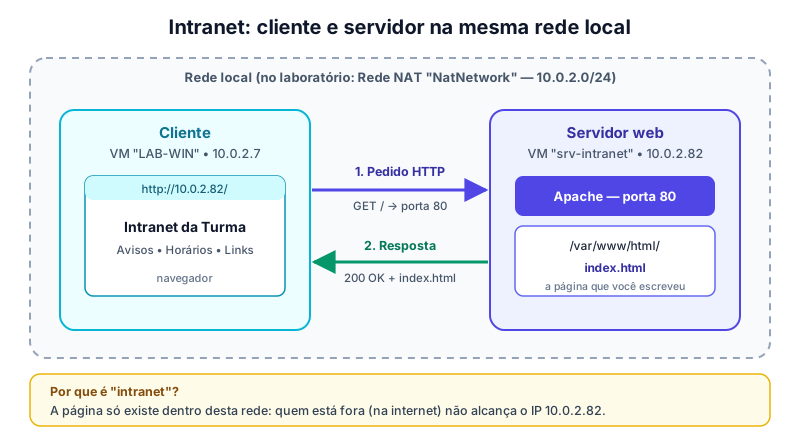
A porta funciona como o número de um apartamento: o IP leva até o prédio (o computador), e a porta indica qual programa deve atender. Um mesmo servidor pode ter um site na porta 80, um compartilhamento de arquivos SMB na porta 445 e um acesso remoto SSH na porta 22, todos ao mesmo tempo.
Preparando as duas máquinas virtuais
Você vai precisar de duas VMs ligadas ao mesmo tempo, cada uma em uma aba do navegador:
- Servidor: uma VM Linux (Pinguim/Ubuntu ou Cedro/CentOS). Dê a ela um nome de computador fácil, como
srv-intranet. - Cliente: qualquer outra VM com interface gráfica (Janelas 11, Janelas XP, Pinguim...).
O ponto mais importante é a rede. As duas VMs precisam estar no mesmo segmento. No laboratório, use o modo Rede NAT com o mesmo nome (por exemplo, NatNetwork) nas duas. O modo NAT comum isola cada VM atrás do seu próprio roteador virtual: ela navega na internet, mas não enxerga a vizinha, mesmo que o IP pareça da mesma faixa. Esse é o erro mais comum nesta atividade. Você pode mudar o modo com a VM ligada, pelo menu Dispositivos → Rede.
Instalando o servidor web
No servidor Linux, abra o Terminal e instale o Apache. No Pinguim/Ubuntu o pacote se chama apache2. Instale também o curl, que vamos usar para testar:
sudo apt update
sudo apt install apache2 curl
O Apache já é ativado automaticamente depois da instalação. Confira se o serviço está rodando e se o site responde na própria máquina:
systemctl status apache2
curl -I http://localhost
A primeira linha deve mostrar active (running). O curl -I mostra só o cabeçalho da resposta, e você deve ver HTTP/1.1 200 OK. O endereço localhost (ou 127.0.0.1) sempre aponta para a própria máquina: é o teste que diz "o serviço funciona aqui dentro".
No Cedro/CentOS o pacote se chama httpd, não inicia sozinho e o firewall bloqueia o HTTP por padrão:
sudo dnf install httpd
sudo systemctl enable --now httpd
sudo firewall-cmd --permanent --add-service=http
sudo firewall-cmd --reload
Por fim, descubra o endereço IP do servidor. É ele que o cliente vai usar:
hostname -I
Anote o resultado (no laboratório, algo como 10.0.2.82).
Criando a sua página
O Apache vem com uma página de boas-vindas em /var/www/html/index.html. Vamos trocá-la pela página da intranet. Como a pasta pertence ao administrador, edite com sudo:
sudo nano /var/www/html/index.html
Apague o conteúdo e escreva um HTML simples. Este é um bom ponto de partida:
<!DOCTYPE html>
<html lang="pt-BR">
<head>
  <meta charset="utf-8">
  <title>Intranet da Turma</title>
</head>
<body>
  <h1>Intranet da Turma 2026</h1>
  <h2>Avisos</h2>
  <ul>
    <li>Prova de Sistemas Operacionais na sexta-feira.</li>
    <li>Laboratório 3 fechado na segunda pela manhã.</li>
  </ul>
  <p>Servidor: srv-intranet</p>
</body>
</html>
Salve com Ctrl+O e Enter, saia com Ctrl+X e teste de novo com curl http://localhost. Agora o texto que aparece é o seu.
Acessando de outra máquina
Vá para a aba do cliente, abra o Navegador e digite o IP do servidor:
http://10.0.2.82
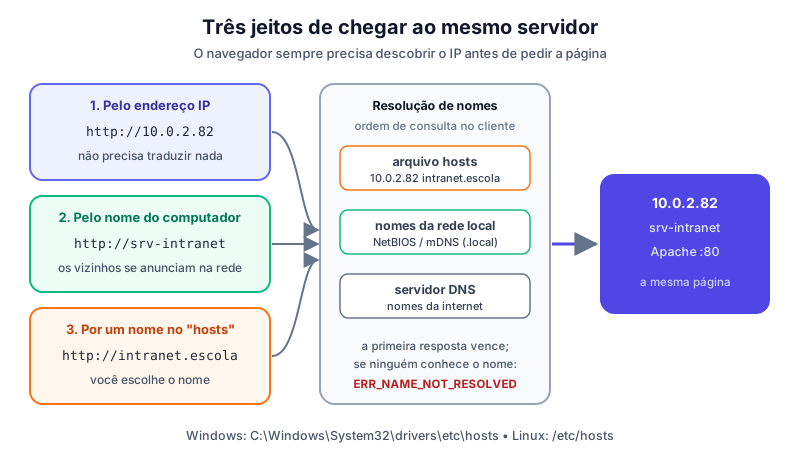
Se a sua página aparecer, parabéns: você acabou de publicar um site na rede local. Esse acesso pelo IP sempre funciona quando a rede está certa, mas ninguém gosta de decorar números. Existem duas formas de usar um nome.
Pelo nome do computador. Em uma rede local, os computadores se anunciam para os vizinhos por protocolos como NetBIOS (Windows) e mDNS (que usa nomes terminados em .local). Por isso http://srv-intranet também abre a página no laboratório. Em redes grandes isso nem sempre funciona: depende do sistema, do roteador e do firewall.
Pelo arquivo hosts. Antes de perguntar ao servidor DNS, todo sistema operacional consulta um arquivo de texto chamado hosts, que associa nomes a endereços IP. É a forma mais simples de criar um nome próprio, como intranet.escola. A entrada no arquivo segue o formato "IP, espaço, nome":
10.0.2.82 intranet.escola
No Windows, o arquivo fica em C:\Windows\System32\drivers\etc\hosts. No Prompt de Comando, abra com:
notepad C:\Windows\System32\drivers\etc\hosts
Num Windows real, o Bloco de Notas precisa ser aberto como administrador para conseguir salvar esse arquivo. No Linux, o arquivo é o /etc/hosts, editado com sudo nano /etc/hosts.
Depois de salvar, teste no cliente com ping intranet.escola e abra http://intranet.escola no navegador.
Quando a página não abre
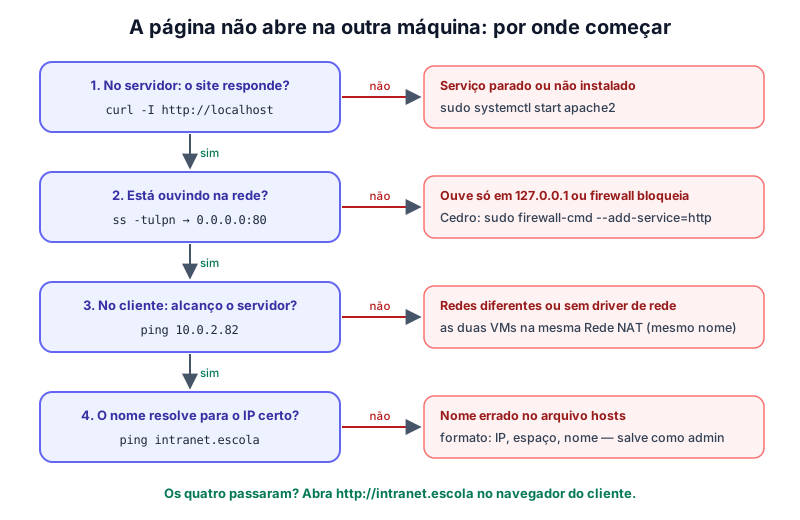
Os problemas desta atividade quase sempre se encaixam em quatro casos, e a mensagem de erro do navegador já dá a pista:
| Mensagem | O que significa | O que fazer |
|---|---|---|
ERR_CONNECTION_REFUSED | o computador respondeu, mas nenhum programa atende na porta 80 | inicie o serviço; confira se ele não ouve só em 127.0.0.1 |
ERR_CONNECTION_TIMED_OUT | nada respondeu: rede errada ou firewall descartando os pacotes | mesma Rede NAT nas duas VMs; libere o HTTP no firewall |
ERR_NAME_NOT_RESOLVED | ninguém soube traduzir o nome para um IP | use o IP ou corrija a linha do hosts |
404 Not Found | o servidor funciona, mas o arquivo pedido não existe | confira o nome e a pasta (/var/www/html) |
Siga sempre a mesma ordem: comece pelo servidor, depois a rede e por último o nome. O comando ss -tulpn mostra quais portas estão abertas e em qual endereço. 0.0.0.0:80 significa "aceito conexões de qualquer interface", enquanto 127.0.0.1:80 significa "só da própria máquina".
Boas práticas para uma intranet de verdade
O laboratório mostra o essencial. Numa escola ou empresa, alguns cuidados extras fazem diferença:
- IP fixo para o servidor. Se o DHCP entregar outro endereço depois de uma reinicialização, todos os atalhos e entradas de DNS quebram. Configure IP fixo ou uma reserva no roteador.
- Nome no DNS interno, não em cada hosts.
- HTTPS e login para qualquer conteúdo que não seja público dentro da rede.
- Backup da pasta do site e das configurações do servidor.
- Atualizações do sistema e do servidor web, porque um servidor esquecido é uma porta aberta.
- Documentação: anote IP, nome, serviço, pasta e quem é o responsável. É o que o próximo técnico vai procurar primeiro.
Pratique no laboratório
Monte a intranet completa: duas VMs na mesma Rede NAT, Apache no servidor com a sua página no index.html e o cliente acessando pelo IP e por um nome do arquivo hosts. Depois provoque os erros de propósito para reconhecer cada mensagem:
- pare o serviço com
sudo systemctl stop apache2e recarregue a página no cliente; - mude o cliente para o modo NAT comum e tente de novo;
- escreva um nome errado no hosts.
Resumo
- Intranet é um site acessível só dentro da rede local; a tecnologia (HTTP, servidor web, navegador) é a mesma da internet.
- No modelo cliente-servidor, o navegador pede (
GET) e o servidor responde com um código de status e o conteúdo. - O HTTP usa a porta 80; no Apache do Linux, as páginas ficam em
/var/www/htmle a inicial é oindex.html. - As duas máquinas precisam estar no mesmo segmento de rede; no laboratório, a mesma Rede NAT.
- Um nome vira IP pelo arquivo hosts, pelos nomes da rede local ou pelo DNS, nessa ordem.
- Os erros
CONNECTION_REFUSED,TIMED_OUTeNAME_NOT_RESOLVEDapontam para o serviço, para a rede/firewall e para o nome, respectivamente.
Teste seus conhecimentos
- Qual é a diferença entre internet, intranet e extranet?
- Por que o teste com
curl http://localhostno servidor funciona mesmo quando o cliente não consegue abrir a página? - Escreva a linha do arquivo hosts que faz o nome
mural.escolaapontar para192.168.0.50. - O navegador mostrou
ERR_CONNECTION_REFUSED. O problema está mais provavelmente no servidor ou na rede? Por quê? - Por que, numa empresa, é melhor cadastrar o nome da intranet no DNS interno do que no arquivo hosts de cada computador?