Início › Artigos › Linha de Comando
Linux: redirecionamento e pipes, os comandos em cadeia
Entenda entrada e saída padrão, os operadores >, >> e <, e como o pipe | liga comandos pequenos para resolver tarefas grandes no terminal do Linux.
Uma das ideias mais elegantes do Unix e do Linux é a de ferramentas pequenas que fazem uma coisa bem feita, e podem ser combinadas para resolver problemas maiores. Para isso funcionar, os comandos precisam receber e entregar dados de um jeito padronizado, e o shell oferece operadores para ligar uma coisa à outra.
Neste artigo você vai entender os fluxos padrão de um programa, aprender a gravar resultados em arquivos com > e >>, a ler dados de arquivos com < e a encadear comandos com o pipe (|). É um dos assuntos que mais separam quem apenas "digita comandos" de quem realmente domina o terminal.
Os três fluxos padrão
Todo programa em Linux nasce com três "canais" abertos:
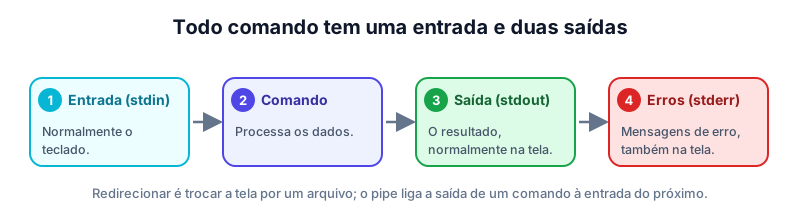
- Entrada padrão (stdin): de onde o programa lê dados. Por padrão, o teclado.
- Saída padrão (stdout): para onde vai o resultado normal. Por padrão, a tela.
- Erro padrão (stderr): para onde vão as mensagens de erro. Também a tela, mas em um canal separado.
Por que separar os erros? Porque assim você pode guardar o resultado em um arquivo sem misturar mensagens de falha no meio dos dados. Redirecionar significa apenas trocar a tela ou o teclado por outro destino ou origem.
Gravando a saída em um arquivo: > e >>
O operador > envia a saída de um comando para um arquivo, em vez de mostrá-la na tela:
ls -l > lista.txt          # grava a listagem em lista.txt
echo "primeira linha" > diario.txt
Atenção: o > substitui o conteúdo do arquivo, se ele já existir. Para acrescentar ao final, sem apagar nada, use >>:
echo "segunda linha" >> diario.txt
date >> diario.txt         # acrescenta a data atual
| Operador | Efeito |
|---|---|
> | Cria o arquivo ou sobrescreve o conteúdo |
>> | Cria o arquivo ou acrescenta ao final |
< | Usa um arquivo como entrada do comando |
2> | Envia apenas as mensagens de erro para um arquivo |
| pipe (barra vertical) | Liga a saída de um comando à entrada do próximo |

Lendo de um arquivo: o operador <
O < faz o oposto: o comando passa a ler de um arquivo em vez de esperar que você digite. Muitos programas já aceitam um arquivo como argumento (wc -l lista.txt), mas o < é útil com os que só leem da entrada padrão:
wc -l < lista.txt # conta as linhas do arquivo lido pela entrada
A diferença é discreta: com <, o wc nem sabe o nome do arquivo e, por isso, mostra só o número.
O pipe: a saída de um é a entrada do outro
O pipe, escrito com a barra vertical (|), é a peça central. Ele conecta a saída padrão de um comando à entrada padrão do seguinte, sem arquivos temporários no meio. Imagine uma linha de montagem: cada estação faz uma tarefa e passa o resultado adiante.
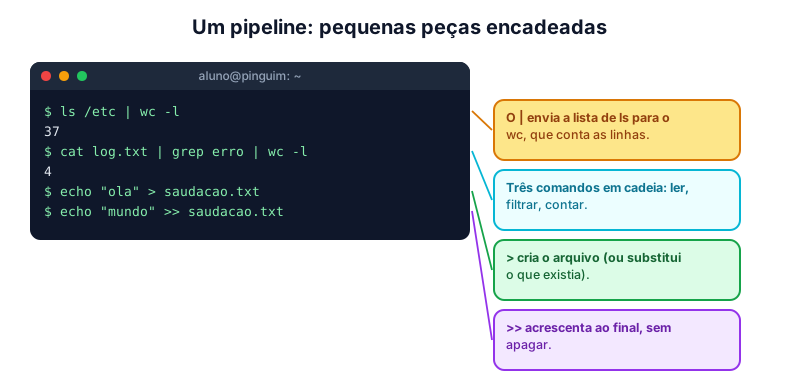
ls /etc | wc -l                    # quantos itens existem em /etc?
cat log.txt | grep erro | wc -l    # quantas linhas de log têm "erro"?
ps | grep bash                     # o processo bash está rodando?
No segundo exemplo há três comandos em cadeia: cat lê o arquivo, grep filtra as linhas com "erro" e wc -l conta o que sobrou. Cada programa é simples; a combinação é poderosa. Você poderia escrever isso em um único programa, mas as peças separadas servem para mil outros problemas.
Redirecionando os erros
Como o erro tem um canal próprio, é possível tratá-lo à parte. O número 2 representa o canal de erros:
ls pasta-que-nao-existe 2> erros.txt    # a mensagem de erro vai para o arquivo
find / -name "*.conf" 2> /dev/null      # descarta os erros "Permissão negada"
O arquivo especial /dev/null é um "buraco negro": tudo o que for enviado para ele desaparece. É muito usado para silenciar mensagens que você sabe que não interessam, como os avisos de pastas às quais você não tem acesso.
Combinando redirecionamento e pipe
Os operadores se misturam livremente, e é aí que o terminal mostra sua força. Um exemplo comum é produzir um relatório sobre o sistema:
echo "Relatório de $(hostname)" > relatorio.txt
date >> relatorio.txt
df >> relatorio.txt
free >> relatorio.txt
Quatro comandos, quatro informações e um arquivo de texto pronto para ser enviado a alguém. O mesmo roteiro, colocado em um script, pode rodar todo dia automaticamente, assunto que aparece no artigo sobre scripts Bash.
Armadilhas que pegam até quem tem experiência
Alguns erros se repetem e vale conhecê-los antes de cair neles:
- Ler e gravar no mesmo arquivo: um comando como
sort lista.txt > lista.txtesvazia o arquivo antes mesmo de osortlê-lo, porque o shell abre o destino para escrita primeiro. Grave em um arquivo temporário e depois renomeie commv. - Confundir
>com|: o>envia para um arquivo; o|envia para outro comando. Escreverls > wccria um arquivo chamadowcem vez de contar as linhas. - Esquecer que o erro não passa pelo pipe: só a saída padrão atravessa o
|; as mensagens de erro continuam aparecendo na tela, a menos que você as redirecione com2>&1. - Descobrir tarde demais que sobrescreveu algo: use
>>quando estiver em dúvida.
Existe ainda o comando tee, que duplica a saída: ele grava em um arquivo e, ao mesmo tempo, continua mostrando na tela ou passando adiante no pipeline. É útil quando você quer guardar um registro sem deixar de acompanhar o resultado, como em df | tee espaco.txt.
Boas práticas
Depois de conhecer os operadores, o que faz a diferença no dia a dia é o método de trabalho. Quem usa redirecionamento e pipes com disciplina produz resultados reproduzíveis, que outra pessoa consegue refazer, e isso é exatamente o que se espera de um profissional de suporte ou de infraestrutura.
- Use
>apenas quando quiser substituir; prefira>>em registros. - Teste o pipeline por etapas, aumentando a cadeia aos poucos.
- Guarde o resultado de comandos demorados em um arquivo, para não precisar repeti-los.
- Separe erros de resultados com
2>quando for processar os dados depois. - Documente o que o pipeline faz, em um comentário, se for reutilizá-lo no futuro.
Pratique no laboratório
No Pinguim Linux, abra o terminal e monte a sua linha de montagem:
cd ~
mkdir pipes
cd pipes
echo "primeira" > diario.txt
echo "segunda" >> diario.txt
echo "terceira" >> diario.txt
cat diario.txt
wc -l diario.txt
ls /etc | wc -l
ls /etc | grep host
cat diario.txt | grep segunda
date >> diario.txt
cat diario.txt
Repita o primeiro echo com > em vez de >> e veja o que acontece com o conteúdo do arquivo: o histórico some, porque o > sobrescreve.
Resumo
- Todo programa tem entrada padrão, saída padrão e saída de erro.
>grava a saída em arquivo e substitui;>>acrescenta;<lê de um arquivo;2>redireciona erros.- O pipe (
|) liga a saída de um comando à entrada do próximo, formando uma cadeia. - Monte pipelines passo a passo e use
/dev/nullpara descartar o que não interessa. - Ferramentas pequenas combinadas resolvem problemas grandes: essa é a filosofia do Unix.
Referências
- SHOTTS, W. The Linux Command Line: A Complete Introduction. 2. ed. San Francisco: No Starch Press, 2019. Disponível em: https://linuxcommand.org/tlcl.php.
- GNU Bash Reference Manual: Redirections e Pipelines. Free Software Foundation. Disponível em: https://www.gnu.org/software/bash/manual/.
- RAYMOND, E. S. The Art of Unix Programming. Boston: Addison-Wesley, 2003. Disponível em: http://www.catb.org/esr/writings/taoup/.
Teste seus conhecimentos
Para refletir
- Descreva um pipeline que conte quantas linhas de um arquivo contêm a palavra "erro".
- Por que o redirecionamento de erros (
2>) é útil ao processar a saída de um comando automaticamente?