Início › Artigos › Usuários e Permissões
Permissões no Linux: rwx, chmod e chown
Entenda dono, grupo e outros, leia as permissões r, w e x do ls -l e aprenda a usar chmod (em letras e em números) e chown para proteger arquivos no Linux.
O Linux foi projetado desde o início para ser multiusuário: vários usuários dividem o mesmo computador sem poder ler os arquivos uns dos outros, e programas comuns não conseguem alterar o que pertence ao sistema. Quem faz esse controle é o sistema de permissões, que acompanha cada arquivo e cada pasta.
Neste artigo você vai aprender a ler as permissões mostradas pelo ls -l, a entender os três tipos de permissão (ler, escrever e executar) e os três tipos de "quem" (dono, grupo e outros), e a alterá-las com chmod e chown. É um conhecimento que protege dados e resolve boa parte dos erros de "permissão negada".
Quem pode fazer o quê: dono, grupo e outros
Cada arquivo do Linux tem um dono (um usuário) e um grupo (um conjunto de usuários). As permissões são definidas separadamente para três categorias de pessoas:
- Dono (u, de user): o usuário que é proprietário do arquivo.
- Grupo (g): os usuários que pertencem ao grupo do arquivo.
- Outros (o): todos os demais usuários do sistema.
E para cada categoria, há três permissões possíveis:
| Letra | Em arquivos | Em pastas |
|---|---|---|
| r (read) | Ler o conteúdo | Listar os nomes dos arquivos |
| w (write) | Alterar ou apagar o conteúdo | Criar, renomear e apagar arquivos dentro |
| x (execute) | Executar como programa ou script | Entrar na pasta (cd) e acessar o que há nela |
Repare como o mesmo "x" muda de sentido nas pastas: sem ele, você não consegue nem entrar. Por isso pastas costumam ter x para quem pode usá-las.
Lendo a saída do ls -l
O comando ls -l mostra as permissões de cada item na primeira coluna:
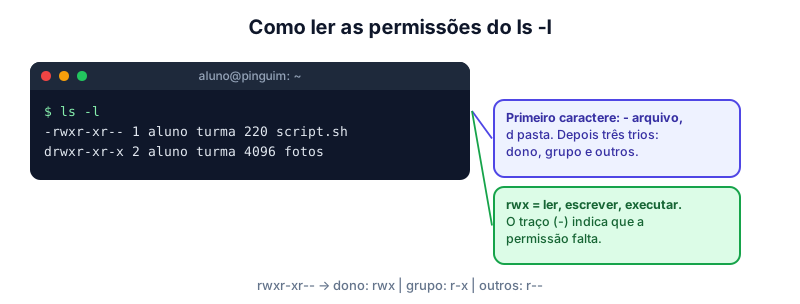
A sequência -rwxr-xr-- tem dez caracteres:
- O primeiro indica o tipo:
-arquivo comum,ddiretório (pasta),llink simbólico. - Os três seguintes (
rwx) são as permissões do dono. - Os três do meio (
r-x) são as do grupo. - Os três finais (
r--) são as dos outros.
Um traço no lugar da letra significa que a permissão não existe. Então -rwxr-xr-- diz: arquivo comum; o dono pode ler, escrever e executar; o grupo pode ler e executar; os outros podem apenas ler. Depois vêm o dono (aluno), o grupo (turma), o tamanho, a data e o nome.
Quem é avaliado primeiro
Uma curiosidade importante: o sistema não soma as permissões de dono, grupo e outros. Ele escolhe uma categoria, na ordem abaixo, e usa só ela.
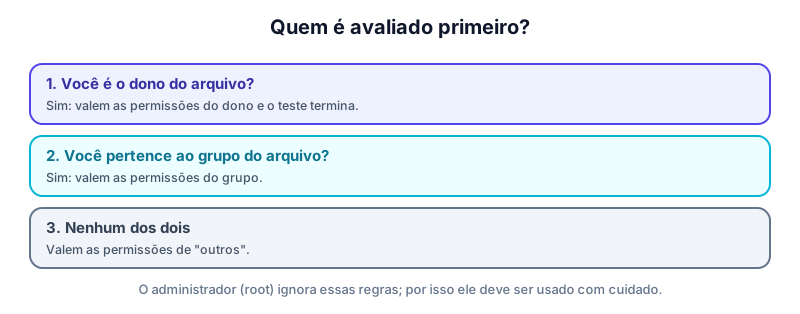
Isso gera casos curiosos. Se o dono tiver apenas r-- e os outros tiverem rwx, o dono não consegue escrever, mesmo que "todo mundo" consiga, porque a regra do dono foi a escolhida. Na prática, esse arranjo é raro, mas ele mostra que as permissões são regras, não somas.
Mudando permissões com chmod: modo simbólico
O comando chmod (change mode) altera as permissões. Na forma simbólica você diz quem, o quê e qual permissão:
chmod u+x script.sh       # dá permissão de executar ao dono
chmod g-w relatorio.txt   # tira a escrita do grupo
chmod o-rwx segredo.txt   # tira tudo dos outros
chmod a+r leia-me.txt     # dá leitura a todos (a = all)
chmod u=rw,g=r,o= nota.txt  # define cada categoria exatamente
O + acrescenta, o - retira e o = define exatamente o que você escreveu. A forma simbólica é ótima para ajustes pontuais, porque altera só o que você pediu e preserva o restante.
Mudando permissões com chmod: modo numérico
A forma numérica é mais curta e muito usada em documentação. Cada permissão vale um número, e você soma os valores de cada trio:
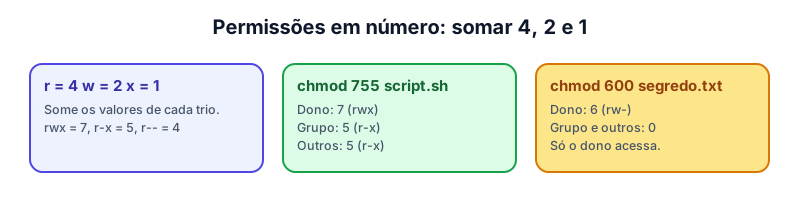
rvale 4,wvale 2 exvale 1.rwx= 4 + 2 + 1 = 7;r-x= 4 + 1 = 5;rw-= 4 + 2 = 6;r--= 4.
Assim, chmod 755 script.sh dá rwxr-xr-x (o dono faz tudo; os demais leem e executam), e chmod 600 segredo.txt dá rw------- (só o dono lê e escreve). Combinações comuns que valem decorar:
| Número | Significado | Uso típico |
|---|---|---|
| 644 | dono lê e escreve; os outros só leem | Arquivos comuns, páginas web |
| 755 | dono faz tudo; os outros leem e executam | Programas, scripts, pastas públicas |
| 600 | só o dono lê e escreve | Chaves e arquivos privados |
| 700 | só o dono acessa | Pastas privadas |
Mudando o dono: chown
O comando chown (change owner) troca o dono e, opcionalmente, o grupo de um arquivo. Como mexe em propriedade, só o administrador pode usá-lo:
sudo chown ana relatorio.txt          # a partir de agora, a dona é "ana"
sudo chown ana:turma relatorio.txt    # dona "ana" e grupo "turma"
sudo chown -R ana projeto/            # altera a pasta e tudo dentro (-R = recursivo)
O chmod decide o que cada categoria pode fazer; o chown decide quem são o dono e o grupo. Os dois são complementares. Um erro típico em servidores web é a pasta do site pertencer ao usuário errado, e o servidor não conseguir ler ou gravar nela.
Tornando um script executável
Quando você cria um script, ele nasce sem permissão de execução. Se tentar rodá-lo, o sistema responde "Permissão negada". A solução é conceder o x:
chmod +x ola.sh
./ola.sh
O ./ indica que o programa está na pasta atual. Essa é uma das proteções do Linux: um arquivo baixado da internet não executa sozinho, porque ninguém deu a ele a permissão x. Você precisa decidir conscientemente confiar nele.
Permissões padrão dos arquivos novos: o umask
Quando você cria um arquivo, quem decide as permissões iniciais? O sistema parte de um valor-base (666 para arquivos e 777 para pastas) e subtrai uma máscara chamada umask. Com o umask típico 022, arquivos nascem como 644 e pastas como 755: o dono pode tudo, e os outros só leem. Em ambientes que exigem mais sigilo, usa-se 077, e tudo o que você cria fica acessível somente a você. Você pode ver o valor atual digitando umask. Entender esse mecanismo explica por que arquivos criados por usuários diferentes, no mesmo servidor, às vezes não podem ser lidos pelos colegas.
Permissões e segurança
As permissões são a primeira linha de defesa do sistema. Algumas práticas de proteção:
- Arquivos de senha e chaves devem ter
600ou400, nunca legíveis por outros. - Pastas pessoais costumam usar
700ou750, para impedir que colegas leiam seus dados. - Programas do sistema pertencem ao
roote não são graváveis por usuários comuns, de modo que um vírus rodando como você não consiga alterá-los. - Revise com
ls -lquem tem acesso antes de compartilhar uma pasta.
Pratique no laboratório
No Pinguim Linux, abra o terminal e experimente:
cd ~
mkdir perm
cd perm
echo "segredo" > nota.txt
ls -l nota.txt
chmod 600 nota.txt
ls -l nota.txt
chmod 644 nota.txt
ls -l nota.txt
echo "echo Olá do script" > ola.sh
./ola.sh                # o que acontece?
chmod +x ola.sh
./ola.sh
ls -l ola.sh
Observe a primeira coluna depois de cada chmod e converta os números em letras. Depois, tente ler um arquivo de outro usuário, como cat /etc/shadow, e explique a resposta do sistema.
Resumo
- Cada arquivo tem dono, grupo e outros, e cada categoria tem permissões r (ler), w (escrever) e x (executar).
- Em pastas,
xpermite entrar,rpermite listar ewpermite criar e apagar dentro. chmodaltera permissões, em letras (u+x) ou em números (755,644,600);chownaltera o dono e o grupo.- O sistema usa apenas uma categoria, na ordem dono → grupo → outros.
- Evite
chmod 777: conceda só o que é necessário (menor privilégio).
Referências
- NEMETH, E. et al. UNIX and Linux System Administration Handbook. 5. ed. Boston: Addison-Wesley, 2017. Disponível em: https://www.admin.com/.
- Linux man-pages project. chmod(1), chown(1), ls(1). Disponível em: https://man7.org/linux/man-pages/.
- SHOTTS, W. The Linux Command Line: A Complete Introduction. 2. ed. San Francisco: No Starch Press, 2019. Disponível em: https://linuxcommand.org/tlcl.php.
Teste seus conhecimentos
Para refletir
- Por que um arquivo baixado da internet não executa automaticamente no Linux?
- Escolha as permissões numéricas para uma pasta compartilhada em que todos leem, mas só o dono altera.