Início › Artigos › Hardware e Software
Drivers: o que são, por que importam e como instalar
Entenda o que é um driver, por que vídeo, som e rede dependem dele, como saber o que está sem driver e como instalar, atualizar e reverter com segurança.
Você instala o sistema, o computador liga, a área de trabalho aparece... e a tela está pequena, com bordas pretas, o som não toca e a internet não conecta. Nada foi "quebrado": o sistema apenas não sabe conversar com aqueles componentes. Falta o driver. Quase ninguém pede que você instale um driver: o sistema simplesmente funciona mal, e é preciso reconhecer o sintoma por conta própria. Esse é um dos conhecimentos mais valiosos de quem trabalha com suporte.
Neste artigo você vai entender o que é um driver e por que ele existe, quais são os mais comuns (vídeo, áudio, rede, chipset e impressora), como descobrir o que está sem driver no Windows e no Linux, como instalar com segurança, o que são os Adicionais para Convidado das máquinas virtuais e como resolver os problemas mais frequentes. O artigo sobre firmware e drivers complementa este com o lado do boot e das atualizações de BIOS/UEFI.
O que é um driver e por que ele existe
Cada fabricante projeta seus componentes de um jeito: a placa de vídeo da empresa A recebe comandos diferentes da empresa B, e a placa de rede de uma marca não fala a mesma "língua" de outra. Se o sistema operacional precisasse conhecer todos os detalhes de todos os componentes do mundo, ele seria gigantesco e ficaria desatualizado a cada lançamento.
A solução é dividir o trabalho. O sistema operacional define pedidos padronizados ("desenhe esta janela", "toque este som", "envie este pacote"). O driver, escrito normalmente pelo fabricante, traduz o pedido padrão nos comandos exatos daquele componente.
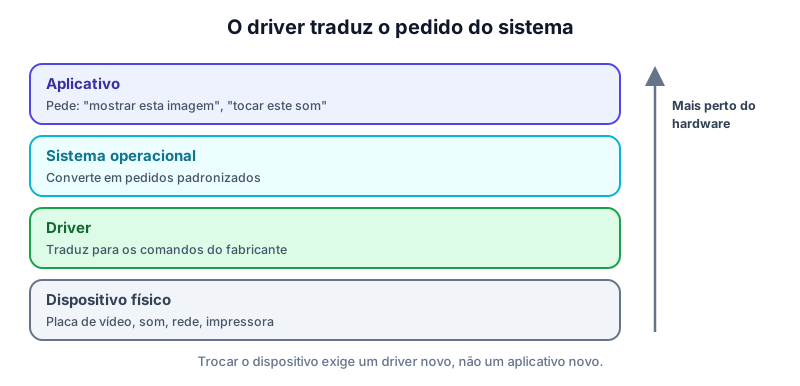
Isso traz duas vantagens enormes. Primeiro, os aplicativos não mudam: um editor de vídeo funciona com qualquer placa que tenha driver. Segundo, o fabricante pode corrigir erros e melhorar o desempenho apenas publicando um driver novo, sem alterar o sistema operacional.
Sem driver, o sistema ainda tenta funcionar com um driver genérico (também chamado de básico). Ele usa só o mínimo que todos os componentes do mesmo tipo entendem. É por isso que uma placa de vídeo sem driver próprio mostra imagem, mas em resolução baixa, sem aceleração e com poucas cores.
Quais drivers fazem mais diferença
Nem todo dispositivo precisa de um driver instalado à parte; muitos já vêm com o sistema. Mas alguns costumam faltar depois de uma instalação limpa, e cada um tem um sintoma característico.

| Driver | Para que serve | Sintoma quando falta |
|---|---|---|
| Vídeo | Desenhar a imagem, definir a resolução e usar a aceleração gráfica | Resolução baixa (como 800×600), tela esticada, bordas pretas, lentidão em animações |
| Áudio | Controlar a placa de som, caixas e microfone | Ícone de volume com um X, "nenhum dispositivo de saída encontrado" |
| Rede (Ethernet e Wi-Fi) | Comunicar com o cabo ou a antena | Ícone de rede riscado, sem IP, sem internet |
| Chipset | Fazer a placa-mãe conversar com o processador e as portas | "Dispositivo desconhecido", portas USB e SATA instáveis, consumo de energia ruim |
| Impressora e scanner | Traduzir a página em comandos da máquina | A impressora aparece, mas não imprime, ou imprime caracteres estranhos |
| Armazenamento | Controlar discos modernos (como NVMe) | O instalador "não encontra nenhum disco" |
Note um detalhe traiçoeiro: o driver de rede é o que você precisa para baixar os outros drivers. Por isso técnicos experientes guardam, em um pendrive ou em um CD, os drivers de rede do equipamento antes de formatá-lo.
Como descobrir o que está sem driver
O primeiro passo é saber o que está faltando. No Windows, o lugar certo é o Gerenciador de Dispositivos (devmgmt.msc no Executar, ou Win+X). Os componentes aparecem agrupados e os problemáticos têm um ponto de exclamação amarelo (⚠) ou ficam em "Outros dispositivos".
No Linux, o kernel já inclui muitos drivers, que aparecem como módulos. Os comandos principais são:
lspci -k      # dispositivos PCI e qual driver cada um usa ("Kernel driver in use")
lsusb         # dispositivos USB
lsmod         # módulos (drivers) carregados no kernel
ip a          # a placa de rede foi reconhecida?
Se o lspci -k mostra um dispositivo sem a linha "Kernel driver in use", ele está sem driver. Se a placa de rede não aparece no ip a, o diagnóstico mais provável é a falta do driver de rede.
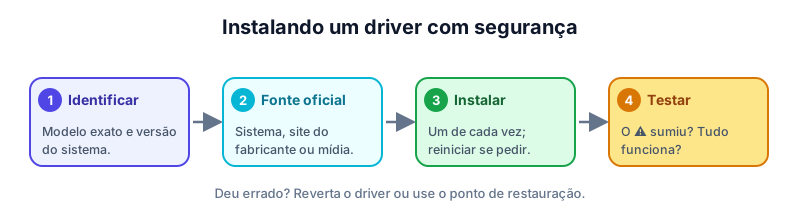
Uma regra de ouro do suporte: identifique antes de instalar. Anote o modelo exato do componente (e a versão do sistema, 32 ou 64 bits). Instalar o driver "de um modelo parecido" é a causa mais comum de tela azul após uma atualização.
Como instalar um driver com segurança
Existem três caminhos, do mais seguro para o mais trabalhoso.
- Pelo próprio sistema. O Windows Update e o gerenciador de pacotes do Linux (
apt) oferecem muitos drivers já testados e assinados. É a primeira tentativa. - Pelo site oficial do fabricante (do computador ou do componente), escolhendo o modelo e o sistema operacional exatos. É o caminho para vídeo, chipset e placas específicas.
- Por mídia do fabricante, como um CD, DVD ou pendrive de drivers. É a única opção quando falta justamente o driver de rede.
Cuidados importantes:
- Desconfie de sites de "baixar drivers grátis" e de programas que prometem atualizar tudo. Muitos instalam software indesejado ou até malware. Prefira o site do fabricante.
- Confira a assinatura digital: o Windows mostra o editor do driver antes de instalar; um editor desconhecido é sinal de alerta.
- Antes de uma troca importante, crie um ponto de restauração (Windows) ou anote a versão atual, para poder voltar.
- Instale um driver por vez e reinicie quando o instalador pedir, testando o resultado antes de passar ao próximo.
- No Linux, evite baixar módulos de origem duvidosa: prefira os pacotes da sua distribuição, que passam por revisão.
Se o driver novo causar problemas, o Windows permite reverter (propriedades do dispositivo → aba Driver → Reverter driver), e o Linux permite reinstalar o pacote da versão anterior ou iniciar com um kernel mais antigo pelo menu de boot.
Drivers em máquinas virtuais: os Adicionais para Convidado
Em uma máquina virtual, os dispositivos são simulados pelo programa de virtualização. Por padrão, o sistema convidado usa dispositivos genéricos (um vídeo básico, uma placa de rede comum), que funcionam, mas sem recursos avançados. Para melhorar isso, os programas de virtualização oferecem um pacote chamado Adicionais para Convidado (no VirtualBox, Guest Additions; no laboratório, o CD "Adicionais para Convidado").
O pacote instala drivers especiais que trazem:
- tela que acompanha o tamanho da janela, em vez de uma resolução fixa com bordas pretas;
- vídeo mais rápido e cursor do mouse integrado, sem "prender" o ponteiro na VM;
- área de transferência e arrastar arquivos entre o computador real e a VM;
- pastas compartilhadas e melhor sincronização do relógio.
Repare que isso explica o sintoma mais comum nas aulas: a tela da VM aparece com laterais pretas. Não é defeito do seu monitor nem da sua resolução: sem o driver de vídeo dos Adicionais, o sistema só enxerga uma resolução fixa, e o restante da janela fica preto.
No laboratório, esse comportamento acontece quando a máquina é criada com a opção Simular drivers (realista), no último passo do assistente. Com ela, cada sistema reproduz o que acontece de verdade em um computador recém-formatado. Se você prefere uma máquina "pronta para usar", crie a VM sem essa opção; se quer aprender, deixe ligada e resolva as pendências, o que dá um excelente exercício.
Problemas frequentes e como resolver
- "Instalei e continua igual." Faltou reiniciar, ou o driver não corresponde ao modelo exato. Confira no gerenciador se o ⚠ sumiu.
- Tela azul ou travamento depois da atualização. O driver novo é incompatível. Reverta o driver ou use o ponto de restauração, e só atualize de novo depois de ler as notas da versão.
- O instalador do driver não abre. Conferir 32/64 bits e se a mídia foi lida (no laboratório, o CD precisa estar inserido no menu Dispositivos).
- A rede sumiu depois de atualizar. Reinstale o driver de rede a partir de um pendrive ou da mídia do fabricante.
- No Linux, o módulo não carrega. Verifique
lsmode as mensagens de erro do kernel; para módulos compilados, instale antes as ferramentas de compilação e os cabeçalhos do kernel. - Impressora instalada, mas sem imprimir. Use o driver do modelo exato; drivers genéricos imprimem texto simples, mas perdem recursos.
Em todos os casos, o método é o mesmo: observar o sintoma, identificar o dispositivo, escolher a fonte confiável, instalar, reiniciar e testar. Guardar o que foi feito (versão anterior, data, motivo) poupa horas na próxima vez.
Pratique no laboratório
Ao final, faça o desafio Drivers e Adicionais para Convidado, que acompanha cada etapa automaticamente.
Resumo
- Driver é o programa que traduz os pedidos padronizados do sistema nos comandos específicos de um dispositivo.
- Sem o driver certo, o sistema usa um driver genérico, com recursos limitados: resolução baixa, sem som ou sem rede.
- Os mais importantes são vídeo, áudio, rede, chipset, impressora e armazenamento; o de rede é o que permite baixar os demais.
- Descubra o que falta no Gerenciador de Dispositivos (Windows) ou com
lspci -k,lsusbelsmod(Linux). - Instale pelo sistema, pelo site oficial ou por mídia do fabricante; confira modelo, versão e assinatura, e instale um de cada vez.
- Em máquinas virtuais, os Adicionais para Convidado trazem o driver de vídeo, a tela adaptável e a integração com o computador real.
Referências
- TANENBAUM, A. S.; BOS, H. Sistemas Operacionais Modernos. 4. ed. São Paulo: Pearson, 2016.
- Documentação do Desenvolvedor de Hardware do Windows (drivers). Microsoft Learn. Disponível em: https://learn.microsoft.com/pt-br/windows-hardware/drivers/.
- Documentação do kernel Linux (The Linux Kernel documentation). Disponível em: https://www.kernel.org/doc/html/latest/.
- Oracle VirtualBox. Guest Additions. Disponível em: https://www.virtualbox.org/manual/ch04.html.
Teste seus conhecimentos
Para refletir
- Por que o mesmo aplicativo funciona com placas de vídeo de fabricantes diferentes, e qual é o papel do driver nisso?
- Que informações você anotaria antes de formatar o computador de um cliente para não ficar sem rede depois?