Comandos de rede no Linux: ip, ping, ss e curl
Diagnostique problemas de rede no Linux com ip, ping, ss, curl e wget: descubra seu endereço IP, teste conectividade, veja portas abertas e peça páginas web.
Quando alguém diz "a internet não funciona", a causa pode estar em dezenas de lugares: no cabo, no Wi-Fi, no endereço IP, no roteador, no provedor, no DNS, no firewall ou no próprio serviço. O profissional de redes não chuta; ele investiga em camadas, do mais próximo ao mais distante, usando alguns comandos simples.
Neste artigo você vai aprender quatro ferramentas de diagnóstico do Linux: ip para descobrir o seu endereço, ping para testar a comunicação, ss para ver as portas abertas e curl para pedir páginas web. Elas formam um "kit" que resolve a maioria dos problemas de rede cotidianos, e os conceitos de endereçamento foram vistos no artigo Adaptadores de rede e conectividade.
Diagnosticar é ir do perto para o longe
Uma comunicação em rede passa por várias etapas, e uma falha em qualquer uma delas quebra todo o resto. Por isso, a estratégia é testar na ordem:
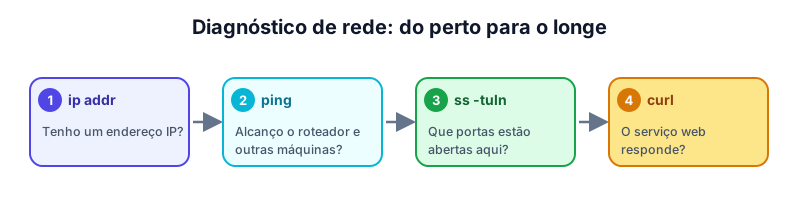
- Eu tenho um endereço IP? Sem ele, nada funciona.
- Consigo alcançar o outro lado? O
pingresponde. - A porta está aberta? O serviço precisa estar escutando.
- O serviço responde direito? O
curlconfirma.
Seguir essa sequência evita perder tempo mexendo no servidor web quando o problema era um cabo solto.
ip: meu endereço e minhas interfaces
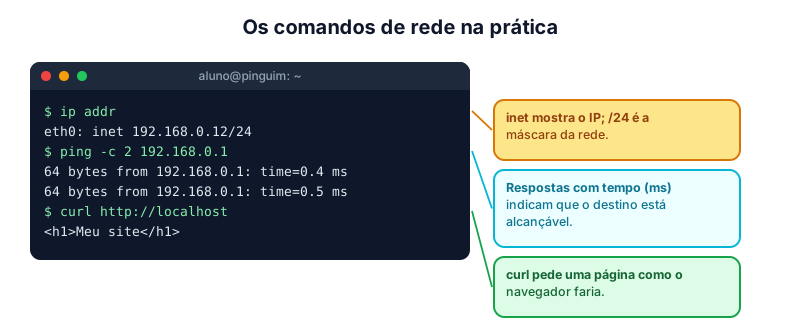
O comando ip mostra e configura a rede. O uso mais comum é descobrir o endereço:
ip addr          # lista as interfaces e seus endereços IP (também: ip a)
ip route         # mostra o gateway (o roteador padrão) e as rotas
Na saída, procure a interface de rede (eth0, ens33, wlan0) e a linha inet, que traz o endereço IPv4 seguido do prefixo, como 192.168.0.12/24. O /24 é a máscara da rede, que indica quais endereços fazem parte da mesma rede local. A interface lo, de endereço 127.0.0.1, é a de loopback: ela serve para a máquina conversar consigo mesma (o famoso localhost).
Se a interface não tem inet, não há endereço: verifique o cabo, a conexão Wi-Fi ou o servidor DHCP. Em sistemas mais antigos você ainda encontrará o ifconfig, que mostra informações parecidas.
ping: o sonar da rede
O ping envia pequenos pacotes de teste a um destino e espera a resposta, medindo o tempo de ida e volta em milissegundos:
ping -c 4 192.168.0.1      # quatro tentativas até o roteador
ping -c 4 127.0.0.1        # testa a própria pilha de rede
ping -c 4 8.8.8.8          # testa a saída para a internet pelo IP
ping -c 4 google.com       # testa também a resolução de nomes (DNS)
A opção -c 4 limita a quatro tentativas; sem ela, o ping roda para sempre no Linux, e você o interrompe com Ctrl + C. A leitura dos resultados é direta:
| Resultado | Interpretação provável |
|---|---|
| Respostas com tempo baixo | O destino está alcançável |
| "Destination host unreachable" | Não há caminho até o destino (rota ou cabo) |
| Sem resposta (timeout) | O destino não responde ou há um bloqueio no caminho |
| Funciona com IP, falha com nome | Problema de DNS, e não de conexão |
ss: quem está escutando em quais portas
Um serviço só atende pedidos se estiver escutando em uma porta. O comando ss (sucessor do netstat) mostra as conexões e portas:
ss -tuln         # portas TCP e UDP em escuta, em formato numérico
ss -tn           # conexões TCP estabelecidas
netstat -tuln    # o mesmo, no comando mais antigo
As letras de -tuln significam: tcp, udp, listening (apenas portas em escuta) e numérico (sem converter nomes). Na saída, o endereço local importa muito:
127.0.0.1:80significa que o serviço só aceita conexões da própria máquina.0.0.0.0:80significa que aceita conexões de qualquer interface, inclusive da rede.
Esse detalhe explica um problema frequente: o site funciona com curl localhost, mas outro computador não consegue acessá-lo, porque o servidor está escutando apenas em 127.0.0.1. Esse tema aparece no desafio de servidor web do laboratório.
curl e wget: pedindo páginas e baixando arquivos
O curl faz um pedido HTTP, como o navegador faria, e mostra a resposta no terminal:
curl http://localhost                  # a página do servidor local
curl -I http://localhost               # só os cabeçalhos da resposta (status)
curl -o pagina.html http://exemplo.com # grava a resposta em um arquivo
wget http://exemplo.com/arquivo.zip    # baixa um arquivo
Quando o curl devolve o HTML da página, você sabe que todas as camadas funcionam: rede, porta, serviço e aplicação. Quando devolve "Connection refused", a máquina foi alcançada, mas ninguém está escutando naquela porta, e o problema está no serviço. Já "Could not resolve host" aponta para o DNS.
Mapeando comandos e camadas
Cada ferramenta testa um nível diferente da comunicação:
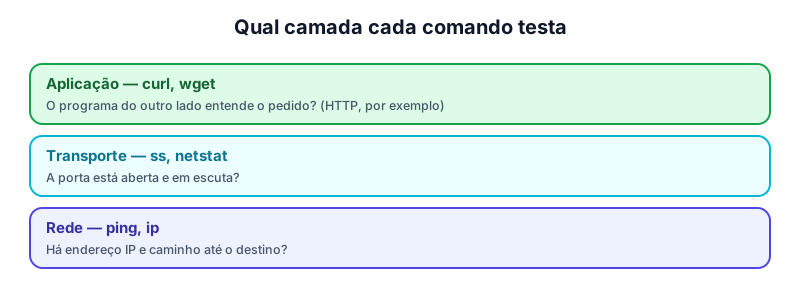
Se o ping funciona e o curl falha, o problema está acima da camada de rede: provavelmente no serviço ou no firewall. Se o ping falha, não adianta investigar o servidor web: volte para o endereço, o cabo e a rota.
Um roteiro para "não consigo acessar o site"
ip addr: a máquina tem endereço? Está na rede esperada?pingno gateway: a rede local funciona?pingem um IP da internet e depois em um nome: a saída e o DNS funcionam?ss -tulnno servidor: a porta 80 está em escuta, e em qual endereço?curllocal ecurla partir de outra máquina: onde o acesso falha?- Revise o firewall, assunto de outro artigo: a porta está liberada?
DNS e rotas: mais duas ferramentas úteis
Dois problemas aparecem tanto que vale conhecer comandos próprios para eles. O primeiro é o DNS, o sistema que traduz nomes como exemplo.com em endereços IP. Para consultar diretamente, use:
nslookup exemplo.com      # pergunta ao servidor DNS qual é o IP
dig exemplo.com           # versão mais detalhada (pacote dnsutils/bind-utils)
cat /etc/resolv.conf      # mostra quais servidores DNS a máquina usa
Se ping 8.8.8.8 funciona mas ping exemplo.com falha, e o nslookup não devolve resposta, o culpado é o DNS: o servidor configurado está errado, fora do ar ou inacessível. O segundo problema é a rota: para falar com qualquer endereço fora da rede local, a máquina envia os pacotes ao gateway, o roteador de saída. O ip route mostra esse caminho na linha default via. Se essa linha não existe, a máquina enxerga a rede local, mas não consegue sair para a internet. Para acompanhar o caminho até um destino, o traceroute (ou tracepath) lista cada roteador no trajeto e ajuda a ver em qual salto a comunicação se perde.
Portas e protocolos: o que os números significam
Toda conexão de rede acontece entre um endereço IP e uma porta. O IP identifica a máquina; a porta identifica o serviço dentro dela, como o número de um apartamento dentro de um prédio. Algumas portas são tão conhecidas que viraram padrão:
| Porta | Serviço |
|---|---|
| 22 | SSH (acesso remoto seguro) |
| 53 | DNS |
| 80 | HTTP (web sem criptografia) |
| 443 | HTTPS (web com criptografia) |
| 3306 | MySQL (banco de dados) |
Ao ler a saída do ss -tuln, você consegue reconhecer o que a máquina oferece à rede. Uma porta inesperada aberta, como 3306 exposta para qualquer endereço, merece investigação imediata, pois bancos de dados raramente deveriam estar acessíveis a todos. Esse hábito de "ler as portas" é uma das práticas mais simples e eficientes de segurança.
Pratique no laboratório
Abra duas VMs Pinguim Linux em modo de rede compartilhada (veja o guia do laboratório) e, na primeira, execute:
ip addr
ping -c 4 127.0.0.1
ss -tuln
sudo apt install curl
curl http://localhost
Depois, na segunda VM, teste ping -c 4 com o IP da primeira. O resultado muda quando você liga ou desliga serviços e o firewall (sudo ufw status)? Anote o que cada comando revelou.
Resumo
- Diagnostique em camadas, do perto para o longe: endereço, comunicação, porta, serviço.
ip addrmostra o endereço (inet) e a máscara;127.0.0.1é o loopback.pingtesta a comunicação; funcionar com IP e falhar com nome indica problema de DNS.ss -tulnmostra as portas em escuta;127.0.0.1aceita só a própria máquina,0.0.0.0aceita a rede.curlconfirma que o serviço realmente responde; "Connection refused" e "Could not resolve host" têm significados diferentes.
Referências
- KUROSE, J. F.; ROSS, K. W. Redes de Computadores e a Internet. 6. ed. São Paulo: Pearson, 2013.
- Linux man-pages project. ip(8), ping(8), ss(8). Disponível em: https://man7.org/linux/man-pages/.
- Documentação do curl. Disponível em: https://curl.se/docs/.
Teste seus conhecimentos
Para refletir
- Por que o diagnóstico de rede deve seguir uma ordem, do endereço até o serviço?
- Em que situação o site abre em
localhostmas não abre em outros computadores?