Início › Artigos › Linha de Comando
Editores de texto no terminal: nano e vi
Aprenda a editar arquivos direto no terminal Linux com o nano, simples e guiado, e com o vi, presente em qualquer sistema: atalhos, modos e como sair sem travar.
Em um servidor Linux, quase não existe mouse nem janelas. Quando você precisa mudar uma linha de um arquivo de configuração, por exemplo a porta de um serviço ou o nome da máquina, o caminho é abrir o arquivo dentro do próprio terminal. Para isso existem os editores de texto de linha de comando.
Neste artigo você vai conhecer os dois mais importantes: o nano, simples e com os atalhos escritos na tela, e o vi, mais antigo, mais estranho no início e presente em praticamente qualquer sistema Unix. Saber o mínimo de cada um é uma habilidade de sobrevivência para quem administra máquinas, e se liga aos temas de arquivos, permissões e scripts vistos em outros artigos da série.
Por que editar no terminal
Há três razões práticas para aprender isso:
- Servidores não têm interface gráfica. Quando você acessa uma máquina remota por SSH, só há texto.
- Arquivos de configuração são texto puro. Quase tudo no Linux, do firewall ao servidor web, é configurado por arquivos de texto, em geral dentro de
/etc. - É rápido. Para mudar uma linha, abrir um editor gráfico seria muito mais lento do que digitar
nano arquivo.
Um cuidado antes de qualquer edição: arquivos em /etc pertencem ao administrador, então normalmente é preciso sudo. E sempre faça uma cópia de segurança antes de mexer em uma configuração importante: sudo cp /etc/arquivo /etc/arquivo.bkp.
Escolhendo o editor
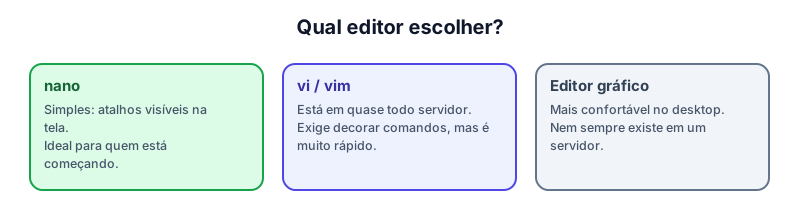
Em resumo, o nano é a escolha de quem está começando, pois os comandos aparecem na parte de baixo da tela. O vi (e seu sucessor, o vim) é o que você encontrará em sistemas mínimos, contêineres e servidores onde nada mais está instalado, além de ser muito poderoso para quem o domina. Vale aprender o nano primeiro e o suficiente do vi para não ficar preso.
O nano: o editor que explica a si mesmo
Para abrir ou criar um arquivo:
nano anotacoes.txt
sudo nano /etc/hostname
A tela mostra o conteúdo no centro e, embaixo, uma lista de atalhos. O símbolo ^ significa a tecla Ctrl, então ^X quer dizer Ctrl + X. Você digita normalmente, usa as setas para se mover e usa os atalhos para as ações:
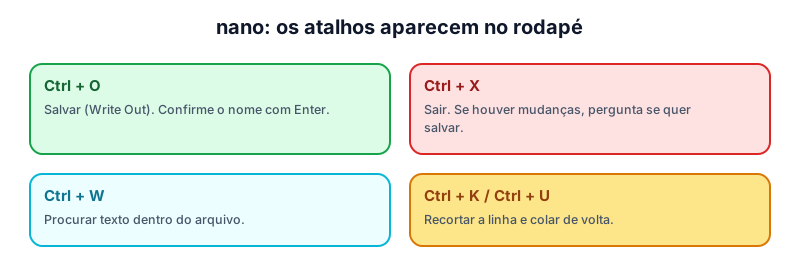
Os atalhos que você mais usará:
| Atalho | Ação |
|---|---|
| Ctrl + O | Salvar (o nano pergunta o nome; confirme com Enter) |
| Ctrl + X | Sair (se houver alterações, pergunta se deseja salvar) |
| Ctrl + W | Procurar um texto |
| Ctrl + K | Cortar a linha atual |
| Ctrl + U | Colar o que foi cortado |
| Ctrl + G | Mostrar a ajuda |
O fluxo típico é: abrir, editar, Ctrl + O e Enter para salvar, Ctrl + X para sair. Se esquecer de salvar, o nano avisa ao sair, e você responde S (sim) ou N (não).
O vi: o editor dos modos
O vi confunde quem nunca o viu porque funciona com modos: o que uma tecla faz depende do modo em que o editor está. Digitar dd no modo errado não escreve "dd", apaga uma linha. Entender isso é o segredo para perder o medo.
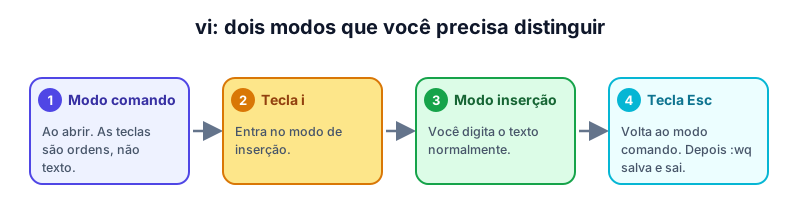
- Modo normal: é o modo em que o vi abre. As teclas são comandos (mover, apagar, copiar). Você não digita texto aqui.
- Modo de inserção: é onde você digita texto normalmente. Entra-se pressionando
i(inserir antes do cursor) oua(depois do cursor), e Esc volta ao modo normal. - Modo de comando de linha: começa com
:no modo normal e permite salvar, sair e procurar.
O mínimo para não ficar preso:
vi arquivo.txt     abre o arquivo (no modo normal)
i                  entra no modo de inserção; agora você digita
Esc                volta ao modo normal
:w                 salva (write)
:q                 sai (quit)
:wq                salva e sai
:q!                sai SEM salvar, descartando as alterações
Movimentos e edições úteis no vi
Quando você se sentir confortável, alguns comandos do modo normal aceleram muito o trabalho:
- h, j, k, l: mover para esquerda, baixo, cima e direita (as setas também funcionam).
- 0 e $: ir ao início e ao fim da linha. gg e G: início e fim do arquivo.
- x: apagar o caractere sob o cursor. dd: apagar a linha inteira.
- yy e p: copiar a linha e colar abaixo.
- u: desfazer. Ctrl + R: refazer.
- /texto e Enter: procurar; n vai à próxima ocorrência.
Os comandos podem ser combinados com números: 3dd apaga três linhas, e 5j desce cinco. Essa lógica de "verbo + quantidade" é o que torna o vim tão apreciado por quem escreve muito código.
Boas práticas de edição
- Faça backup antes de editar um arquivo de configuração do sistema.
- Use
sudode forma consciente:sudo nanoabre o editor com poderes totais; um engano pode quebrar o sistema. - Confira antes de salvar e, se possível, teste a sintaxe da configuração com a ferramenta do serviço, como
apache2ctl configtest. - Reinicie ou recarregue o serviço depois de editar, com o
systemctl. - Confira o resultado com
cat, comparando com a cópia de segurança (o comandodiff arquivo arquivo.bkpmostra exatamente o que mudou, em sistemas que o oferecem).
Esse ciclo, editar, validar, aplicar e conferir, é o que separa a administração cuidadosa da tentativa e erro em um sistema em produção.
Outros caminhos para escrever em arquivos
Nem sempre é preciso abrir um editor. Para acrescentar uma linha, o redirecionamento resolve: echo "linha nova" >> arquivo.txt adiciona ao final, enquanto um único > substitui o conteúdo inteiro, o que é perigoso. Para trocar um texto em um arquivo inteiro, o sed serve (sed -i 's/antigo/novo/' arquivo), mas exige cuidado: sem um backup, não há como voltar atrás. Para pequenas anotações, o editor é mais seguro; para automações em scripts, o redirecionamento e o sed são mais práticos.
Qual escolher no dia a dia
Na prática, muitos administradores usam os dois: o nano para ajustes rápidos e o vim quando precisam de mais velocidade. O importante é nunca ficar travado. Se o nano não estiver instalado, o vi estará; se o vi o confundir, o nano costuma estar a um sudo apt install nano de distância. Também é possível definir o editor padrão do sistema com a variável EDITOR, usada por comandos como o crontab -e.
Pratique no laboratório
No Pinguim Linux, crie e edite um arquivo com cada editor:
nano anotacoes.txt
cat anotacoes.txt
vi segundo.txt
cat segundo.txt
cp segundo.txt segundo.bkp
echo "mais uma linha" >> segundo.txt
cat segundo.txt
cat segundo.bkp
No nano, escreva três linhas, salve com Ctrl + O e saia com Ctrl + X. No vi, pressione i, digite o texto, Esc, e finalize com :wq. Tente também abrir o vi, digitar algo, e sair com :q! para ver que a alteração é descartada.
Resumo
- Editar no terminal é indispensável em servidores, onde não há interface gráfica e tudo é configurado por arquivos de texto.
- O nano mostra os atalhos na tela: Ctrl + O salva, Ctrl + X sai, Ctrl + W procura, Ctrl + K corta e Ctrl + U cola.
- O vi tem modos: normal (comandos), inserção (digitar, com
i) e comando de linha (:w,:q,:wq,:q!). - A saída de emergência do vi é Esc e depois
:q!. - Faça backup, valide a sintaxe, reinicie o serviço e confira o resultado depois de editar uma configuração.
Referências
- Documentação do GNU nano. Disponível em: https://www.nano-editor.org/docs.php.
- Linux man-pages project. vi(1). Disponível em: https://man7.org/linux/man-pages/.
- ROBBINS, A. Learning the vi and Vim Editors. 7. ed. Sebastopol: O'Reilly, 2008. Disponível em: https://www.oreilly.com/.
Teste seus conhecimentos
Para refletir
- Em que situação você preferiria o vi ao nano, mesmo sendo menos intuitivo?
- Qual é a diferença de risco entre
>e>>ao escrever em um arquivo?