Início › Artigos › Linha de Comando
Serviços no Linux: controlando daemons com systemctl
Entenda serviços (daemons) e o systemd e use systemctl para consultar, iniciar, parar, reiniciar e habilitar serviços no boot, com noções de logs e segurança.
Quando você liga um servidor Linux, vários programas começam a trabalhar sem que ninguém precise abri-los: o que gerencia a rede, o que aceita conexões remotas, o que serve páginas web, o que agenda tarefas. Esses programas que rodam em segundo plano, esperando pedidos, são os serviços, também chamados de daemons (lê-se "dêmons").
Neste artigo você vai aprender o que acontece entre o botão de ligar e o sistema pronto, o papel do systemd, e como usar o comando systemctl para ver, iniciar, parar, reiniciar e habilitar serviços. Dominar isso é a diferença entre "instalei o servidor" e "o servidor está no ar de verdade".
O que é um serviço
Um serviço é um programa que roda em segundo plano, sem interface, normalmente iniciado pelo próprio sistema. Alguns exemplos comuns:
| Serviço | Função |
|---|---|
ssh | Aceita conexões remotas seguras ao terminal |
apache2 / httpd | Servidor web que entrega páginas |
ufw / firewalld | Firewall que filtra o tráfego da rede |
cron | Executa tarefas agendadas |
NetworkManager | Gerencia as conexões de rede |
Cada serviço que roda é também uma porta aberta em potencial: por isso, ligar só o que é necessário é uma regra básica de segurança.
Do botão de ligar aos serviços
Entender a ordem de inicialização ajuda a perceber onde o systemd atua:
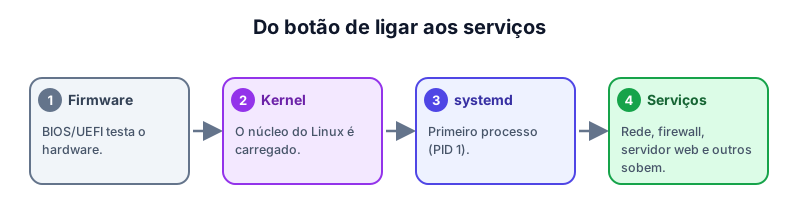
- O firmware (BIOS/UEFI) testa o hardware e procura o carregador.
- O kernel, o núcleo do Linux, é carregado na memória.
- O kernel inicia o primeiro processo do sistema, de PID 1: o systemd nas distribuições modernas.
- O systemd lê a configuração e inicia os serviços na ordem certa, respeitando as dependências (a rede antes do servidor web, por exemplo).
O systemd é o "gerente geral" dos serviços: sabe quem deve subir, quem depende de quem, o que fazer se algum cair e como registrar o que acontece.
O comando systemctl
A ferramenta que conversa com o systemd é o systemctl. Os verbos principais:
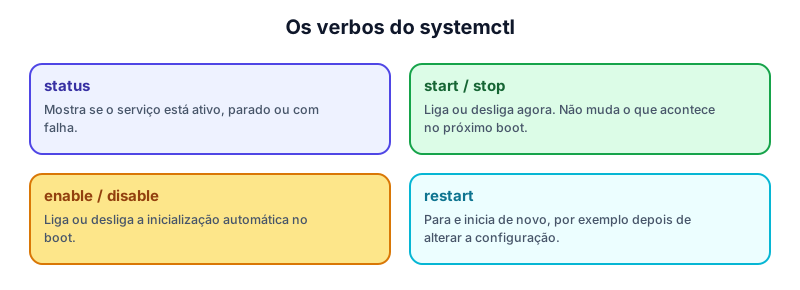
systemctl status ssh          # consulta: está ativo? há erros?
sudo systemctl start ssh      # liga agora
sudo systemctl stop ssh       # desliga agora
sudo systemctl restart ssh    # desliga e liga de novo
sudo systemctl enable ssh     # passa a iniciar sozinho a cada boot
sudo systemctl disable ssh    # deixa de iniciar no boot
Consultar o status não exige privilégio de administrador; mudar o estado, sim. Uma confusão muito comum envolve a diferença entre dois pares de verbos:
- start/stop mudam o estado agora, mas não alteram o que acontece no próximo boot.
- enable/disable mudam o que acontece no próximo boot, mas não ligam ou desligam o serviço neste momento.
Para um serviço que deve ficar sempre no ar, você usa os dois: enable para sobreviver a reinicializações e start para ligá-lo já.
Lendo o resultado do status
O systemctl status mostra um pequeno painel com informações valiosas:
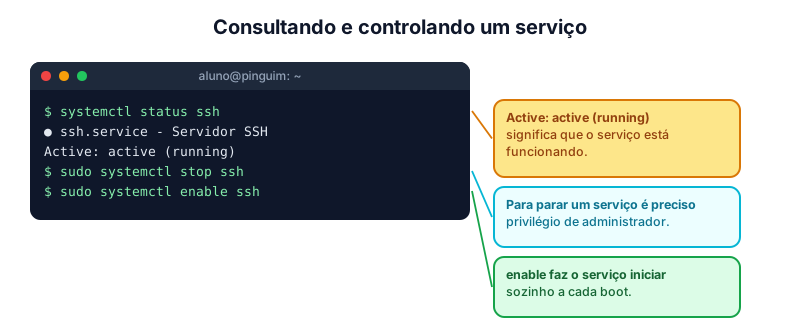
- Loaded: se a configuração do serviço foi lida e se está habilitado no boot (
enabled) ou não (disabled). - Active: o estado atual.
active (running)significa funcionando;inactive (dead)significa parado;failedsignifica que o serviço tentou iniciar e falhou. - Main PID: o número do processo principal.
- As últimas linhas de log: mostram o que o serviço registrou, o que costuma revelar o motivo de uma falha.
O ciclo completo: instalar, ligar e testar
Instalar um programa de servidor não significa que ele esteja funcionando. O roteiro correto tem quatro passos:
- Instalar:
sudo apt install apache2(o pacote costuma iniciar o serviço sozinho no Debian/Ubuntu, mas não necessariamente em outras famílias). - Verificar:
systemctl status apache2. - Habilitar:
sudo systemctl enable apache2, para que sobreviva a reinicializações. - Testar:
curl http://localhostou abrir o endereço no navegador. Se outro computador precisar acessar, libere a porta no firewall.
Quem pula a etapa de teste costuma descobrir o problema quando o usuário liga reclamando. Testar é parte do trabalho, e não um luxo.
Serviços e segurança
Cada serviço ativo amplia o que um atacante pode tentar explorar. Algumas boas práticas:
- Liste e revise o que está rodando:
systemctl list-units --type=servicemostra os serviços carregados. - Desabilite o que não usa: um servidor de impressão em uma máquina que não imprime é só risco.
- Mantenha os pacotes atualizados, porque falhas em serviços expostos à rede são as mais exploradas.
- Use o princípio do menor privilégio: serviços devem rodar com contas próprias, sem poderes de administrador.
- Combine com o firewall: serviços só devem ser acessíveis pelas portas e pelas redes que precisam.
Esses cuidados reaparecem no artigo sobre firewall e no de perfis de usuário.
Os registros dos serviços: o journalctl
O systemd também centraliza os logs do sistema, que podem ser lidos com o journalctl:
journalctl -u ssh              # registros do serviço ssh
journalctl -u ssh -n 20        # só as últimas 20 linhas
journalctl -b                  # registros desde o último boot
Quando um serviço falha e o status não explica o suficiente, o journalctl costuma ter o detalhe. Combinado com o grep (por exemplo, journalctl -u ssh | grep -i erro), forma uma dupla poderosa para a investigação de problemas.
Mascarar, recarregar e outros verbos úteis
Além dos verbos básicos, alguns outros aparecem no dia a dia de quem administra servidores:
- reload: pede ao serviço que releia a configuração sem desligar. É o ideal para um servidor web em produção, pois as conexões em andamento não são derrubadas. Nem todo serviço suporta; quando não suporta, usa-se o
restart. - is-active e is-enabled: respondem de forma curta (
active,enabled), o que é perfeito para uso em scripts, onde você quer apenas um sim ou não. - mask: "mascara" um serviço, impedindo que seja iniciado por qualquer meio, até mesmo por dependência de outro serviço. É mais forte que o
disablee útil para garantir que algo indesejado nunca suba. Para desfazer, usa-se ounmask. - daemon-reload: manda o systemd reler os arquivos de configuração das unidades depois que você editou um deles.
sudo systemctl reload apache2
systemctl is-active ssh
systemctl is-enabled ssh
sudo systemctl mask nome-do-servico
Entender a diferença entre reload e restart evita um erro clássico: reiniciar um serviço crítico no horário de pico só para aplicar uma pequena mudança de configuração.
Unidades: o que o systemd realmente gerencia
O systemd não gerencia apenas serviços. Ele trabalha com unidades (units), e cada tipo termina com uma extensão diferente: .service para serviços, .socket para soquetes que ativam serviços sob demanda, .timer para agendamentos (uma alternativa moderna ao cron) e .target para grupos de unidades que representam um estado do sistema, como o modo multiusuário.
Os arquivos de unidade dos pacotes ficam em /usr/lib/systemd/system/, e as personalizações do administrador em /etc/systemd/system/. Um arquivo .service simples tem três blocos: [Unit] descreve o serviço e suas dependências, [Service] diz qual comando executar e [Install] define em qual alvo o serviço é habilitado. Você não precisa escrever um agora, mas saber que o comportamento do serviço está em um arquivo de texto legível ajuda a perder o medo e a investigar com o systemctl cat nome.
Erros comuns de quem está começando
- Esquecer o sudo:
start,stop,enableedisableexigem privilégios; sem eles aparece "Access denied" ou um pedido de autenticação. - Confundir o nome do serviço: o servidor web é
apache2no Debian/Ubuntu ehttpdna família Red Hat. Osystemctl list-units --type=serviceajuda a descobrir o nome exato. - Achar que
enableliga na hora: ele só garante o início no próximo boot. Useenable --nowpara fazer as duas coisas de uma vez. - Ignorar o firewall: o serviço está ativo, mas a porta está bloqueada, e o acesso de fora falha.
- Não testar depois de reiniciar a máquina: um serviço que funciona só porque você o ligou manualmente pode falhar no próximo boot.
Pratique no laboratório
No Pinguim Linux, abra o terminal e treine o ciclo de vida de um serviço:
systemctl status ssh
sudo systemctl stop ssh
systemctl status ssh
sudo systemctl start ssh
sudo systemctl enable ssh
sudo apt install apache2
systemctl status apache2
curl http://localhost
sudo systemctl restart apache2
No Cedro Linux, o servidor web se chama httpd e o firewall é o firewalld, mas o systemctl funciona exatamente igual. Teste sudo systemctl status firewalld.
Resumo
- Serviços (daemons) são programas em segundo plano; cada um ativo é uma possível porta de entrada.
- O systemd é o primeiro processo (PID 1) e inicia os serviços na ordem das dependências.
systemctl statusconsulta;start/stopagem agora;enable/disableagem no próximo boot;restartreinicia.- O
statusmostraActive,Loaded, o PID e as últimas linhas de log;journalctlaprofunda a investigação. - Ligue só o necessário, mantenha atualizado e combine com firewall e menor privilégio.
Referências
- Documentação do systemd. freedesktop.org. Disponível em: https://www.freedesktop.org/wiki/Software/systemd/.
- Linux man-pages project. systemctl(1). Disponível em: https://man7.org/linux/man-pages/.
- NEMETH, E. et al. UNIX and Linux System Administration Handbook. 5. ed. Boston: Addison-Wesley, 2017. Disponível em: https://www.admin.com/.
Teste seus conhecimentos
Para refletir
- Explique a diferença entre
starteenable, usando um exemplo de servidor web. - Que informações do
systemctl statusvocê usaria para descobrir por que um serviço não subiu?