Início › Artigos › Linha de Comando
Linux: monitorar processos, memória e disco
Aprenda a usar ps, top, kill, free, df, lsblk, lscpu e uptime para descobrir o que consome o computador, encerrar programas travados e acompanhar o uso de recursos.
"O computador está lento." É uma das frases mais comuns no suporte técnico, e uma das mais vagas. A lentidão pode vir de um programa que consome o processador, da memória que acabou, de um disco cheio ou de uma rede congestionada. Antes de reiniciar o equipamento por desespero, o profissional mede: descobre qual recurso está no limite e quem o consome.
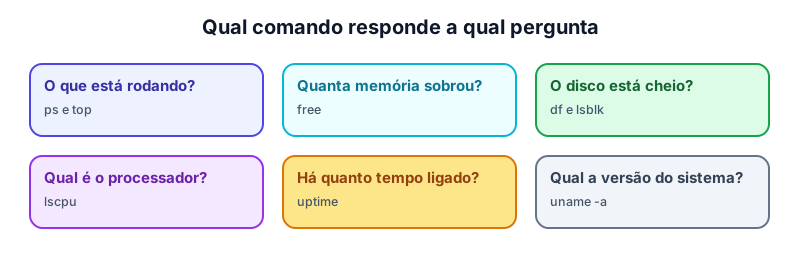
Neste artigo você vai aprender os comandos do Linux que respondem a essas perguntas: ps e top para processos, kill para encerrar programas, free para a memória, df e lsblk para o disco, e lscpu e uptime para o processador e a carga. Os conceitos de processo e memória foram introduzidos no artigo Processos e memória; aqui você os verá em ação.
O que é um processo, relembrando
Um processo é um programa em execução. Cada vez que você abre um navegador, roda um comando ou o sistema inicia um serviço, nasce um processo, identificado por um número único, o PID (process identifier). O sistema operacional distribui o tempo do processador entre eles e controla a memória que cada um usa. Por isso, ver "quem está rodando" é o primeiro passo de qualquer diagnóstico.
Listando processos: ps
O comando ps mostra um retrato dos processos naquele instante:
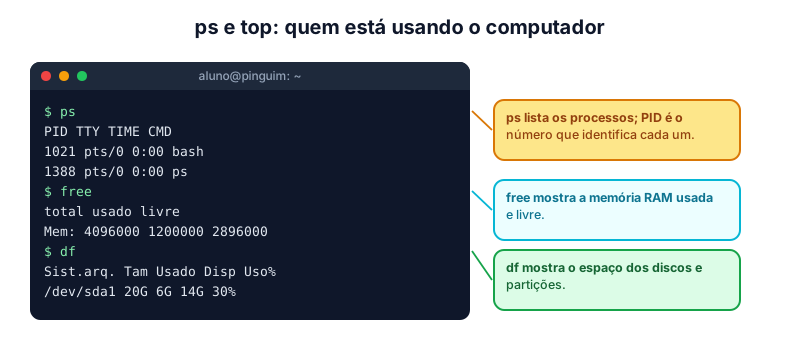
ps            # só os processos do seu terminal
ps aux        # todos os processos do sistema, com usuário e consumo
ps aux | grep firefox   # procura um processo pelo nome
As colunas mais importantes são o PID, o usuário dono do processo, o consumo de CPU e de memória (%CPU e %MEM) e o comando que o iniciou. O truque ps aux | grep nome combina o ps com o grep (veja o artigo sobre pipes) para achar rapidamente o processo de um programa específico.
Acompanhando em tempo real: top
Enquanto o ps tira uma foto, o top mostra um filme: uma tela que se atualiza a cada poucos segundos, com os processos ordenados pelo uso de processador. No topo aparecem o horário, o tempo ligado, a carga média, as tarefas e a memória; abaixo, a lista dos processos mais "famintos".
Dentro do top, algumas teclas ajudam:
- q sai do programa.
- k permite encerrar um processo, informando o PID.
- M ordena por uso de memória; P ordena por uso de CPU.
- h mostra a ajuda.
Em muitos sistemas existe também o htop, uma versão mais colorida e fácil de usar. No ambiente gráfico, o equivalente é o Monitor do Sistema (no Windows, o Gerenciador de Tarefas).
Encerrando um programa: kill
Quando um programa trava, é preciso pedir ao sistema que o encerre. O comando kill não "mata" à força por padrão; ele envia um sinal ao processo:
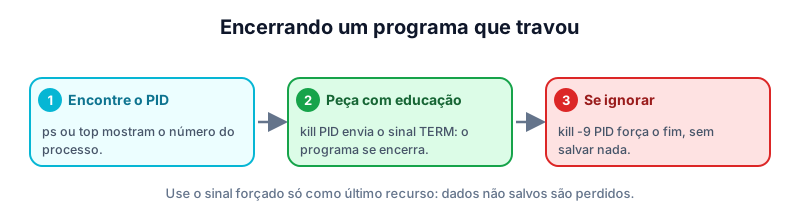
ps aux | grep travado     # 1. descubra o PID
kill 1388                 # 2. pede o encerramento (sinal TERM): o programa pode salvar e sair
kill -9 1388              # 3. força o fim imediato (sinal KILL): sem salvar nada
O sinal normal (TERM) é uma educada solicitação: o programa pode fechar arquivos e se despedir. O -9 (KILL) não pode ser ignorado: o sistema derruba o processo na hora, e tudo o que não foi salvo se perde. Use o forçado só como último recurso. Um usuário comum só consegue encerrar os próprios processos; para os de outros usuários é preciso sudo.
Memória: free
O free mostra quanto de memória RAM está em uso:
free          # valores em kilobytes
free -h       # "human": em MB e GB, mais fácil de ler
A saída mostra o total, o usado, o livre e a memória usada como cache. Não se assuste se a memória "livre" parecer pequena: o Linux aproveita a RAM ociosa como cache de arquivos para acelerar o sistema, e libera esse espaço automaticamente quando um programa precisa. O número realmente importante é a memória disponível. Se ela se aproxima de zero e o sistema começa a usar muito a swap (memória virtual em disco), a máquina fica lenta e é hora de investigar.
Disco: df e lsblk
Disco cheio é causa frequente de falhas misteriosas: programas que não salvam, serviços que não iniciam, logs que param de ser gravados. Dois comandos ajudam:
df -hmostra o espaço de cada sistema de arquivos montado: tamanho, usado, disponível e porcentagem de uso.lsblkmostra a estrutura dos discos e partições, como uma árvore: discos, partições e pontos de montagem.
Um alerta clássico: partição / com mais de 90% de uso. E lembre-se do detalhe do artigo sobre sistemas de arquivos: um disco também pode "encher" por falta de inodes, o que o df -i revela.
Processador, carga e tempo ligado
Para conhecer o hardware e a carga:
lscpumostra o modelo do processador, o número de núcleos e a arquitetura.uptimeinforma há quanto tempo o sistema está ligado e a carga média dos últimos 1, 5 e 15 minutos.uname -amostra a versão do núcleo (kernel) e a arquitetura.
A carga média indica, de forma resumida, quantos processos estão esperando para usar o processador. Em uma máquina de 4 núcleos, uma carga de 4,0 significa uso pleno; muito acima disso, há fila.
Um roteiro de diagnóstico para "está lento"
Quando alguém reclama de lentidão, siga uma ordem lógica e anote os números:
uptime: a carga está alta? Há quanto tempo a máquina está ligada?top: algum processo consome quase todo o processador ou a memória?free -h: a memória disponível está perto de zero? A swap está sendo usada?df -h: algum disco está cheio?- Se achar um processo problemático, descubra o PID com
ps aux | grepe encerre comkill.
Esse roteiro transforma a queixa subjetiva em dados. Mesmo quando o problema não está no computador (por exemplo, é a rede), você terá eliminado as outras causas com evidências.
Pratique no laboratório
No Pinguim Linux, abra o terminal e levante um "laudo" da máquina:
uptime
uname -a
lscpu
free
df
lsblk
ps
ps aux
top                  # observe e saia com q
No Monitor do Sistema (aplicativo gráfico da VM), compare o uso de CPU e de memória com o que o top mostra. Depois, abra um programa, encontre-o no ps e use kill com o PID dele.
Resumo
- Um processo é um programa em execução, identificado por um PID.
psmostra um retrato dos processos;topmostra a lista em tempo real;killenvia sinais (-9força o fim).free -hmostra a memória; o importante é a memória disponível, e não a "livre".df -helsblkmostram o espaço e a estrutura dos discos;lscpueuptimemostram o processador e a carga.- Diagnosticar é medir primeiro: carga, processos, memória e disco, nessa ordem.
Referências
- TANENBAUM, A. S.; BOS, H. Sistemas Operacionais Modernos. 4. ed. São Paulo: Pearson, 2016.
- Linux man-pages project. ps(1), top(1), kill(1), free(1), df(1). Disponível em: https://man7.org/linux/man-pages/.
- NEMETH, E. et al. UNIX and Linux System Administration Handbook. 5. ed. Boston: Addison-Wesley, 2017. Disponível em: https://www.admin.com/.
Teste seus conhecimentos
Para refletir
- Um usuário diz que "o computador está lento". Que três comandos você executaria primeiro e por quê?
- Por que é preferível tentar
killsem-9antes de forçar o encerramento?