Início › Artigos › Linha de Comando
Prompt de Comando do Windows: primeiros passos
Conheça o Prompt de Comando (CMD) do Windows: como abrir, ler o prompt, navegar entre pastas e unidades e usar dir, cd, cls, ver e help para trabalhar sem o mouse.
Quase todo mundo aprende o Windows pelo mouse: clicar, arrastar, abrir menus. Mas por trás de cada janela existe uma forma mais direta de conversar com o sistema: o Prompt de Comando, conhecido como CMD. Nele você digita uma instrução, aperta Enter e o sistema obedece, sem menus, sem janelas intermediárias e sem cliques.
Neste artigo você vai abrir o CMD, aprender a ler o que ele mostra e dominar os cinco comandos de sobrevivência: dir, cd, cls, ver e help. Eles são a base para tudo que vem depois: arquivos, rede, processos, usuários e scripts. Se você já viu o terminal do Linux, vai notar semelhanças e também diferenças importantes, que apontaremos ao longo do texto.
O que é e para que serve o CMD
O CMD é um interpretador de comandos: um programa que lê o que você digita, entende e pede ao sistema operacional que execute. A ideia vem dos tempos do MS-DOS, quando não havia interface gráfica, e continua viva por bons motivos:
- Velocidade: criar cem pastas por comando é mais rápido do que criar uma por uma com o mouse.
- Automação: o que você digita pode ser gravado em um arquivo
.bate repetido (tema de outro artigo). - Diagnóstico: ferramentas de rede e de sistema só existem na linha de comando.
- Acesso remoto: em servidores, é frequente só haver texto disponível.
- Recuperação: quando a interface gráfica falha, o CMD ainda costuma funcionar.
Para abrir, pesquise cmd no menu Iniciar ou use o atalho Windows + R, digite cmd e confirme. No laboratório, abra o aplicativo Prompt de Comando pelo menu Iniciar da máquina virtual.
Lendo o prompt
Ao abrir o CMD, você vê algo como C:\Users\aluno>. Esse texto é o prompt, e ele traz informações valiosas antes mesmo de você digitar qualquer coisa:
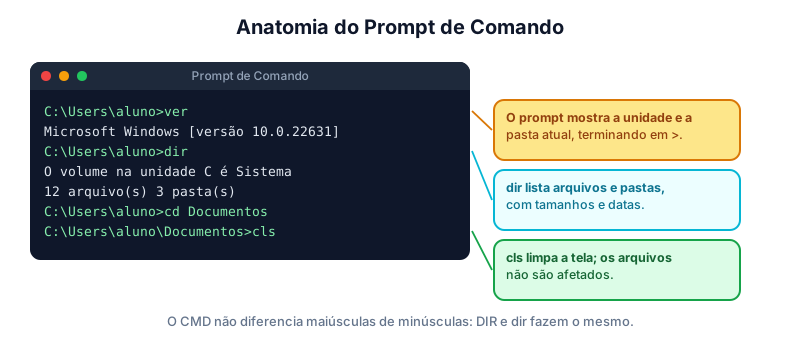
C:é a unidade (o disco) em que você está.\Users\alunoé a pasta atual, o lugar onde os comandos vão agir por padrão.>marca o ponto em que você digita.
Se você digitar um comando que usa um arquivo sem informar o caminho, o CMD procura na pasta atual. Por isso, saber onde você está é a primeira habilidade a desenvolver. Outra característica importante: o CMD não diferencia maiúsculas de minúsculas. DIR, Dir e dir produzem o mesmo resultado (no Linux, isso faria diferença).
dir: olhando o que há na pasta
O comando dir lista os arquivos e as subpastas da pasta atual, com data, hora e tamanho:
dir               lista a pasta atual
dir /b            formato "básico": só os nomes
dir /a            inclui arquivos ocultos e de sistema
dir /s            percorre também as subpastas
dir *.txt         só os arquivos de texto
dir C:\Windows    lista outra pasta, sem sair da atual
As barras seguidas de uma letra são opções (também chamadas de parâmetros ou chaves). No Windows elas começam com /, e no Linux começam com -. Ao final da listagem, o CMD mostra a quantidade de arquivos e pastas e o espaço livre no disco, uma informação útil quando você suspeita que a unidade está cheia.
Os itens marcados com <DIR> são pastas. Os demais são arquivos, e o número ao lado é o tamanho em bytes.
cd: andando entre pastas
O comando cd (change directory) muda a pasta atual:
cd Documentos         entra na pasta Documentos (caminho relativo)
cd ..                 sobe um nível, para a pasta pai
cd \                  vai direto para a raiz da unidade
cd C:\Windows\System32   vai para um caminho completo (absoluto)
cd                    sozinho, mostra a pasta atual
Existem dois jeitos de informar um lugar. O caminho absoluto começa na unidade (C:\Users\aluno) e funciona de qualquer ponto. O caminho relativo parte da pasta atual (Documentos\Escola). O .. representa a pasta imediatamente acima, e o . a pasta atual.
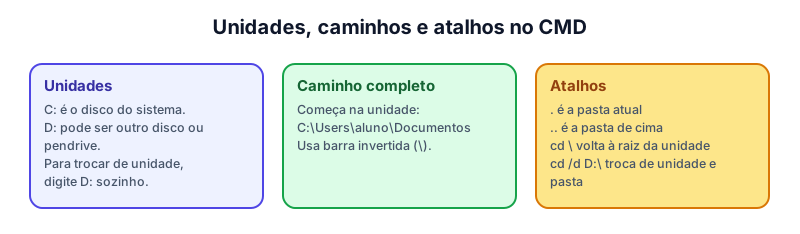
Uma pegadinha clássica: para trocar de unidade, o cd sozinho não basta. Se você está em C:\ e digita cd D:\, o CMD muda a pasta "atual" do D:, mas continua em C:. Há duas soluções: digitar apenas D: e Enter, ou usar cd /d D:\, onde a opção /d autoriza a troca de unidade.
Outra dica de ouro: se o nome da pasta tem espaços, use aspas, como em cd "Arquivos de Programas". E o recurso mais útil de todos é a tecla Tab: digite as primeiras letras de uma pasta e aperte Tab para que o CMD complete o nome sozinho, evitando erros de digitação.
cls, ver e outros comandos de apoio
Além de dir e cd, três comandos curtos ajudam no dia a dia:
| Comando | O que faz |
|---|---|
cls | Limpa a tela do CMD (não apaga nenhum arquivo) |
ver | Mostra a versão do Windows |
hostname | Mostra o nome do computador |
whoami | Mostra com qual usuário você está logado |
echo texto | Escreve o texto na tela |
exit | Fecha a janela do CMD |
O echo parece inútil à primeira vista, mas é a base dos scripts e do redirecionamento de saída, como veremos nos próximos artigos.
Pedindo ajuda ao próprio sistema
Ninguém decora todos os comandos e opções. O profissional experiente sabe consultar. O CMD oferece duas formas, e ambas estão sempre à mão:
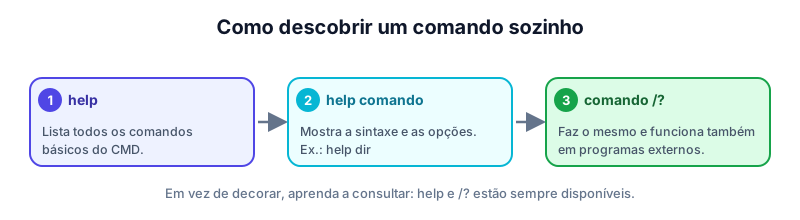
help               lista os comandos internos do CMD
help dir           explica o comando dir e suas opções
dir /?             mesma coisa, no formato comando /?
Quando um comando exibe uma tela de ajuda muito longa, você pode ler por partes combinando com more, assunto de um próximo artigo. Esse hábito de perguntar ao sistema substitui a memorização e, de quebra, leva você a descobrir opções que nunca imaginou existirem.
Erros comuns e como interpretá-los
Ao começar, você verá mensagens que parecem assustadoras, mas quase sempre são simples:
- "não é reconhecido como um comando interno ou externo": você digitou errado o nome do comando ou o programa não está no
PATH(a lista de pastas onde o CMD procura programas). - "O sistema não pode encontrar o caminho especificado": a pasta não existe, ou há um erro no caminho, como uma barra no lugar errada ou espaços sem aspas.
- "Acesso negado": a conta atual não tem permissão. Alguns comandos exigem abrir o CMD como administrador (clique com o botão direito e escolha essa opção).
- A sintaxe do comando está incorreta: faltou um parâmetro ou há um excesso deles. Use
comando /?para ver o formato correto.
Ler a mensagem com calma resolve a maioria dos problemas. Elas costumam dizer exatamente o que está errado, mesmo quando o texto parece técnico.
Comparando com o terminal do Linux
Quem conhece os dois mundos percebe que as ideias são parecidas, mas os nomes e os símbolos mudam:
| Ideia | Windows (CMD) | Linux |
|---|---|---|
| Listar a pasta | dir | ls |
| Mudar de pasta | cd | cd |
| Limpar a tela | cls | clear |
| Mostrar a pasta atual | cd (sem argumento) | pwd |
| Separador de pastas | \ | / |
| Opções | /s | -s |
| Maiúsculas importam? | Não | Sim |
Entender essa correspondência economiza tempo: se você aprende uma lógica em um sistema, transfere para o outro com pequenos ajustes.
Pratique no laboratório
Na máquina Janelas 11 (ou Janelas XP), abra o Prompt de Comando e execute, na ordem:
ver
whoami
hostname
dir
cd Documentos
dir /b
cd ..
cd \
dir
cls
help
help dir
Observe como o prompt muda a cada cd. Depois, tente cd para uma pasta que não existe e leia a mensagem de erro. Anote o que cada comando mostrou e responda: em qual unidade e pasta você está agora?
Resumo
- O CMD é um interpretador de comandos: rápido, automatizável e indispensável para diagnóstico.
- O prompt (
C:\Users\aluno>) mostra a unidade e a pasta atual; o CMD não diferencia maiúsculas de minúsculas. dirlista (com/b,/a,/s);cdnavega (..sobe,\vai à raiz,/dtroca de unidade);clslimpa a tela.- Use Tab para completar nomes e aspas quando houver espaços.
- Consulte sempre com
helpecomando /?, em vez de decorar.
Referências
- MICROSOFT. Windows commands. Microsoft Learn. Disponível em: https://learn.microsoft.com/windows-server/administration/windows-commands/windows-commands.
- MICROSOFT. Command-line reference A-Z. Microsoft Learn. Disponível em: https://learn.microsoft.com/windows-server/administration/windows-commands/.
- TANENBAUM, A. S.; BOS, H. Sistemas Operacionais Modernos. 4. ed. São Paulo: Pearson, 2016.
Teste seus conhecimentos
Para refletir
- Em que situações a linha de comando é mais vantajosa do que o mouse?
- Por que o prompt mostra a pasta atual e como isso ajuda a evitar erros?