Início › Artigos › Linha de Comando
Arquivos e pastas no CMD: md, copy, move, ren e del
Crie, copie, mova, renomeie e apague arquivos e pastas no CMD do Windows com md, copy, xcopy, ren, del e curingas, e saiba por que o del não usa a Lixeira.
Organizar arquivos e pastas é a tarefa mais comum em qualquer computador. No Explorador de Arquivos, você faz isso com cliques, arrastando e soltando. No Prompt de Comando, você faz o mesmo com verbos: criar, copiar, mover, renomear e apagar. A vantagem aparece quando o trabalho é grande: renomear duzentos arquivos ou copiar uma estrutura inteira de pastas leva uma linha.
Neste artigo você vai aprender os comandos de manipulação de arquivos do CMD, os curingas que permitem agir sobre vários itens de uma vez e, principalmente, os cuidados que evitam perdas de dados. Ele continua o artigo Prompt de Comando do Windows: primeiros passos, então convém ter à mão os comandos dir e cd.
Os verbos do dia a dia
Pense em cada operação como um verbo, e cada verbo como um comando:
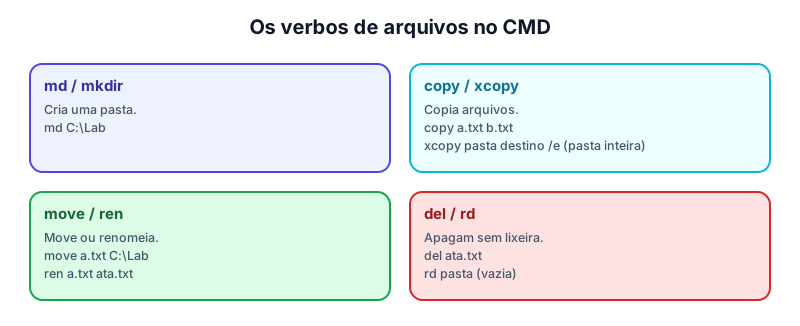
Criar pastas: md e mkdir
md C:\Lab                     cria a pasta Lab
md Escola\2026\Trabalhos      cria toda a cadeia de pastas de uma vez
md e mkdir são o mesmo comando. Uma facilidade do CMD é que ele cria as pastas intermediárias que ainda não existem, o que poupa vários comandos.
Criar arquivos: echo e redirecionamento
O CMD não tem um comando exclusivo para criar um arquivo vazio, mas o redirecionamento resolve. O sinal > pega a saída de um comando e a grava em um arquivo:
echo Meu primeiro arquivo > info.txt     cria (ou SUBSTITUI) info.txt
echo Mais uma linha >> info.txt          ACRESCENTA ao final
type info.txt                            mostra o conteúdo
Atenção à diferença: um único > substitui todo o conteúdo anterior, enquanto >> acrescenta. Confundir os dois é um dos erros mais comuns, e o conteúdo antigo se perde sem aviso.
Copiar: copy e xcopy
copy relatorio.txt relatorio-copia.txt     copia para o mesmo lugar, com outro nome
copy relatorio.txt C:\Lab                  copia para outra pasta
xcopy Escola D:\Backup /e /i               copia a pasta inteira, com subpastas
O copy é ideal para arquivos soltos. Para pastas, use o xcopy: a opção /e inclui as subpastas (mesmo as vazias), e /i assume que o destino é uma pasta. Existe ainda o robocopy, mais robusto, usado por administradores para backups grandes, mas o xcopy já cobre bem a maioria dos casos.
Mover e renomear: move e ren
move relatorio.txt C:\Lab        move o arquivo (ele sai do lugar de origem)
ren relatorio.txt ata.txt        renomeia no mesmo lugar
No Windows, o ren só renomeia e o move só move, diferente do mv do Linux, que faz as duas coisas. Se o destino já tiver um arquivo de mesmo nome, o CMD pergunta se deseja sobrescrever, e vale a pena ler essa pergunta antes de responder.
Apagar: del e rd
del ata.txt              apaga um arquivo
rd Antiga                apaga uma pasta VAZIA
rd /s /q Antiga          apaga a pasta e TUDO que há dentro, sem perguntar
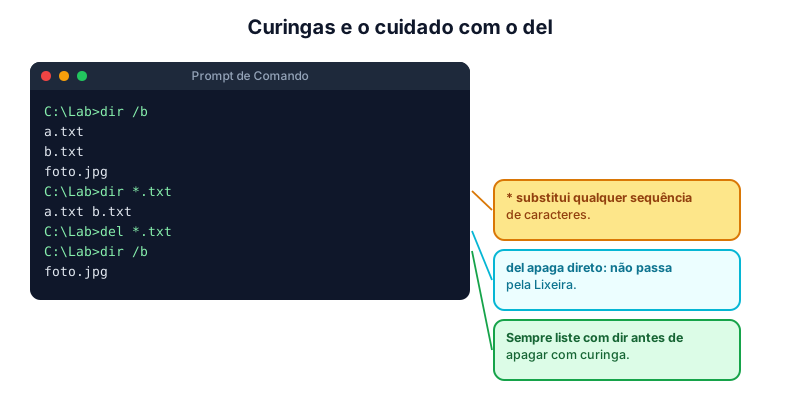
Aqui está o maior perigo do artigo: nenhum desses comandos usa a Lixeira. O que o del apaga não aparece em lugar algum para ser restaurado. O rd /s /q é ainda mais poderoso, pois remove uma árvore inteira sem confirmação.
Curingas: um padrão para vários arquivos
Os curingas substituem partes de um nome, permitindo agir sobre vários arquivos com um único comando:
| Curinga | Significado | Exemplo |
|---|---|---|
* | Qualquer quantidade de caracteres | *.txt (todos os .txt) |
? | Exatamente um caractere | foto?.jpg (foto1.jpg, fotoA.jpg) |
Combinações como relatorio*.docx (todos os documentos que começam com "relatorio") e *.* (tudo) são muito poderosas. Por isso, o ritual é sempre o mesmo: primeiro liste com dir, depois aja. Se o dir *.txt mostra exatamente os arquivos que você quer afetar, então del *.txt é seguro. Se mostra algo inesperado, você acaba de evitar um desastre.
Visualizando a estrutura: tree e type
Dois comandos ajudam a conferir o resultado do seu trabalho:
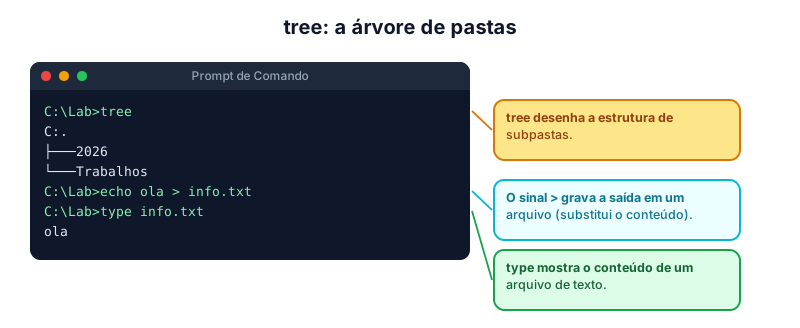
treedesenha a árvore de pastas a partir do local atual. Com/f, mostra também os arquivos.type arquivo.txtexibe o conteúdo de um arquivo de texto na tela.
Para documentos longos, o more pagina a saída: type arquivo.txt | more. A barra vertical | (pipe) liga a saída de um comando à entrada do seguinte, ideia central que também existe no Linux.
Atributos: ocultar e proteger
Cada arquivo do Windows tem atributos, como somente leitura (R), oculto (H), de sistema (S) e arquivo (A). O comando attrib mostra e muda esses atributos:
attrib info.txt              mostra os atributos
attrib +r info.txt           deixa somente leitura (protege contra alteração acidental)
attrib +h segredo.txt        oculta o arquivo
attrib -h segredo.txt        torna visível de novo
Um arquivo somente leitura não pode ser alterado nem apagado pelo del comum, o que serve como um cinto de segurança simples. Para ver os arquivos ocultos em uma listagem, use dir /a. Lembre-se, porém, de que ocultar não é proteger contra quem sabe procurar.
Um exemplo completo, passo a passo
Imagine organizar o material de uma disciplina:
md C:\Escola\2026\Trabalhos
cd C:\Escola\2026\Trabalhos
Se você digitar o caminho errado, como cd C:\Escola\Trabalhos, o CMD responde que não encontra o caminho. Ler a mensagem com calma e conferir a estrutura com tree é parte natural do aprendizado. Seguindo:
echo Resumo da aula 1 > resumo.txt
copy resumo.txt C:\Escola\2026
ren resumo.txt resumo-aula1.txt
tree C:\Escola /f
Em cinco linhas, você criou uma estrutura, um arquivo, uma cópia, renomeou o original e conferiu o resultado. Fazer o mesmo com o mouse exigiria bem mais cliques, e repetir para vinte disciplinas seria cansativo.
Nomes de arquivos e extensões
No Windows, a extensão (a parte depois do último ponto, como .txt ou .jpg) indica o tipo do arquivo e qual programa deve abri-lo. Alguns pontos práticos ajudam a evitar confusão. Os nomes não podem conter caracteres como \ / : * ? " < > |, justamente porque eles têm função especial no sistema e nos curingas. Nomes longos e com espaços funcionam, mas exigem aspas no CMD. E, por padrão, o Explorador esconde as extensões conhecidas, o que permite truques como um arquivo chamado fatura.pdf.exe que parece um PDF e na verdade é um programa. No CMD, o dir sempre mostra o nome completo com a extensão, e por isso é uma ferramenta confiável para conferir o que um arquivo realmente é.
Boas práticas
- Liste antes de apagar (
dircom o mesmo padrão). - Confira a pasta atual com
cdsem argumentos antes de comandos destrutivos. - Prefira copiar a mover quando estiver inseguro, e apague o original só depois de conferir a cópia.
- Use aspas em caminhos com espaços (
copy "Meu arquivo.txt" D:\). - Mantenha um backup antes de operações em lote, já que o CMD não tem desfazer nem Lixeira.
- Evite rodar como administrador quando não for necessário: um engano com poderes totais causa mais estrago.
Pratique no laboratório
No Prompt de Comando da máquina Windows do laboratório, reproduza a sequência a seguir, observando o resultado com dir e tree a cada etapa:
md C:\Lab
cd C:\Lab
echo Meu primeiro arquivo > info.txt
echo Segunda linha >> info.txt
type info.txt
copy info.txt copia.txt
ren copia.txt backup.txt
md pasta1
move backup.txt pasta1
tree C:\Lab /f
del info.txt
dir
Depois, crie três arquivos .txt e apague todos com um curinga, conferindo antes com dir *.txt. Explique o que aconteceria se você usasse > no lugar de >> na segunda linha.
Resumo
- Os verbos de arquivos do CMD:
md(cria pasta),copy/xcopy(copiam),move(move),ren(renomeia),del/rd(apagam). - O redirecionamento
>substitui e>>acrescenta;typemostra o conteúdo etreemostra a estrutura. - Curingas
*e?permitem agir sobre vários arquivos; liste comdirantes de apagar. delerdnão usam a Lixeira: o que é apagado não volta com facilidade.- Use aspas com espaços, faça backup e confira sempre onde você está.
Referências
- MICROSOFT. Windows commands: copy, xcopy, move, del. Microsoft Learn. Disponível em: https://learn.microsoft.com/windows-server/administration/windows-commands/windows-commands.
- MICROSOFT. Command-line reference A-Z. Microsoft Learn. Disponível em: https://learn.microsoft.com/windows-server/administration/windows-commands/.
- TANENBAUM, A. S.; BOS, H. Sistemas Operacionais Modernos. 4. ed. São Paulo: Pearson, 2016.
Teste seus conhecimentos
Para refletir
- Por que o hábito de "listar antes de apagar" é tão importante em um sistema sem Lixeira na linha de comando?
- Em que situação o
xcopyou orobocopysão mais adequados do que ocopy?