Comandos de rede no Windows: ipconfig, ping e tracert
Diagnostique a rede pelo CMD do Windows: veja seu IP com ipconfig, teste com ping, siga o caminho com tracert, consulte o DNS com nslookup e veja portas com netstat.
"A internet caiu!" é talvez a frase mais ouvida por quem trabalha com tecnologia. Só que "a internet" é uma cadeia longa: a placa de rede, o cabo ou o Wi-Fi, o roteador, o provedor, o servidor de nomes e, por fim, o site que você queria abrir. Quando algo falha, adivinhar é perda de tempo. O caminho profissional é testar elo por elo, e o Windows traz as ferramentas para isso dentro do Prompt de Comando.
Neste artigo você vai conhecer cinco comandos que formam o kit de diagnóstico de rede do Windows: ipconfig, ping, tracert, nslookup e netstat. Eles são os equivalentes aos comandos ip, ping, traceroute, dig e ss do Linux, vistos em outro artigo da série, e funcionam com a mesma lógica de investigar do mais próximo para o mais distante.
O kit de diagnóstico
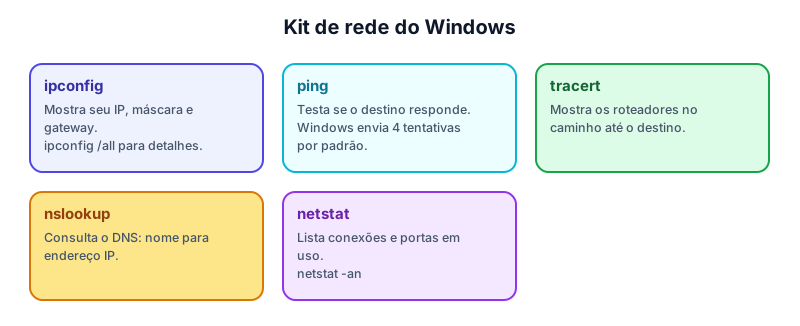
Cada ferramenta responde a uma pergunta diferente:
| Pergunta | Ferramenta |
|---|---|
| Qual é o meu endereço e quem é meu gateway? | ipconfig |
| O destino está respondendo? | ping |
| Por quais roteadores o tráfego passa? | tracert |
| O nome está sendo traduzido corretamente? | nslookup |
| Que conexões e portas estão abertas? | netstat |
ipconfig: quem sou eu na rede
O primeiro passo de qualquer diagnóstico é saber se a máquina tem um endereço válido. O ipconfig mostra a configuração de rede:
ipconfig             resumo de cada adaptador
ipconfig /all        detalhes: MAC, DHCP, servidores DNS
ipconfig /release    abandona o endereço atual (DHCP)
ipconfig /renew      pede um novo endereço ao DHCP
ipconfig /flushdns   limpa o cache de nomes
Na saída, procure três informações principais. O endereço IPv4 identifica sua máquina na rede (como 192.168.0.12). A máscara de sub-rede (255.255.255.0) indica quais endereços fazem parte da mesma rede local. O gateway padrão (192.168.0.1) é o roteador, a porta de saída para fora da rede.
Um sinal de alerta é um endereço que começa com 169.254. Ele aparece quando a máquina não conseguiu obter um IP do servidor DHCP e se autoconfigurou. Nesse caso, a conexão local não funciona de verdade: verifique o cabo, o Wi-Fi ou o roteador. Os comandos /release e /renew, em sequência, costumam resolver problemas de endereço pedindo uma configuração nova.
ping: o sonar
O ping envia pequenos pacotes ao destino e espera a resposta, medindo o tempo de ida e volta:
ping 192.168.0.1          testa o roteador
ping 8.8.8.8              testa a saída para a internet
ping exemplo.com          testa também o DNS
ping -t 8.8.8.8           repete sem parar (Ctrl+C interrompe)
ping -n 10 192.168.0.1    envia 10 pacotes
Diferente do Linux, o Windows envia quatro pacotes por padrão e para. Na resposta, observe o tempo em milissegundos, que indica a qualidade da conexão: valores abaixo de 1 a 10 ms são típicos de redes locais, e centenas de milissegundos indicam lentidão. Observe também a perda de pacotes: mesmo uma pequena porcentagem de perda sugere um problema de sinal ou congestionamento.
| Mensagem | Provável significado |
|---|---|
| Resposta de ... tempo=2ms | O destino está acessível |
| Esgotado o tempo limite do pedido | Sem resposta: destino desligado, bloqueio ou rota quebrada |
| Host de destino inacessível | A máquina não sabe como chegar ao destino |
| Falha geral | Problema na própria configuração de rede |
Lendo o resultado de um diagnóstico
Veja um exemplo de uso das três primeiras ferramentas juntas:
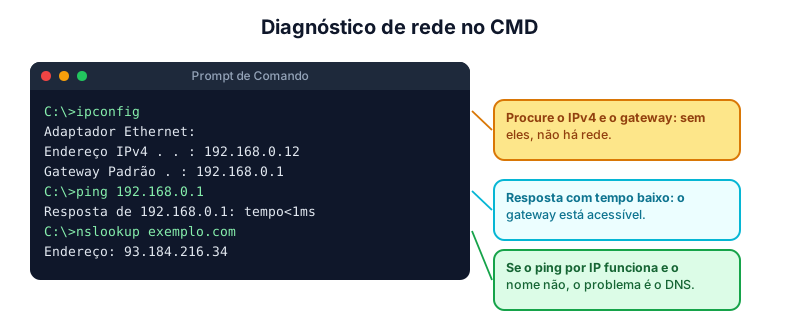
O raciocínio por trás é o de cada etapa isolar um possível defeito. Se o ipconfig mostra IP e gateway corretos, a configuração está certa. Se o ping no gateway responde, a rede local funciona. Se o ping a um IP externo funciona, há saída para a internet. Se o ping a um IP funciona mas o ping a um nome falha, o problema é a resolução de nomes.
tracert: o caminho até o destino
Quando o ping a um site distante é lento ou falha, você quer saber onde o problema está. O tracert (trace route) lista cada roteador, chamado de salto, pelo qual o pacote passa até o destino:
tracert exemplo.com
tracert -d exemplo.com     não converte endereços em nomes (mais rápido)
Cada linha mostra o número do salto, três tempos de resposta e o nome ou o IP do roteador. O primeiro salto costuma ser o seu gateway, e os seguintes são os equipamentos do provedor e da internet. Um salto com asteriscos (*) significa que aquele roteador não respondeu, o que pode ser apenas uma política de segurança dele. O que importa é onde os tempos aumentam de forma brusca ou onde a comunicação para de vez: isso indica a região do problema, e é uma informação valiosa ao abrir um chamado com o provedor.
nslookup: perguntando ao DNS
O DNS (Domain Name System) traduz nomes que as pessoas entendem em números que as máquinas usam. O nslookup permite perguntar diretamente a um servidor DNS:
nslookup exemplo.com           qual é o IP deste nome?
nslookup exemplo.com 8.8.8.8   a mesma pergunta, para outro servidor DNS
Se o nslookup responde com um endereço, o DNS funciona. Se responde com erro, como "não existe", o nome pode estar digitado errado, ou o servidor DNS configurado pode estar fora do ar. Um truque clássico de diagnóstico é consultar o mesmo nome em dois servidores DNS diferentes: se um responde e o outro não, o problema está no servidor que falhou, e trocar o DNS da máquina resolve.
netstat: o que está conectado
O netstat mostra as conexões de rede e as portas em uso, e é uma ferramenta de segurança tão importante quanto de diagnóstico:
netstat -an        todas as conexões e portas, em formato numérico
netstat -ano       inclui o PID do processo dono da conexão
netstat -r         tabela de rotas
Na saída, as portas em estado LISTENING são as que a máquina oferece, ou seja, por onde alguém poderia tentar entrar. As conexões ESTABLISHED são as que estão ativas agora. Com a opção -o, você descobre o número do processo e, com tasklist (tema do próximo artigo), qual programa está por trás. Uma conexão suspeita para um endereço desconhecido, ou uma porta inesperada aberta, é o tipo de pista que um profissional de segurança busca.
Um roteiro de diagnóstico
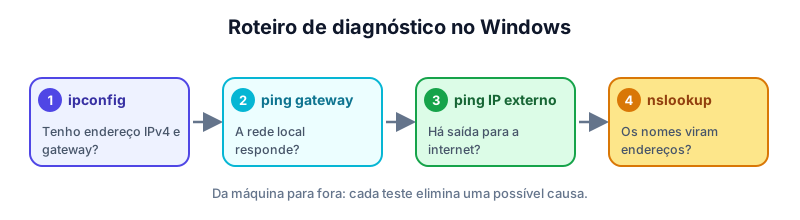
Seguindo esse roteiro, em poucos minutos você descobre em qual camada está o problema:
- Sem IP válido (ou 169.254.x.x): problema de DHCP, cabo ou Wi-Fi.
- IP certo, mas o gateway não responde: problema físico ou no roteador.
- Gateway responde, IP externo não: problema no provedor ou no roteador.
- IP externo responde, nome não: problema de DNS.
- Tudo responde, mas o site não abre: o problema está no site, no navegador, em um proxy ou no firewall.
Pratique no laboratório
Na máquina Windows do laboratório, abra o CMD e execute:
ipconfig
ipconfig /all
ping 127.0.0.1
ping 192.168.0.1
tracert exemplo.com
nslookup exemplo.com
netstat -an
Se houver duas máquinas virtuais em rede compartilhada, descubra o IP de uma e teste o ping a partir da outra. Compare com o resultado quando a rede está desconectada nas configurações da VM. Anote qual comando mudou de resultado e por quê.
Resumo
- Diagnostique em camadas, do mais próximo ao mais distante: endereço, rede local, internet, nomes.
ipconfigmostra IPv4, máscara e gateway (169.254.x.x indica falha de DHCP);/releasee/renewrenovam o endereço.pingtesta a resposta (4 pacotes no Windows); falta de resposta não prova defeito.tracertmostra os saltos até o destino e onde a comunicação degrada;nslookupconsulta o DNS.netstat -anolista portas e conexões com o PID, útil também para segurança.
Referências
- MICROSOFT. ipconfig, ping, tracert, nslookup, netstat. Microsoft Learn. Disponível em: https://learn.microsoft.com/windows-server/administration/windows-commands/windows-commands.
- KUROSE, J. F.; ROSS, K. W. Redes de Computadores e a Internet. 6. ed. São Paulo: Pearson, 2013.
- TANENBAUM, A. S.; WETHERALL, D. Redes de Computadores. 5. ed. São Paulo: Pearson, 2011.
Teste seus conhecimentos
Para refletir
- Por que é melhor diagnosticar a rede em camadas do que reiniciar tudo de uma vez?
- Que informação o
netstat -anooferece que ajuda a descobrir um programa suspeito?