Início › Artigos › Linha de Comando
Processos e serviços no CMD: tasklist, taskkill e net
Veja e controle o que roda no Windows pelo CMD: liste processos com tasklist, encerre travamentos com taskkill e gerencie serviços com net start, net stop e sc.
Todo programa que você abre vira um processo: uma instância em execução, com seu espaço de memória e seu número de identificação. Além dos programas que você abre, o Windows mantém dezenas de serviços rodando em segundo plano, como o de impressão, o de atualizações e o de rede. Quando o computador fica lento, um programa trava ou uma tarefa não termina, saber enxergar e controlar esses itens é uma habilidade essencial.
A maioria das pessoas usa o Gerenciador de Tarefas, com sua interface gráfica. Neste artigo você verá como fazer o equivalente pelo CMD, com tasklist e taskkill para processos, e net start, net stop e sc query para serviços. A vantagem é poder fazer isso em um servidor sem interface, em um script ou à distância, e também entender melhor o que acontece por trás da janela do Gerenciador.
Processos x serviços
Embora ambos sejam programas em execução, há diferenças importantes:
| Característica | Processo comum | Serviço |
|---|---|---|
| Quem inicia | O usuário, ao abrir um programa | O sistema, geralmente no boot |
| Interface | Costuma ter janela | Normalmente roda invisível |
| Depende de login | Sim | Não: roda mesmo sem ninguém logado |
| Exemplos | Navegador, Bloco de Notas | Spooler (impressão), Windows Update |
| Ferramenta no CMD | tasklist, taskkill | net start/stop, sc |
Um serviço também é executado como um processo (você o verá no tasklist), mas com características e gerenciamento próprios. Os serviços correspondem aos daemons do Linux, assunto do artigo sobre o systemctl.
tasklist: vendo o que está rodando
O tasklist lista os processos em execução:
tasklist                         todos os processos
tasklist /fi "imagename eq notepad.exe"   filtra por nome
tasklist /svc                    mostra os serviços dentro de cada processo
tasklist /v                      detalhes: usuário, título da janela
Cada linha traz o nome da imagem (o executável, como notepad.exe), o PID (número único do processo), a sessão e o uso de memória. O PID é o que identifica um processo de forma precisa, já que podem existir vários processos com o mesmo nome, como as várias janelas de um navegador.
Observe alguns nomes que fazem parte do sistema e não devem ser encerrados: System, smss.exe, csrss.exe, wininit.exe, services.exe e lsass.exe. Matar um deles pode derrubar o Windows. Se um programa desconhecido consome muita memória ou processador, pesquise o nome antes de agir, pois alguns malwares imitam nomes legítimos, tema do artigo sobre malware.
taskkill: encerrando um processo
Quando um programa não responde, o taskkill o encerra:
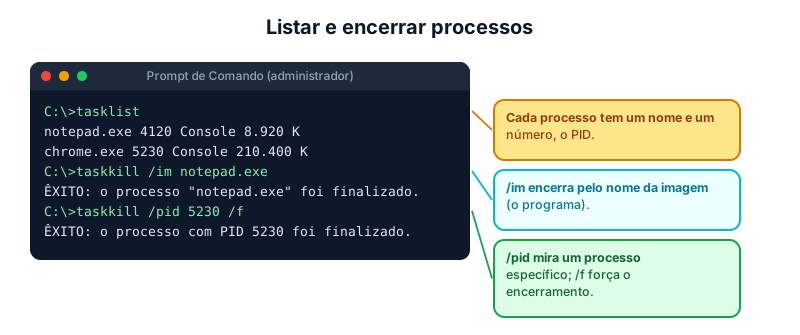
taskkill /im notepad.exe        encerra todos os processos com esse nome
taskkill /pid 5230              encerra o processo de PID 5230
taskkill /pid 5230 /f           FORÇA o encerramento
taskkill /im chrome.exe /t      encerra o processo e seus filhos
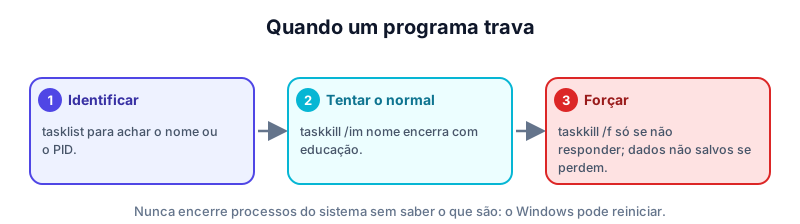
Há três opções que vale conhecer: /im (pelo nome da imagem), /pid (por número) e /f (força). A recomendação é sempre tentar primeiro sem o /f, que pede ao programa para fechar de forma ordenada, dando a ele a chance de salvar dados. Só use /f quando o programa realmente não responde, sabendo que trabalho não salvo será perdido.
Prefira o /pid quando houver vários processos com o mesmo nome e você quiser encerrar apenas um, e o /im quando quiser encerrar todos.
Serviços pelo CMD
Os serviços do Windows são gerenciados por comandos próprios:
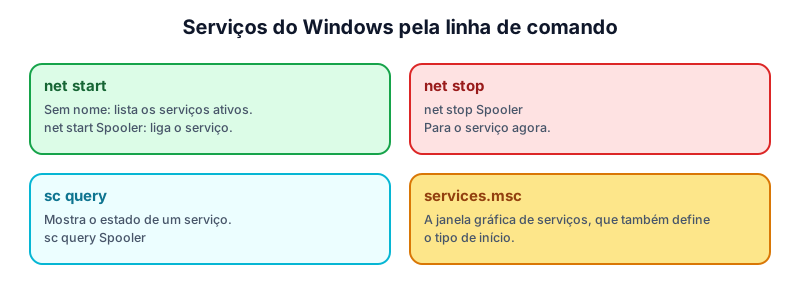
net start                    lista os serviços em execução
net start Spooler            liga o serviço de impressão
net stop Spooler             desliga o serviço de impressão
sc query Spooler             mostra o estado (RUNNING ou STOPPED)
sc config Spooler start= auto    muda para iniciar automaticamente
Esses comandos costumam exigir um CMD aberto como administrador; sem isso, você verá "Acesso negado". Uma solução clássica para um problema de impressão travada é justamente parar e religar o serviço: net stop Spooler seguido de net start Spooler. O mesmo vale para outros serviços que "travam" sem motivo aparente.
O comando sc é mais completo que o net. Além de consultar o estado, ele altera o tipo de início: auto (inicia com o Windows), demand (manual) e disabled (desativado). Repare no espaço obrigatório depois do = em start= auto, uma sintaxe peculiar do sc. Para uma visão gráfica de todos os serviços, existe também o services.msc, que você pode abrir pelo Executar (Windows + R).
Segurança: o que cada serviço significa
Assim como no Linux, cada serviço ativo é uma superfície de ataque em potencial. Alguns cuidados que fazem diferença:
- Desative o que não usa, como serviços de compartilhamento em um computador que está sempre sozinho.
- Não desative serviços de segurança, como o Firewall e o antivírus, nem as atualizações, para "ganhar desempenho".
- Desconfie de serviços desconhecidos: serviços com nomes estranhos ou instalados sem seu conhecimento merecem investigação.
- Cuidado com o tipo de início: um serviço
disabledque algum programa precisa causa falhas difíceis de entender. - Registre as mudanças, para poder desfazê-las.
Uma técnica de diagnóstico útil é combinar netstat -ano e tasklist: o primeiro mostra qual PID mantém uma conexão suspeita, e o segundo diz qual programa é esse PID.
Quando o computador está lento
Em um computador lento, a investigação segue um roteiro simples:
taskliste procure programas que ocupam muita memória (a coluna de uso).- Verifique se são programas que você abriu ou desconhece.
- Tente fechar normalmente; se travar,
taskkill /pid ...sem/f. - Só então use
/f. - Se o problema voltar toda vez que liga, investigue se um programa inicia junto com o Windows ou se é um serviço.
Esse roteiro evita o erro de reiniciar o computador sem entender o que causou a lentidão, o que apenas adia o problema.
Prioridade, memória e o que o Gerenciador de Tarefas mostra
Cada processo disputa os recursos do computador: processador, memória, disco e rede. O sistema operacional reparte esse tempo entre todos, atribuindo a cada processo uma prioridade. Programas em primeiro plano, aqueles com que você está interagindo, costumam receber mais atenção do que as tarefas de segundo plano. Quando um processo consome processador em excesso, todo o sistema parece lento, pois os demais passam a esperar a vez.
A coluna de memória do tasklist mostra quanto o processo ocupa na RAM. Um navegador com muitas abas pode usar mais de um gigabyte; já um processo pequeno do sistema usa poucos megabytes. Se um programa simples ocupa uma quantidade enorme, e crescente, pode haver um vazamento de memória, defeito em que o programa reserva espaço e nunca o devolve. Fechar e abrir de novo costuma resolver temporariamente, mas a correção definitiva exige atualizar o programa. Já o Gerenciador de Tarefas gráfico (Ctrl + Shift + Esc) acrescenta gráficos de uso e a aba de inicialização, onde você controla quais programas começam junto com o Windows, uma causa comum de demora na hora de ligar o computador.
Pratique no laboratório
Na máquina Windows do laboratório, abra o Bloco de Notas pelo menu Iniciar e, no CMD, execute:
tasklist
tasklist /fi "imagename eq notepad.exe"
taskkill /im notepad.exe
tasklist /fi "imagename eq notepad.exe"
net start
Repita abrindo o Bloco de Notas duas vezes e use o PID para encerrar apenas um. Observe a diferença entre /im e /pid. Registre quais serviços aparecem em net start e descubra para que serve cada um.
Resumo
- Processos são programas em execução (identificados pelo PID); serviços rodam em segundo plano, geralmente iniciados com o sistema.
tasklistlista (com/fipara filtrar);taskkill /im nomeou/pid númeroencerra; use/fsó em último caso.net start/stopliga e desliga serviços,sc querymostra o estado esc configmuda o tipo de início.- Serviços exigem CMD como administrador e merecem cuidado: cada um ativo é uma possível porta de entrada.
- Combine
netstat -anocomtasklistpara descobrir qual programa mantém uma conexão.
Referências
- MICROSOFT. tasklist, taskkill, net start, sc query. Microsoft Learn. Disponível em: https://learn.microsoft.com/windows-server/administration/windows-commands/windows-commands.
- TANENBAUM, A. S.; BOS, H. Sistemas Operacionais Modernos. 4. ed. São Paulo: Pearson, 2016.
- RUSSINOVICH, M. et al. Windows Internals. 7. ed. Redmond: Microsoft Press, 2017.
Teste seus conhecimentos
Para refletir
- Em que situação é melhor encerrar um processo pelo PID e não pelo nome?
- Por que desativar o serviço de atualizações ou o firewall para "melhorar o desempenho" é uma má ideia?