Início › Artigos › Usuários e Permissões
Usuários e permissões no Windows pelo CMD
Entenda contas e grupos do Windows e use whoami, net user, net localgroup e icacls no CMD para ver quem você é, criar contas e controlar o acesso a arquivos.
Em um computador usado por mais de uma pessoa, ou até por uma só, existe a necessidade de separar quem pode fazer o quê. O sistema operacional resolve isso com contas de usuário, grupos e permissões. Elas decidem, por exemplo, se alguém pode instalar programas, ler a pasta de outra pessoa ou apagar um arquivo importante.
Neste artigo você vai ver como o Windows organiza contas e grupos, e como consultar e administrar tudo isso pelo CMD com whoami, net user, net localgroup e icacls. É o equivalente aos comandos whoami, useradd, groups e chmod do Linux, e a base para entender o princípio do menor privilégio, um dos pilares da segurança da informação.
Quem é você: whoami
O primeiro comando responde à pergunta mais simples e importante: com qual conta eu estou trabalhando?
whoami               mostra MÁQUINA\usuário
whoami /groups       lista os grupos a que sua conta pertence
whoami /priv         lista os privilégios da sua sessão
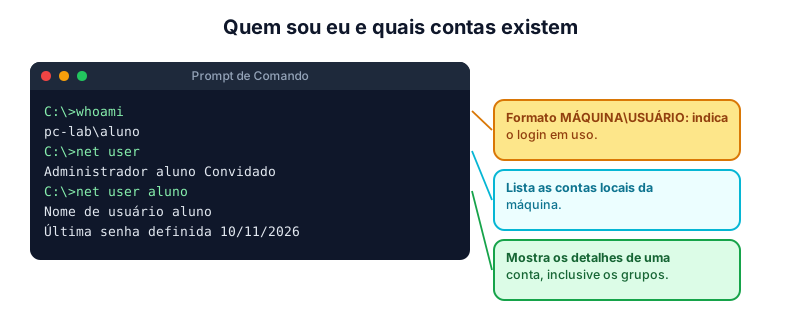
O resultado vem no formato PC-LAB\aluno, ou seja, o nome da máquina, a barra invertida e o nome da conta. Saber qual conta está em uso evita enganos, como executar uma tarefa de manutenção com uma conta comum e achar que o sistema está com defeito, quando o problema era apenas falta de permissão.
Tipos de conta
O Windows trabalha com alguns tipos principais, que seguem uma hierarquia de poder:
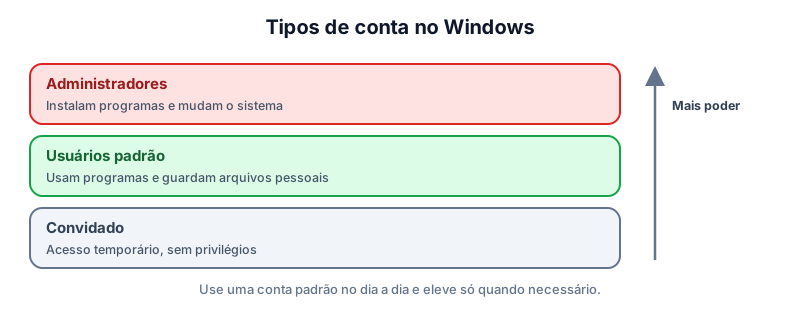
- Administrador: pode instalar e remover programas, alterar configurações do sistema, criar contas e mudar permissões. É uma conta poderosa e, por isso, perigosa se for usada o tempo todo.
- Usuário padrão: usa os programas instalados e guarda seus arquivos, mas não consegue mudar o sistema nem afetar outros usuários.
- Convidado: acesso temporário e limitado, geralmente desativado por padrão.
Uma conta de administrador usada no dia a dia é um risco: se um vírus ou um programa malicioso for executado, ele herda os mesmos poderes da conta. Com uma conta padrão, o estrago é muito menor, e o Windows pede a senha do administrador quando uma tarefa realmente exige poderes elevados. Esse pedido é o UAC (Controle de Conta de Usuário), a tela escura que pergunta "Deseja permitir que este aplicativo faça alterações?". Muita gente clica em "Sim" sem ler, mas essa pergunta é uma barreira de segurança importante.
net user: vendo e criando contas
O comando net user gerencia as contas locais da máquina:
net user                         lista as contas
net user aluno                   detalhes da conta "aluno"
net user maria Senha#2026 /add   cria a conta maria (exige administrador)
net user maria /active:no        desativa a conta
net user maria /delete           remove a conta
Os detalhes mostrados por net user aluno incluem a data da última troca de senha, se a conta está ativa, quando foi o último logon e a quais grupos pertence. É uma ótima fonte de informação para uma auditoria rápida: contas antigas, sem uso, ainda ativas, são um risco que costuma passar despercebido.
Grupos: dando poderes a vários de uma vez
Em vez de dar permissões a cada pessoa, os administradores usam grupos: o poder é atribuído ao grupo, e as pessoas entram ou saem dele. O comando net localgroup administra os grupos locais:
net localgroup                        lista os grupos
net localgroup Administradores        mostra quem é administrador
net localgroup Administradores maria /add    torna maria administradora
net localgroup Administradores maria /delete tira esse poder
Os nomes dos grupos variam conforme o idioma do Windows (Administrators em inglês, Administradores em português). Revisar com frequência a lista de administradores é uma boa prática: quanto menos pessoas com poder total, melhor.
Permissões de arquivos: o NTFS e o icacls
Além de quem é cada usuário, o sistema precisa saber quem pode fazer o quê em cada pasta e arquivo. No sistema de arquivos NTFS, cada item tem uma lista de controle de acesso (ACL), com entradas do tipo "o usuário X pode fazer Y". O comando icacls mostra e altera essa lista:
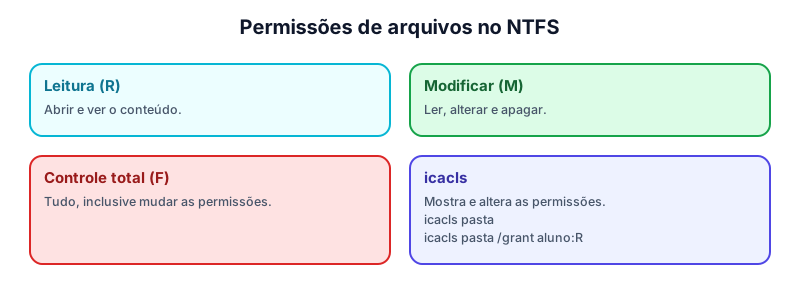
icacls Relatorios                           mostra as permissões da pasta
icacls Relatorios /grant maria:R            dá leitura a maria
icacls Relatorios /grant maria:(M)          dá permissão de modificar
icacls Relatorios /remove maria             retira as entradas de maria
As siglas principais são R (leitura), M (modificar: ler, alterar e apagar), W (gravar) e F (controle total, que inclui mudar as próprias permissões). Se você precisa que alguém apenas consulte um relatório, dê R: assim, mesmo por engano, a pessoa não consegue apagar nem alterar o arquivo.
Uma regra importante é que as permissões costumam ser herdadas: o que se define em uma pasta vale para o que está dentro dela. E uma negação explícita prevalece sobre uma permissão. Por isso, o caminho mais simples e seguro é dar permissões positivas, só as necessárias, a grupos e não a pessoas isoladas.
O princípio do menor privilégio
Tudo o que vimos converge para uma regra de ouro da segurança: cada conta, grupo ou programa deve ter apenas os poderes de que precisa para fazer seu trabalho, e nada além disso. Na prática:
- Use uma conta padrão no dia a dia, e a de administrador somente para manutenção.
- Dê permissão de leitura a quem só precisa ler.
- Revise periodicamente as contas e os grupos, removendo o que não é mais necessário.
- Desative contas que não são usadas (como o Convidado).
- Não compartilhe contas: contas individuais permitem saber quem fez o quê.
- Use senhas fortes e, quando possível, uma segunda verificação.
Esses cuidados reduzem o impacto de erros humanos e de ataques, e serão aprofundados nos artigos de segurança desta série.
Comparando com o Linux
| Ideia | Windows | Linux |
|---|---|---|
| Quem sou eu | whoami | whoami / id |
| Listar contas | net user | cat /etc/passwd |
| Criar conta | net user x /add | sudo adduser x |
| Grupos | net localgroup | groups, usermod -aG |
| Permissões | icacls (ACL) | chmod / chown |
| Poderes elevados | UAC / "executar como administrador" | sudo |
A ideia é a mesma nos dois sistemas: identificar quem é cada um e controlar o que cada um pode fazer.
Pratique no laboratório
Na máquina Windows do laboratório, abra o CMD e execute:
whoami
whoami /groups
net user
net user aluno
net localgroup
Responda: sua conta é administradora ou padrão? Quais grupos ela tem? Existe alguma conta que você não reconhece? Em uma VM de testes, crie uma conta com net user visitante Teste#123 /add, confira que ela aparece em net user e depois remova-a com net user visitante /delete. Registre o efeito de cada comando.
Resumo
- Contas, grupos e permissões decidem quem pode fazer o quê; a conta de administrador tem poder total e deve ser usada com parcimônia.
whoamimostra a conta em uso;net userlista e cria contas;net localgroupadministra grupos.icaclsmostra e altera as permissões do NTFS: R (leitura), M (modificar) e F (controle total).- O UAC pede confirmação antes de ações elevadas; ler essa pergunta é uma defesa.
- Siga o menor privilégio: poder mínimo, conta padrão no dia a dia, revisão periódica e contas individuais.
Referências
- MICROSOFT. net user, net localgroup, icacls, whoami. Microsoft Learn. Disponível em: https://learn.microsoft.com/windows-server/administration/windows-commands/windows-commands.
- MICROSOFT. User Account Control. Microsoft Learn. Disponível em: https://learn.microsoft.com/windows/security/application-security/application-control/user-account-control/.
- STALLINGS, W. Segurança de Computadores: princípios e práticas. 2. ed. Rio de Janeiro: Elsevier, 2012.
Teste seus conhecimentos
Para refletir
- Quais permissões você daria a um estagiário que precisa apenas consultar relatórios? Por quê?
- Por que revisar periodicamente a lista de contas e de administradores é uma boa prática de segurança?