Início › Artigos › Linha de Comando
Arquivos em lote (.bat): automatize tarefas no Windows
Crie scripts .bat no Windows: echo off, variáveis com set, argumentos, if, for, pause e errorlevel, para automatizar cópias, limpezas e verificações repetitivas.
Digitar os mesmos comandos todos os dias é cansativo e dá margem a erros. Se você copia sua pasta de trabalho para um pendrive toda sexta-feira, limpa arquivos temporários no fim do mês ou verifica a rede de manhã antes de começar, vale transformar essa sequência em um arquivo em lote. É um arquivo de texto com extensão .bat que contém comandos do CMD, executados um após o outro com um único duplo clique.
Neste artigo você vai aprender a estrutura de um .bat, como usar variáveis, argumentos, decisões e laços, e como evitar os erros mais comuns. É o parente do shell script do Linux, e usa os comandos que você já viu na série: dir, copy, xcopy, ping, tasklist e outros.
O que é um arquivo em lote
Um arquivo em lote (batch file) é um programa simples: uma lista de comandos que o CMD lê de cima para baixo. As vantagens são as mesmas de qualquer automação:
- Repetibilidade: o resultado é igual em cada execução.
- Economia de tempo: o que levava minutos leva segundos.
- Menos erros: sem comandos esquecidos ou digitados errado.
- Documentação: o arquivo registra exatamente o que foi feito.
Entretanto, o .bat é uma linguagem antiga e limitada. Para tarefas mais avançadas, os administradores usam o PowerShell (tema de outro artigo). Mesmo assim, o .bat continua extremamente útil por ser simples, estar em todo Windows e não exigir nenhuma instalação.
A anatomia de um .bat
Veja um arquivo completo e pequeno:
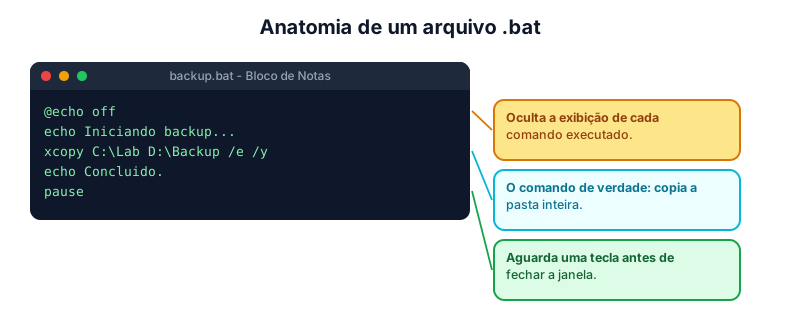
@echo off
echo Iniciando backup...
xcopy C:\Lab D:\Backup /e /y
echo Concluido.
pause
Cada linha tem uma função:
@echo offdesliga a exibição dos próprios comandos. Sem ele, o CMD mostraria cada linha antes de executá-la, o que polui a tela. O@na frente esconde até esse comando.echo textoescreve uma mensagem para quem está usando o script.- O comando de verdade (
xcopy, neste exemplo) faz o trabalho. pausemostra "Pressione qualquer tecla para continuar..." e espera, para que a janela não feche antes de você ler o resultado.
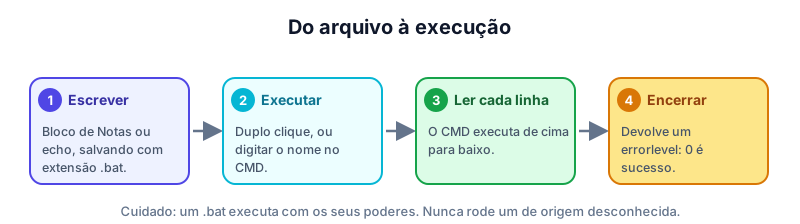
Para criar o arquivo, abra o Bloco de Notas, escreva os comandos e salve com a extensão .bat (escolha "Todos os arquivos" no tipo, para não salvar como .txt). Também é possível criar pelo próprio CMD, usando echo com redirecionamento:
echo @echo off > ola.bat
echo echo Ola, mundo! >> ola.bat
ola
O primeiro > cria o arquivo, os seguintes >> acrescentam linhas. Para executar, digite o nome (sem a extensão) estando na mesma pasta, ou dê um duplo clique no arquivo.
Comentários
Anote o que o script faz usando REM (de remark) ou :::
REM Este script copia os documentos para o pendrive
:: Também é um comentário
Mesmo scripts curtos merecem comentários: em um mês você esquecerá o motivo de cada linha.
Variáveis e argumentos
Uma variável guarda um valor. No .bat, usa-se set para definir e %nome% para ler:
set nome=Maria
set destino=D:\Backup
echo Ola, %nome%!
echo Copiando para %destino%
Não coloque espaços ao redor do =, pois eles passam a fazer parte do valor. O Windows já oferece variáveis prontas, como %USERNAME% (o usuário), %COMPUTERNAME% (a máquina), %DATE% e %TIME% (data e hora) e %USERPROFILE% (a pasta pessoal). Também existem os argumentos do script: %1, %2 e assim por diante recebem o que você digita depois do nome. Por exemplo, ao executar copiar relatorio.txt, o %1 vale relatorio.txt dentro do script.
Decisões com if
O if permite que o script reaja a diferentes situações:
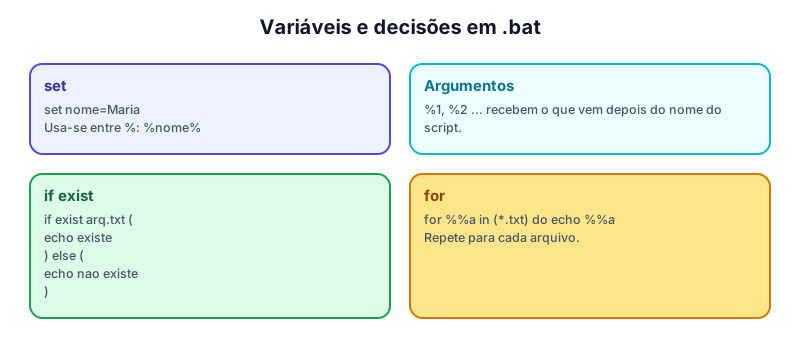
if exist C:\Lab\info.txt (
    echo O arquivo existe.
) else (
    echo O arquivo nao foi encontrado.
)
Os testes mais úteis são if exist (o arquivo ou pasta existe?), if "%a%"=="%b%" (os textos são iguais?) e if errorlevel 1 (o comando anterior falhou?). Cada comando termina com um código de saída: 0 significa sucesso, e valores maiores indicam erro. É assim que o script descobre se uma cópia deu certo.
copy relatorio.txt D:\Backup
if errorlevel 1 echo Falha ao copiar!
Repetindo com for
O for repete um comando para cada item de uma lista:
for %%a in (*.txt) do echo Arquivo: %%a
for %%a in (1 2 3) do echo Contagem %%a
Dentro de um arquivo .bat, a variável do laço usa dois sinais de porcentagem (%%a); se você testar diretamente no CMD, usa apenas um (%a). Essa diferença é uma fonte comum de confusão. Combinando for e if, você consegue, por exemplo, copiar apenas arquivos que ainda não existem no destino.
Um exemplo útil: relatório de diagnóstico
Um script que reúne informações de rede em um único arquivo para enviar ao suporte:
@echo off
REM diagnostico.bat - reune dados de rede em um arquivo
set saida=diagnostico.txt
echo Diagnostico de %COMPUTERNAME% > %saida%
echo Usuario: %USERNAME% >> %saida%
ipconfig >> %saida%
ping -n 2 192.168.0.1 >> %saida%
echo Arquivo %saida% criado.
pause
Em poucas linhas, você automatiza o que levaria vários minutos de digitação e deixa um registro pronto para ser enviado. Note como o redirecionamento > e >> se combina com os comandos de rede aprendidos no artigo anterior.
Organizando o script: goto, call e rótulos
Quando o script cresce, é útil dividi-lo em partes. Um rótulo é uma linha que começa com dois-pontos (como :erro), e o goto salta para ele. Isso permite criar menus e tratar falhas em um só lugar:
@echo off
copy relatorio.txt D:\Backup
if errorlevel 1 goto erro
echo Copia concluida.
goto fim
:erro
echo Algo deu errado na copia!
:fim
pause
O comando call executa outro .bat e depois volta ao script original, o que permite reaproveitar pedaços de código. Já o exit /b encerra o script devolvendo um código de saída. Com essas peças, mesmo um arquivo simples consegue tomar decisões e se recuperar de erros, tornando a automação bem mais confiável.
Cuidados e segurança
Arquivos .bat são poderosos, e por isso perigosos em mãos erradas:
- Nunca execute um .bat de origem desconhecida. Ele roda com as permissões da sua conta e pode apagar arquivos, instalar programas e baixar malwares.
- Abra e leia o conteúdo (clique com o botão direito, "Editar") antes de executar qualquer script de terceiros.
- Teste em uma pasta de experimentos antes de apontá-lo para dados reais.
- Cuidado com
del,rd /seformat: em scripts, não há confirmação nem Lixeira. - Não coloque senhas dentro do arquivo: qualquer um que o abra verá o texto.
- Use
echopara depurar: remova o@echo offtemporariamente para ver cada comando sendo executado.
Anexos de e-mail com a extensão .bat (ou .cmd) são bloqueados por muitos serviços justamente pelo risco que representam, e a extensão é um dos formatos mais usados em golpes que tentam levar a vítima a executar o arquivo.
Pratique no laboratório
Na máquina Windows do laboratório, crie e execute um script:
md C:\Lab
cd C:\Lab
echo @echo off > ola.bat
echo echo Ola! Hoje e %DATE% >> ola.bat
echo pause >> ola.bat
type ola.bat
ola
Depois, edite o script (pelo Bloco de Notas, se estiver disponível) para acrescentar um if exist C:\Lab\info.txt que informe se o arquivo existe. Teste nas duas situações: com e sem o arquivo. Descreva o que cada linha faz.
Resumo
- Um .bat é um arquivo de texto com comandos do CMD, executados de cima para baixo: ele automatiza e torna repetíveis as tarefas.
@echo offoculta os comandos,echomostra mensagens,pauseaguarda uma tecla,REMou::comentam.set nome=valorcria variáveis (lidas com%nome%);%1,%2recebem argumentos.if existeif errorleveltomam decisões;for %%a in (...) dorepete tarefas.- Nunca execute um .bat desconhecido: ele tem os poderes da sua conta, e
del/rdem scripts não têm volta.
Referências
- MICROSOFT. Windows commands: for, if, set, call, goto. Microsoft Learn. Disponível em: https://learn.microsoft.com/windows-server/administration/windows-commands/windows-commands.
- TANENBAUM, A. S.; BOS, H. Sistemas Operacionais Modernos. 4. ed. São Paulo: Pearson, 2016.
- STALLINGS, W. Segurança de Computadores: princípios e práticas. 2. ed. Rio de Janeiro: Elsevier, 2012.
Teste seus conhecimentos
Para refletir
- Que tarefa repetitiva do seu dia poderia virar um .bat? Quais comandos ela teria?
- Por que é perigoso incluir
delourd /sem um script sem testá-lo antes?