Início › Artigos › Linha de Comando
Introdução ao PowerShell: cmdlets, objetos e pipeline
Conheça o PowerShell, o shell moderno do Windows: cmdlets verbo-substantivo, pipeline de objetos, Get-Help, filtros e equivalências com o CMD e o Linux.
O Prompt de Comando acompanha o Windows há décadas, e continua útil. Mas ele foi criado em uma época em que os comandos eram curtos, inconsistentes e só trabalhavam com texto. Cada ferramenta tinha sua própria sintaxe, e extrair uma informação de uma saída exigia truques complicados. Para resolver isso, a Microsoft criou o PowerShell: um interpretador de comandos moderno, projetado para a administração de sistemas, com nomes padronizados e uma ideia poderosa, a de trabalhar com objetos em vez de texto.
Neste artigo você vai conhecer a lógica do PowerShell: o que é um cmdlet, como funciona o pipeline de objetos, como pedir ajuda e como filtrar resultados. Veremos também as equivalências com o CMD e o Linux, para que o que você já aprendeu se transforme em ponto de partida, e não em obstáculo.
O que é o PowerShell
O PowerShell é, ao mesmo tempo, um shell (onde você digita comandos) e uma linguagem de script (onde você escreve programas). Ele permite gerenciar arquivos, processos, serviços, usuários, rede, registro e até servidores remotos de forma consistente. Algumas características o distinguem do CMD:
- Padrão de nomes: todos os comandos seguem o formato verbo-substantivo, o que torna fácil adivinhar o nome de um comando.
- Objetos: a saída de um comando não é um texto solto, e sim um conjunto de objetos com propriedades (nome, número, tamanho), que podem ser filtrados e combinados.
- Ajuda integrada:
Get-Helpexplica qualquer comando, com exemplos. - Multiplataforma: o PowerShell 7 roda também em Linux e macOS.
- Compatibilidade: os comandos antigos como
dir,cdepingcontinuam funcionando dentro dele.
Para abrir, pesquise "PowerShell" no menu Iniciar. O prompt costuma começar com PS, como em PS C:\Users\aluno>. Tudo o que você aprendeu sobre pastas e caminhos continua valendo.
Cmdlets: verbo e substantivo
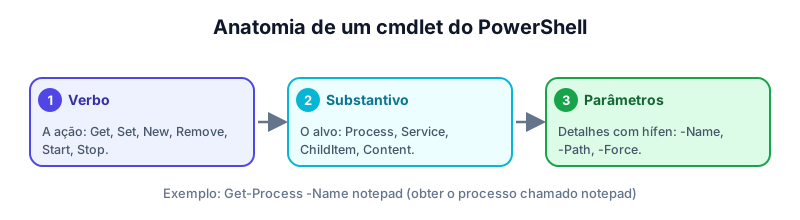
Os comandos nativos do PowerShell se chamam cmdlets (lê-se "comand-lets"). O nome de cada um é composto por um verbo (a ação), um hífen e um substantivo (o alvo):
| Verbo | Ação | Exemplo |
|---|---|---|
Get | Obter, consultar | Get-Process |
Set | Alterar | Set-Location |
New | Criar | New-Item |
Remove | Apagar | Remove-Item |
Start / Stop | Iniciar / parar | Stop-Service |
Copy / Move | Copiar / mover | Copy-Item |
Essa regularidade é um grande ganho. Se você sabe que existe Get-Service, pode deduzir que Stop-Service e Start-Service também existem. Os parâmetros começam com hífen e detalham o comportamento: Get-Process -Name notepad obtém apenas o processo chamado notepad. Os nomes não diferenciam maiúsculas de minúsculas, e o Tab completa tanto os cmdlets quanto os parâmetros.
Para tornar o uso diário mais rápido, existem apelidos (aliases): ls e dir são apelidos de Get-ChildItem, cd de Set-Location, cp de Copy-Item, e cat de Get-Content. Por isso, quem vem do Linux ou do CMD se sente em casa. Os apelidos são ótimos no uso interativo, mas em scripts é melhor usar os nomes completos, que são mais legíveis.
Pedindo ajuda: Get-Help e Get-Command
O PowerShell foi pensado para ser descoberto:
Get-Command *Service*          # quais comandos tratam de serviços?
Get-Help Get-Process           # explicação do comando
Get-Help Get-Process -Examples # exemplos prontos
Get-Member                     # quais propriedades o objeto tem?
Com Get-Command você procura um cmdlet pelo nome, mesmo sem lembrar dele completo. Com Get-Help, lê a documentação, e a opção -Examples costuma ser a mais útil, pois mostra casos de uso reais. Em uma instalação nova pode ser preciso atualizar os arquivos de ajuda com Update-Help. A mesma lógica de "consulte, em vez de decorar" que vimos no CMD vale aqui, com muito mais recursos.
Objetos e o pipeline
Aqui está a grande diferença. No CMD e no Linux, o pipe | passa texto de um comando para o outro, e quem recebe precisa "interpretar" esse texto. No PowerShell, o pipe passa objetos: cada item tem propriedades com nome, que o próximo comando pode usar diretamente.
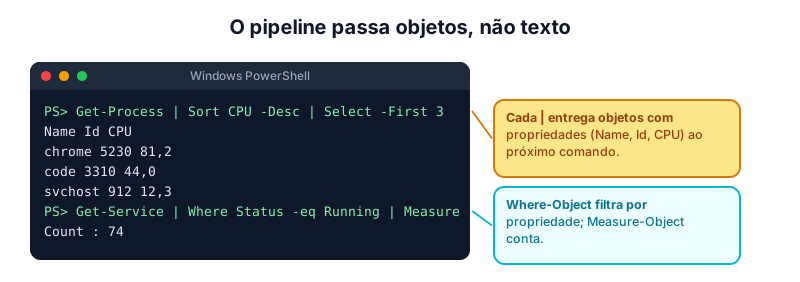
Um exemplo claro: Get-Process devolve objetos do tipo "processo", cada um com propriedades como Name, Id, CPU e WorkingSet. Para ordenar por uso de processador, basta escrever Sort-Object CPU, sem precisar saber em que coluna do texto está esse número. Os cmdlets mais usados nas conexões do pipeline são:
| Cmdlet | O que faz |
|---|---|
Where-Object | Filtra: mantém só os objetos que atendem a uma condição |
Sort-Object | Ordena por uma propriedade |
Select-Object | Escolhe propriedades ou os primeiros itens |
Measure-Object | Conta, soma, calcula média |
Format-Table / Format-List | Apresenta os dados de forma legível |
Out-File | Grava a saída em um arquivo |
Alguns exemplos em uso:
Get-Process | Sort-Object CPU -Descending | Select-Object -First 5
Get-Service | Where-Object Status -eq Running
Get-ChildItem C:\Lab -Recurse | Where-Object Length -gt 1MB
Get-Process | Select-Object Name, Id | Format-Table
Get-Service | Out-File servicos.txt
O primeiro lista os cinco processos que mais usam processador. O segundo mostra só os serviços em execução. O terceiro encontra arquivos maiores que 1 MB dentro de C:\Lab e suas subpastas. A leitura é quase em português: "pegue os processos, ordene por CPU, escolha os cinco primeiros".
Operadores de comparação
Em Where-Object, as comparações não usam os símbolos > ou =, e sim operadores com hífen:
| Operador | Significado |
|---|---|
-eq / -ne | igual / diferente |
-gt / -lt | maior que / menor que |
-ge / -le | maior ou igual / menor ou igual |
-like | corresponde a um padrão com curinga (*.txt) |
-and / -or | e / ou |
O motivo é que os sinais > e < já servem para redirecionamento em shells. Assim, Where-Object Length -gt 1MB significa "tamanho maior que 1 megabyte" (o PowerShell entende sufixos como KB, MB e GB, o que é bem prático).
Variáveis e scripts
Variáveis no PowerShell começam com $:
$nome = "Maria"
Write-Host "Olá, $nome"
$processos = Get-Process
$processos.Count
Uma variável pode guardar qualquer coisa, inclusive uma lista de objetos inteira. Um script PowerShell é um arquivo com extensão .ps1 contendo cmdlets e estruturas como if, foreach e funções. Por segurança, o Windows vem com uma política de execução que, por padrão, impede a execução de scripts baixados da internet sem assinatura (Get-ExecutionPolicy mostra a atual). Isso existe porque scripts são um vetor comum de ataque, tema que veremos no artigo sobre malware. Nunca desative essa proteção só para rodar algo que você não leu e não entende.
Equivalências para quem já conhece CMD ou Linux
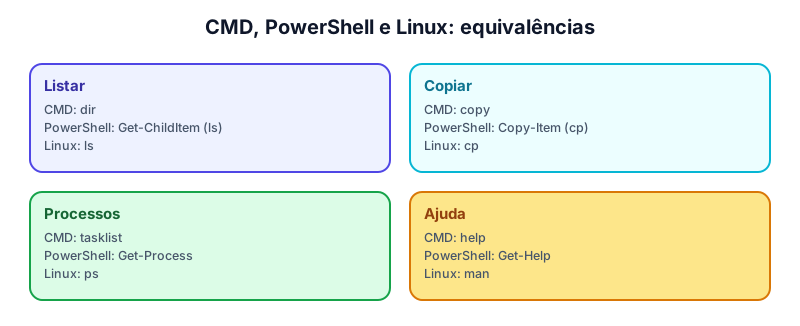
A boa notícia é que os conceitos são os mesmos nos três mundos: listar, copiar, ver processos, consultar ajuda. O que muda é o nome e, no PowerShell, a riqueza do que cada comando devolve. Quem domina uma dessas linguagens de comando aprende as outras com muito menos esforço, o que é uma vantagem enorme para a carreira em infraestrutura.
Quando usar PowerShell e quando usar CMD
O CMD continua sendo ótimo para tarefas rápidas e simples e é indispensável em máquinas antigas, ou quando o ambiente restringe o PowerShell. O PowerShell brilha quando a tarefa envolve muitos itens, filtros, relatórios ou automação. Por exemplo, listar todos os serviços parados que iniciam automaticamente leva uma linha no PowerShell, enquanto no CMD exigiria combinar vários comandos de texto. Para a administração de servidores Windows modernos, o PowerShell é a ferramenta padrão, e para o Azure e o Microsoft 365, praticamente a única.
Boas práticas
- Use
Get-HelpeGet-Commandantes de procurar na internet. - Teste com
-WhatIf: muitos cmdlets destrutivos, comoRemove-Item, aceitam-WhatIf, que mostra o que aconteceria sem executar. - Prefira nomes completos em scripts e apelidos apenas no uso interativo.
- Leia antes de executar scripts de terceiros.
- Execute como administrador apenas quando necessário.
- Comente o código com
#.
O -WhatIf merece destaque. Comparado ao del do CMD, que apaga sem aviso, ele funciona como um ensaio: Remove-Item *.txt -WhatIf lista o que seria apagado, e só quando você confirma que a lista está certa, executa-se sem o -WhatIf.
Pratique no laboratório
O laboratório oferece o Prompt de Comando como terminal do Windows. Use-o para reforçar os conceitos que o PowerShell também usa: listar, filtrar e redirecionar. Execute:
dir /b
tasklist
tasklist /fi "imagename eq notepad.exe"
net start
echo teste > saida.txt
type saida.txt
Compare as saídas, que são texto, com o que o PowerShell mostraria: objetos. Em um Windows real (fora do laboratório), abra o PowerShell e tente Get-Process | Sort-Object CPU -Descending | Select-Object -First 5. Anote a diferença de legibilidade entre os dois métodos.
Resumo
- O PowerShell é um shell e uma linguagem de script modernos, feitos para administrar sistemas, e funcionam também em Linux e macOS.
- Os cmdlets seguem o padrão verbo-substantivo (
Get-Process,Stop-Service), o que os torna fáceis de descobrir. - O pipeline passa objetos com propriedades, e não texto:
Where-Object,Sort-ObjecteSelect-Objectfiltram, ordenam e escolhem. - Operadores como
-eq,-gte-likefazem as comparações; variáveis começam com$. Get-Help,Get-Commande-WhatIfajudam a aprender e a trabalhar com segurança; a política de execução protege contra scripts perigosos.
Referências
- MICROSOFT. PowerShell documentation. Microsoft Learn. Disponível em: https://learn.microsoft.com/powershell/.
- PAYETTE, B.; SIDDAWAY, R. Windows PowerShell in Action. 3. ed. Shelter Island: Manning, 2017.
- MICROSOFT. About Pipelines. Microsoft Learn. Disponível em: https://learn.microsoft.com/powershell/module/microsoft.powershell.core/about/about_pipelines.
Teste seus conhecimentos
Para refletir
- Em que tipos de tarefa o pipeline de objetos é mais vantajoso do que o de texto?
- Por que a política de execução do PowerShell é uma proteção importante?