Início › Artigos › Usuários e Permissões
Perfis de usuário e o princípio do menor privilégio
Entenda perfis de usuário no Windows e no Linux, por que separar contas comuns das administrativas e como aplicar o menor privilégio em casa e na empresa.
Imagine uma empresa em que todos os funcionários recebem a chave-mestra do prédio. O estagiário, o vendedor e o faxineiro conseguem abrir o cofre, a sala de servidores e a sala da diretoria. Basta uma chave perdida, um golpe ou um descuido para que algo grave aconteça. Ninguém faria isso com um prédio, mas muita gente faz exatamente isso com um computador: usa, todos os dias, uma conta com poderes totais.
Neste artigo você vai entender o que é um perfil de usuário, como Windows e Linux separam o que é de cada pessoa do que é do sistema e por que o princípio do menor privilégio é a regra mais barata e eficaz para reduzir riscos. Ele se apoia nos comandos vistos nos artigos sobre usuários no Linux (sudo, chmod) e no Windows (net user, icacls).
O que é um perfil de usuário
Um perfil de usuário é o conjunto de tudo que pertence a uma pessoa em um computador: seus arquivos, suas configurações e os dados de seus programas. Ao fazer login, o sistema carrega esse perfil, e por isso cada pessoa vê sua própria área de trabalho, seus favoritos, seu papel de parede e seus documentos, mesmo usando a mesma máquina.
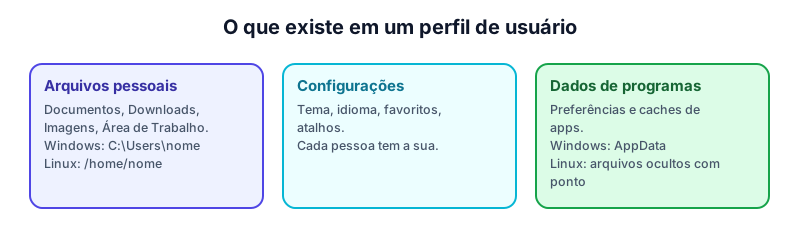
No Windows, o perfil fica em C:\Users\nome, com pastas como Documentos, Downloads e Imagens, além da pasta oculta AppData, onde os programas guardam preferências. No Linux, fica em /home/nome, e as configurações ficam em arquivos e pastas ocultos, que começam com ponto (como .bashrc). A separação traz benefícios importantes:
- Privacidade: um usuário comum não consegue ler os arquivos pessoais de outro.
- Estabilidade: o erro de uma pessoa, como instalar algo que quebra suas configurações, não afeta as demais.
- Personalização: cada um usa o computador do seu jeito.
- Rastreabilidade: as ações podem ser associadas a quem as realizou.
Em ambientes corporativos e escolares, existem ainda os perfis de rede (ou roaming), em que o perfil da pessoa fica em um servidor e a acompanha em qualquer computador em que ela fizer login.
Os níveis de privilégio
Cada conta tem um nível de poder. Em linhas gerais, existem três degraus:
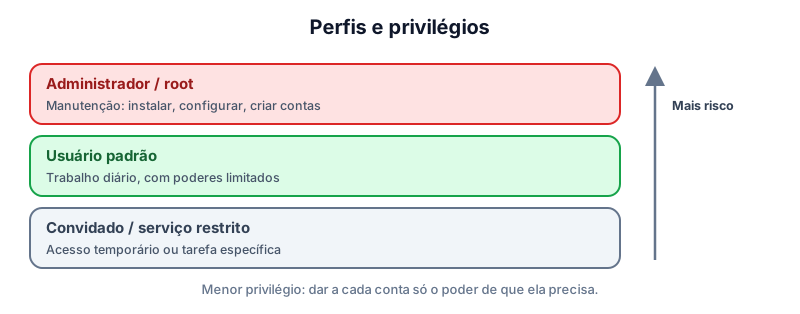
- Administrador (Windows) ou root (Linux): pode alterar qualquer coisa no sistema, instalar e remover programas, criar contas e ler arquivos de qualquer pessoa.
- Usuário padrão: usa o computador e os programas instalados, mas só altera o que é dele.
- Convidado ou conta restrita: acesso mínimo e temporário, ou uma conta criada para uma tarefa específica, como a de um serviço.
No Linux, a conta root raramente é usada diretamente. O costume é trabalhar como usuário comum e usar o sudo apenas para o comando que realmente precisa de poder, o que deixa um registro de cada uso. No Windows, o UAC cumpre um papel parecido: mesmo uma conta de administrador roda em modo restrito e solicita confirmação antes de uma ação que altera o sistema.
O princípio do menor privilégio
O princípio do menor privilégio diz que cada usuário, programa ou processo deve ter apenas as permissões estritamente necessárias para realizar sua função, e apenas pelo tempo necessário. Parece simples, e é por isso que funciona tão bem. Veja o que muda na prática:
| Situação | Sem o princípio | Com o princípio |
|---|---|---|
| Um vírus é executado | Herda poder total e infecta o sistema | Fica limitado à área da conta comum |
| Um funcionário erra um comando | Apaga arquivos do sistema | Só consegue afetar os próprios dados |
| Uma senha vaza | O atacante controla toda a máquina | O estrago fica restrito àquela conta |
| Um funcionário malicioso age | Acessa dados de todos | Só alcança o que sua função permite |
O princípio não impede os ataques, mas reduz drasticamente o impacto de cada falha. É por isso que está presente em normas como a ISO/IEC 27002 e em praticamente todos os guias de segurança.
Como aplicar na prática
Em casa ou no computador pessoal
- Crie uma conta de administrador protegida por senha forte e use-a apenas para instalar programas e atualizar o sistema.
- Use uma conta padrão para o dia a dia: navegar, estudar, jogar e trabalhar.
- Se o computador é compartilhado, dê a cada pessoa a sua própria conta.
- Em um computador usado por crianças, uma conta padrão com controles parentais evita instalações indesejadas.
- Leia o aviso do UAC ou do
sudoantes de aceitar, perguntando-se se foi você mesmo quem iniciou aquela ação.
Na escola, no laboratório ou na empresa
- Organize as permissões por grupos (alunos, professores, secretaria) e não por pessoas isoladas.
- Dê leitura a quem só consulta e gravação apenas a quem precisa alterar.
- Aplique a segregação de funções: quem aprova uma operação não deve ser a mesma pessoa que a executa.
- Evite contas compartilhadas ("admin", "suporte") e dê contas individuais, para identificar quem fez cada ação.
- Registre quem recebe acessos elevados, por quanto tempo e por quê.
Em serviços e programas
Programas também têm contas. Um servidor web não deve rodar como administrador: se for invadido, o atacante ganha os mesmos poderes. Por isso, os serviços usam contas próprias com acesso restrito, como www-data no Linux. Ao instalar um programa, desconfie dos que pedem "executar como administrador" sem uma boa razão.
O ciclo de vida de uma conta
Uma conta não é criada uma vez e esquecida. Ela tem um ciclo, e cada etapa pede cuidado:
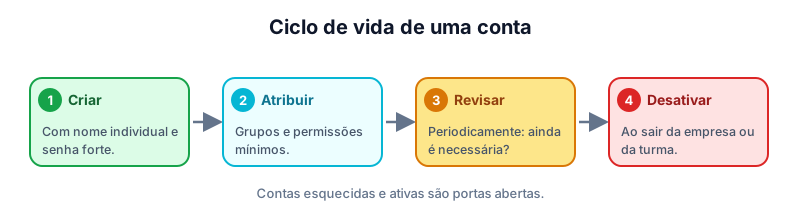
O erro mais comum é esquecer a última etapa. Contas de ex-funcionários, de alunos formados ou de testes antigos continuam ativas durante anos. Para um invasor, elas são ótimas: ninguém as monitora, e a senha pode até ser antiga e fraca. Uma auditoria periódica, com net user no Windows ou cat /etc/passwd no Linux, ajuda a detectar essas "contas fantasmas". No Linux, o comando last mostra os últimos logins, e contas que não aparecem há meses são candidatas a desativação.
Desativar é preferível a apagar de imediato, pois preserva os arquivos e o histórico para eventuais investigações. A remoção definitiva vem depois, seguindo a política da organização.
Permissões em camadas
O menor privilégio é aplicado em vários níveis ao mesmo tempo:
- Conta: padrão em vez de administrador.
- Arquivos e pastas: permissões NTFS (Windows) ou
chmod/chown(Linux). - Serviços: contas próprias e restritas.
- Rede: o firewall libera só as portas necessárias.
- Aplicativos: apenas as permissões pedidas (câmera, microfone, localização) que fizerem sentido.
Quando uma camada falha, as outras ainda protegem. Esse conceito, a defesa em profundidade, aparece de novo no artigo de checklist de segurança.
Erros comuns
- Usar o administrador "para facilitar" e nunca voltar à conta padrão.
- Compartilhar a senha de administrador com toda a equipe.
- Dar permissão total (
chmod 777,Everyone: Full Control) para "resolver rápido" um problema de acesso. - Deixar contas padrão do fabricante com senhas originais (como
admin/admin). - Nunca revisar quem tem acesso.
Cada um desses atalhos economiza minutos hoje e pode custar dias de trabalho amanhã.
Pratique no laboratório
No Pinguim Linux, investigue os perfis e os privilégios:
whoami
id
ls -la /home
cat /etc/passwd
sudo whoami
ls -l /home
Compare whoami com sudo whoami. Qual é a diferença? Em uma VM Janelas, no CMD, rode whoami, whoami /groups e net user. Em ambas, anote: sua conta é padrão ou administradora? Quantas contas existem? Há alguma que você não reconhece?
Resumo
- O perfil de usuário reúne os arquivos, as configurações e os dados de programas de cada pessoa:
C:\Users\nomeno Windows e/home/nomeno Linux. - Há três degraus de poder: administrador/root, usuário padrão e convidado/conta restrita.
- O menor privilégio dá a cada conta só o necessário, e só pelo tempo necessário: reduz o impacto de vírus, erros e vazamentos.
- Use conta padrão no dia a dia, grupos para organizar permissões, contas individuais e
sudo/UAC com atenção. - Revise e desative contas sem uso: as "contas fantasmas" são alvos fáceis.
Referências
- STALLINGS, W. Segurança de Computadores: princípios e práticas. 2. ed. Rio de Janeiro: Elsevier, 2012.
- ABNT. NBR ISO/IEC 27002: Código de prática para controles de segurança da informação. Rio de Janeiro: ABNT, 2013.
- NIST. Guide to Enterprise Password Management and Access Control. Disponível em: https://csrc.nist.gov/.
Teste seus conhecimentos
Para refletir
- Que atalhos de "praticidade" você já viu serem usados e que violam o menor privilégio?
- Como você organizaria as permissões de um laboratório de informática com alunos, professores e técnicos?