Início › Artigos › Segurança e Legislação
Backup: a regra 3-2-1 e a recuperação de desastres
Proteja seus dados com backup: regra 3-2-1, tipos completo, incremental e diferencial, automação com xcopy e cp, teste de restauração e recuperação de desastres.
Existem dois tipos de pessoas: as que já perderam dados importantes e as que ainda vão perder. Um disco pode falhar sem aviso, um notebook pode ser roubado, um arquivo pode ser apagado por engano, um ransomware pode cifrar tudo, ou um incêndio pode destruir a sala inteira. Contra todos esses acidentes e crimes, existe uma proteção simples e antiga: ter outra cópia dos dados, em outro lugar.
Neste artigo você vai aprender o que é um backup, a famosa regra 3-2-1, a diferença entre os tipos de backup, como automatizar a cópia com os comandos que já conhece e por que um backup que nunca foi testado é apenas uma esperança. Ele se liga ao artigo sobre licenças, versões e backup de software e ao de malware, em que o backup aparece como a última linha de defesa.
Por que fazer backup
Os dados se perdem por muitas causas, e a maior parte delas é banal:
- Falha de hardware: HDs e SSDs têm vida útil limitada e podem falhar de repente.
- Erro humano: apagar, sobrescrever ou formatar o disco errado.
- Malware: ransomware cifra os arquivos, e outros vírus os corrompem.
- Roubo, perda ou dano físico: do notebook, do celular ou do pendrive.
- Desastres: incêndio, inundação, queda de energia.
- Atualizações e falhas de software: uma atualização que corrompe um banco de dados.
Um backup é uma cópia de segurança dos dados, feita periodicamente e guardada separadamente dos originais, que permite restaurar o que foi perdido. Repare: sincronizar não é o mesmo que fazer backup. Ferramentas que espelham uma pasta na nuvem copiam também o erro: se você apaga um arquivo ou o ransomware o cifra, a alteração é sincronizada e a cópia também se perde. O backup precisa guardar versões anteriores.
A regra 3-2-1
A recomendação mais conhecida e simples de lembrar é a regra 3-2-1:

- 3 cópias dos dados: o original e mais duas. Se uma falhar, ainda restam duas.
- 2 tipos de mídia: por exemplo, um disco externo e a nuvem. Mídias iguais tendem a falhar do mesmo jeito.
- 1 cópia fora do local: em outro lugar (casa de um familiar, a nuvem, um cofre). Protege contra incêndio, roubo e enchente que atingiriam as cópias locais.
Uma evolução moderna, a 3-2-1-1-0, acrescenta: 1 cópia offline ou imutável (desconectada da rede ou protegida contra alteração, para resistir ao ransomware) e 0 erros nos testes de restauração. Um backup que fica sempre conectado pode ser cifrado junto com o resto pelo ransomware, e por isso a cópia desconectada é tão valiosa.
Tipos de backup

| Tipo | O que copia | Vantagens | Desvantagens |
|---|---|---|---|
| Completo | Todos os dados | Restauração simples e rápida | Lento e ocupa muito espaço |
| Incremental | Só o que mudou desde o último backup (de qualquer tipo) | Rápido e econômico | Restauração exige a cadeia completa de cópias |
| Diferencial | Só o que mudou desde o último completo | Equilíbrio; restaura com 2 conjuntos | Cresce a cada dia até o próximo completo |
Uma estratégia comum combina os três: um backup completo por semana (por exemplo, no domingo) e incrementais diários. Para restaurar, usa-se o completo mais os incrementais necessários.
O que copiar
Não é preciso copiar o sistema inteiro todos os dias. Pense no que não pode ser recriado com facilidade:
- Documentos, planilhas e trabalhos (a pasta Documentos).
- Fotos e vídeos pessoais.
- Configurações importantes e bancos de dados.
- Códigos-fonte e projetos (idealmente também em um sistema de versionamento).
- E-mails e contatos.
- Chaves, certificados e códigos de recuperação de contas, guardados de forma segura.
Programas e o próprio sistema podem ser reinstalados, embora seja útil ter uma imagem do sistema em computadores com muitas configurações, para restaurar tudo de uma vez. Para empresas, define-se o que é crítico a partir de dois conceitos: o RPO (Recovery Point Objective), quanto de dados se aceita perder (por exemplo, no máximo 24 horas), e o RTO (Recovery Time Objective), em quanto tempo o serviço precisa voltar. Quanto menores forem eles, mais frequente e mais sofisticado precisa ser o backup.
Backup com comandos
Os comandos de cópia são a base de backups simples e automatizáveis.
No Windows (CMD):
xcopy C:\Escola D:\Backup\Escola /e /i /y
xcopy C:\Escola D:\Backup\Escola /e /i /d      copia só o que é mais novo
O /e inclui subpastas, /i trata o destino como pasta, /y evita perguntas e /d copia apenas os arquivos mais recentes que o destino. Para backups sérios, o robocopy oferece mais controle (robocopy origem destino /mir, mas cuidado: o /mir espelha e apaga no destino o que não existe na origem).
No Linux:
cp -r ~/Documentos /mnt/backup/Documentos
tar -czf backup-2026-11-18.tar.gz ~/Documentos     # compacta em um único arquivo
rsync -av ~/Documentos /mnt/backup/                # copia só as diferenças
O tar empacota e compacta uma pasta em um arquivo único, ótimo para guardar versões datadas, e o rsync é a ferramenta clássica para backups incrementais eficientes, inclusive pela rede.
Essas rotinas podem ser colocadas em um script (.bat no Windows e .sh no Linux) e agendadas: o Agendador de Tarefas do Windows e o cron do Linux executam o script todos os dias, sem depender da sua memória. A automação é crucial, porque o backup que depende de lembrar de fazer acaba não sendo feito.
Onde guardar as cópias
| Destino | Vantagens | Cuidados |
|---|---|---|
| Disco externo | Barato, rápido, sob seu controle | Pode ser roubado ou danificado junto com o computador; use criptografia |
| Nuvem | Fora do local, acessível de qualquer lugar | Depende da internet; use criptografia e 2FA; atenção aos custos |
| NAS (armazenamento em rede) | Centraliza e automatiza | Se estiver sempre conectado, também pode ser atingido por ransomware |
| Fita ou mídia offline | Imune a ataques online | Mais trabalhosa; para empresas |
Como os backups contêm todos os seus dados, devem ser protegidos como eles: use criptografia e guarde a senha de recuperação em local seguro e separado. Um backup sem proteção é um vazamento esperando para acontecer.
Testar a restauração
Esse é o ponto que mais separa os planos de backup que funcionam dos que não funcionam. Muita gente descobre que o backup estava corrompido, incompleto ou vazio justamente no dia em que precisa dele.
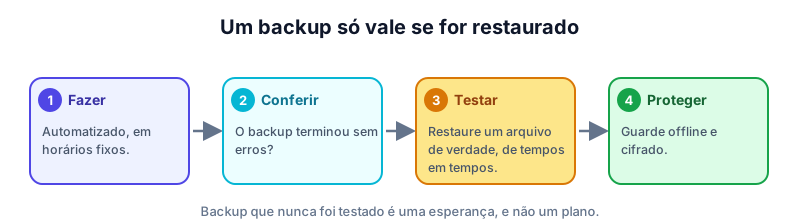
Faça, ao menos algumas vezes por ano, um teste de restauração: escolha alguns arquivos, restaure-os em outro local e confira se abrem corretamente. Em empresas, simulam-se desastres completos para medir o RTO real. Lembre-se: um backup só tem valor se puder ser restaurado, e isso só se sabe testando.
Um plano simples para o dia a dia
- Liste o que é importante e onde está.
- Escolha os destinos (por exemplo, disco externo + nuvem).
- Automatize com um script agendado (diário ou semanal).
- Guarde pelo menos uma cópia offline e uma fora do local.
- Proteja com criptografia.
- Teste a restauração periodicamente.
- Revise o plano quando mudar de computador, de projetos ou de nuvem.
Pratique no laboratório
No Pinguim Linux, faça um backup simples:
mkdir documentos
echo "trabalho 1" > documentos/t1.txt
echo "trabalho 2" > documentos/t2.txt
mkdir backup
cp -r documentos backup
tree backup
rm documentos/t1.txt
cp backup/documentos/t1.txt documentos
ls documentos
Você acaba de fazer um backup, simular um acidente (apagar o arquivo) e restaurá-lo. Na máquina Janelas, repita no CMD com md, echo, xcopy, del e copy. Depois responda: em qual dos dois sistemas o arquivo apagado iria para a lixeira? E o que isso muda na importância do backup?
Resumo
- Backup é uma cópia guardada separadamente, com versões anteriores; sincronizar não é fazer backup.
- Regra 3-2-1: 3 cópias, 2 tipos de mídia, 1 fora do local; a evolução acrescenta 1 cópia offline e 0 erros nos testes.
- Tipos: completo, incremental e diferencial; RPO e RTO definem a frequência e a rapidez necessárias.
- Use
xcopy/robocopy,cp/tar/rsync, scripts e agendadores para automatizar; proteja as cópias com criptografia. - Teste a restauração regularmente: só assim o backup é confiável.
Referências
- PRESTON, W. C. Backup & Recovery. Sebastopol: O'Reilly, 2006.
- ABNT. NBR ISO/IEC 27002: Código de prática para controles de segurança da informação. Rio de Janeiro: ABNT, 2013.
- US-CERT. Data Backup Options. Disponível em: https://www.cisa.gov/.
Teste seus conhecimentos
Para refletir
- Se o seu computador fosse roubado hoje, o que você perderia? Quanto tempo levaria para se recuperar?
- Por que uma cópia desconectada da rede é especialmente valiosa contra o ransomware?