Firewall: o porteiro da rede (ufw, firewalld e Windows)
Entenda o que é um firewall, as regras de entrada e saída e como configurar o ufw, o firewalld e o firewall do Windows liberando só as portas necessárias.
Em um prédio, a portaria decide quem entra, quem sai e até onde cada visitante pode ir. Sem porteiro, qualquer pessoa pode circular livremente. Em uma rede de computadores, quem faz esse papel é o firewall (em português, "parede de fogo"): um filtro que examina o tráfego que chega e sai de uma máquina ou de uma rede e decide, com base em regras, o que pode passar.
Neste artigo você vai entender como um firewall decide, qual é a diferença entre regras de entrada e de saída, como ativar e configurar o ufw e o firewalld no Linux e o firewall do Windows. Esse conhecimento se conecta diretamente ao artigo sobre comandos de rede e ao de serviços com systemctl, pois um serviço ativo só é útil se a porta correspondente for liberada de forma consciente.
Portas e serviços: uma revisão
Toda conexão de rede liga um endereço IP e uma porta. O IP identifica a máquina, e a porta identifica o serviço dentro dela. Alguns números são padronizados: 22 (SSH), 80 (HTTP), 443 (HTTPS), 53 (DNS), 3389 (área de trabalho remota do Windows). Quando um serviço está "escutando" em uma porta, ele aceita conexões vindas da rede, e cada porta aberta é um ponto de contato com o exterior. Quanto mais portas expostas, maior a superfície de ataque.
O firewall age justamente aí: ele decide quais dessas portas são acessíveis, a partir de quais origens e em que direção.
Como um firewall decide
O firewall mais comum, de filtragem de pacotes, examina cada pacote e o compara com uma lista de regras, em ordem:
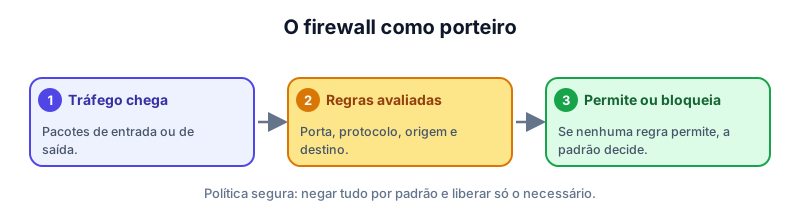
- O pacote chega (de entrada ou de saída).
- O firewall verifica as regras, considerando porta, protocolo (TCP ou UDP), endereço de origem e destino e direção.
- Se uma regra corresponde, a ação (permitir ou bloquear) é aplicada. Se nenhuma se aplica, vale a política padrão.
A boa prática, e a mais segura, é a política de negar tudo por padrão e liberar apenas o que for necessário, em vez de permitir tudo e tentar bloquear o que for perigoso. Com a primeira abordagem, qualquer serviço que você esqueça de considerar continua protegido. Com a segunda, o que você esquecer fica exposto.
Existem ainda os firewalls com estado (stateful), que acompanham as conexões já estabelecidas. Assim, se você iniciou uma conexão para fora (abrir um site), a resposta que volta é aceita automaticamente, sem que você precise criar uma regra de entrada para ela. Praticamente todos os firewalls modernos funcionam assim.
Entrada, saída e perfis
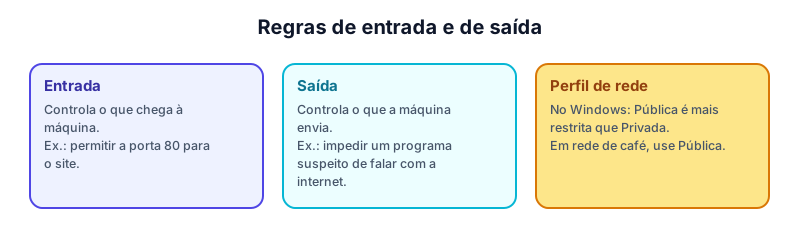
- Regras de entrada controlam o que chega ao computador. São as mais importantes: protegem os serviços que você oferece.
- Regras de saída controlam o que o computador envia. Úteis para impedir que um programa suspeito se comunique com a internet, mas por padrão costumam estar liberadas.
- Perfis de rede (no Windows): Privada (casa, trabalho) e Pública (cafés, aeroportos). O perfil Público é mais restritivo e deve ser usado sempre que você estiver em uma rede que não conhece.
Firewall no Linux: ufw
O Ubuntu e outras distribuições Debian usam, por padrão, o ufw (Uncomplicated Firewall), uma interface simples sobre o mecanismo de filtragem do kernel:
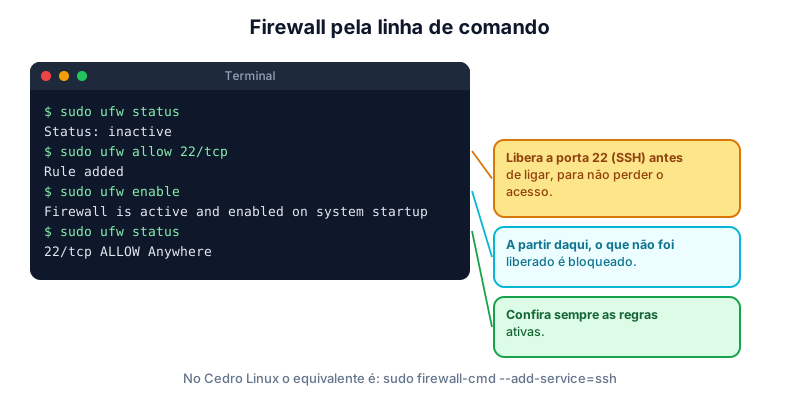
sudo ufw status                 # mostra se está ativo e as regras
sudo ufw allow 22/tcp           # libera a porta 22 (SSH)
sudo ufw allow 80/tcp           # libera a porta 80 (web)
sudo ufw deny 3306/tcp          # bloqueia explicitamente o MySQL
sudo ufw enable                 # liga o firewall
sudo ufw delete allow 80/tcp    # remove uma regra
sudo ufw default deny incoming  # política padrão: negar entradas
Uma regra de ouro: libere a porta do SSH antes de ativar o firewall quando estiver administrando uma máquina remotamente. Se você ligar o firewall sem liberar a porta 22, a conexão que você está usando será cortada, e você ficará trancado fora do servidor. Aprender isso na prática, com uma VM de testes, é bem menos doloroso do que com um servidor real.
Firewall no Linux: firewalld
As distribuições da família Red Hat (como o Cedro Linux do laboratório) usam o firewalld, que organiza o tráfego em zonas e trabalha com serviços nomeados:
sudo systemctl status firewalld          # o serviço está ativo?
sudo firewall-cmd --state                # running ou not running
sudo firewall-cmd --list-all             # regras da zona atual
sudo firewall-cmd --add-service=http     # libera o serviço http (temporário)
sudo firewall-cmd --add-service=http --permanent   # libera de forma permanente
sudo firewall-cmd --reload               # aplica as regras permanentes
Atenção à diferença: sem --permanent, a regra vale apenas até o próximo reinício do firewall. Com --permanent, ela é gravada, mas só entra em vigor após o --reload. É um motivo comum de "liberei e funcionou, mas sumiu depois que reiniciei".
Firewall no Windows
O Windows traz o Windows Defender Firewall, ativo por padrão. Você o encontra em Configurações, em Segurança do Windows e em Firewall e proteção de rede. Pelo CMD, o comando netsh advfirewall permite consultar e configurar:
netsh advfirewall show allprofiles       estado em cada perfil
netsh advfirewall set allprofiles state on     garante que está ligado
Pela interface avançada ("Firewall do Windows Defender com Segurança Avançada"), criam-se regras por programa, porta ou protocolo. Quando um programa tenta receber conexões pela primeira vez, o Windows costuma perguntar se deve permitir o acesso. Essa pergunta merece atenção: permitir apenas para redes privadas é uma escolha mais segura do que para públicas, e programas desconhecidos que pedem permissão de rede devem levantar desconfiança.
O que o firewall faz e o que não faz
O firewall é uma peça importante, mas tem limites claros:
- Faz: bloqueia acessos não solicitados a portas que você não quer expor, reduz a superfície de ataque e registra tentativas suspeitas.
- Não faz: não impede que você mesmo execute um programa malicioso, não protege contra phishing, nem substitui o antivírus, as atualizações e os cuidados com senhas.
- Não protege o que passa pelas portas que você liberou: se o serviço liberado tem uma falha, o firewall não ajuda. Por isso, o sistema precisa estar atualizado.
Por isso, o firewall faz parte de uma estratégia de defesa em camadas, e não de uma solução única.
Boas práticas
- Mantenha o firewall sempre ligado, mesmo em casa.
- Negue por padrão e libere só o necessário.
- Documente cada regra aberta: quem pediu, para quê e até quando.
- Revise as regras periodicamente e remova as que não são mais usadas.
- Restrinja a origem quando possível: o SSH pode ser liberado apenas para o IP do administrador, e não para o mundo todo.
- Combine com serviços desativados: uma porta fechada pelo firewall e sem serviço escutando é duplamente protegida.
- Teste de fora: confirme o efeito das regras tentando conectar de outra máquina, com
ping,curlouss.
Um cenário completo
Imagine que você montou um servidor web em uma VM. Já instalou o Apache e o serviço está ativo (systemctl status apache2), e curl http://localhost funciona. Mas, de outro computador, o site não abre. O caminho de diagnóstico é: 1) o serviço escuta em 0.0.0.0:80 ou apenas em 127.0.0.1? (ss -tuln); 2) o firewall está bloqueando a porta 80? (sudo ufw status); 3) a rede entre as máquinas está funcionando? (ping). Ao liberar a porta com sudo ufw allow 80/tcp, o acesso passa a funcionar, e você manteve o restante das portas fechadas.
Pratique no laboratório
No Pinguim Linux, use o ufw:
sudo ufw status
sudo ufw allow 22/tcp
sudo ufw allow 80/tcp
sudo ufw enable
sudo ufw status
sudo ufw delete allow 80/tcp
No Cedro Linux, use o firewalld:
sudo firewall-cmd --state
sudo firewall-cmd --list-all
sudo firewall-cmd --add-service=http --permanent
sudo firewall-cmd --reload
Depois, com um servidor web ativo, teste o acesso de outra VM antes e depois de liberar a porta, anotando o que mudou.
Resumo
- O firewall filtra o tráfego com base em regras (porta, protocolo, origem, direção) e em uma política padrão.
- A melhor política é negar tudo por padrão e liberar apenas o necessário.
- Linux:
ufw(Ubuntu) comallow,deny,enableestatus;firewalld(Red Hat) com zonas,--add-service,--permanente--reload. - Libere o SSH antes de ativar o firewall em acesso remoto; no Windows, use o perfil Público em redes desconhecidas.
- O firewall não substitui antivírus, atualizações e bons hábitos: é uma camada da defesa.
Referências
- KUROSE, J. F.; ROSS, K. W. Redes de Computadores e a Internet. 6. ed. São Paulo: Pearson, 2013.
- Ubuntu Documentation. UncomplicatedFirewall (ufw). Disponível em: https://help.ubuntu.com/community/UFW.
- MICROSOFT. Windows Defender Firewall overview. Microsoft Learn. Disponível em: https://learn.microsoft.com/windows/security/operating-system-security/network-security/windows-firewall/.
Teste seus conhecimentos
Para refletir
- Por que um serviço desativado e uma porta bloqueada são, juntos, mais seguros do que apenas um dos dois?
- Como você explicaria a um colega a diferença entre uma regra de entrada e uma de saída?