SSH: acesso remoto seguro a servidores
Entenda como o SSH permite administrar servidores à distância com criptografia, usar chaves no lugar de senhas, proteger o serviço e por que substituiu o Telnet.
Os servidores que hospedam sites, bancos de dados e sistemas de empresas raramente ficam ao lado de quem os administra. Estão em data centers a quilômetros de distância, e não têm monitor, teclado nem interface gráfica. Mesmo assim, os administradores abrem o terminal desses computadores a qualquer hora e de qualquer lugar. Quem torna isso possível, com segurança, é o SSH.
Neste artigo você vai entender o que é o SSH, por que ele substituiu o antigo Telnet, como funciona a conexão, como usar chaves em vez de senhas e quais configurações tornam o serviço muito mais seguro. Ele reúne ideias de vários artigos anteriores: serviços (systemctl), portas e firewall, criptografia, senhas, 2FA e menor privilégio.
O que é o SSH
SSH (Secure Shell) é um protocolo e um conjunto de programas que permitem acessar o terminal de outro computador pela rede, com toda a comunicação criptografada. Além do terminal remoto, ele transfere arquivos (scp e sftp) e cria "túneis" seguros para outros serviços. No Linux, o programa servidor é o OpenSSH (sshd), e o cliente é o comando ssh. O Windows 10 e 11 já incluem um cliente SSH, e o servidor pode ser instalado como recurso opcional.
A porta padrão é a 22/TCP. Por ser tão conhecida, é também uma das mais visadas por atacantes, o que torna a configuração segura indispensável.
Do Telnet ao SSH
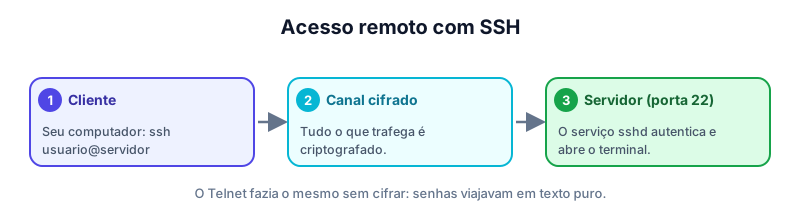
Antes do SSH, o acesso remoto era feito com o Telnet, criado nos anos 1960 e 1970, quando as redes eram pequenas e confiáveis. O problema do Telnet é que tudo viaja em texto puro: usuário, senha, comandos e respostas. Qualquer pessoa que consiga espionar o tráfego da rede lê tudo. Com a popularização da internet, isso se tornou inaceitável, e o SSH (1995) resolveu o problema com criptografia. Hoje, o Telnet só deve aparecer em laboratórios, equipamentos muito antigos ou como ferramenta de teste de portas.
Como funciona uma conexão
Ao digitar ssh aluno@192.168.0.20, acontece uma sequência cuidadosa:
- O cliente se conecta à porta 22 do servidor.
- As duas partes negociam os algoritmos e combinam uma chave de sessão por criptografia assimétrica, como no HTTPS (artigo sobre criptografia).
- O servidor apresenta sua chave de host. Na primeira conexão, o cliente mostra a impressão digital (fingerprint) e pergunta se você confia nela; se aceitar, ela é gravada em
~/.ssh/known_hosts. Nas próximas vezes, se a chave mudar, o SSH avisa que algo pode estar errado: um possível ataque de interceptação (man-in-the-middle). Nunca ignore esse aviso sem investigar. - O usuário se autentica, por senha ou por chave.
- Abre-se o terminal remoto. A partir daí, tudo o que você digita é executado no servidor e a resposta volta cifrada.
Os comandos mais usados:
ssh aluno@192.168.0.20             # abre um terminal remoto
ssh -p 2222 aluno@servidor         # usa uma porta diferente
scp relatorio.txt aluno@servidor:/home/aluno/   # envia um arquivo
scp aluno@servidor:/var/log/syslog .             # baixa um arquivo
exit                                              # encerra a sessão
Autenticação: senha x chaves
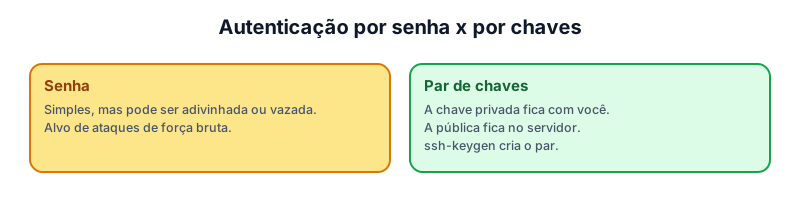
Há duas formas principais de provar quem você é ao servidor:
Por senha
É simples, mas a senha pode ser adivinhada, vazada ou reaproveitada. Servidores expostos à internet recebem milhares de tentativas automáticas por dia, de robôs que testam combinações como root/123456. Basta olhar o auth.log de qualquer servidor público para ver o fenômeno.
Por par de chaves
É a forma recomendada. Você gera um par de chaves no seu computador:
ssh-keygen -t ed25519            # cria o par: chave privada e pública
ssh-copy-id aluno@servidor       # instala a chave pública no servidor
ssh aluno@servidor               # entra sem digitar a senha da conta
- A chave privada (
~/.ssh/id_ed25519) fica só com você e nunca deve ser compartilhada. É recomendável protegê-la com uma frase-senha (passphrase). - A chave pública (
id_ed25519.pub) é copiada para o servidor, no arquivo~/.ssh/authorized_keys.
Na hora do login, o servidor lança um "desafio" que só quem tem a chave privada consegue responder, sem que a chave jamais trafegue pela rede. É muito mais seguro que uma senha: não há nada para adivinhar por força bruta, e um vazamento no servidor não revela a sua chave privada. Em termos de fatores, a chave é "algo que você tem", e a frase-senha que a protege, "algo que você sabe": combinam-se, na prática, dois fatores.
Endurecendo o servidor SSH
A configuração do servidor fica em /etc/ssh/sshd_config. Alguns ajustes aumentam muito a segurança:
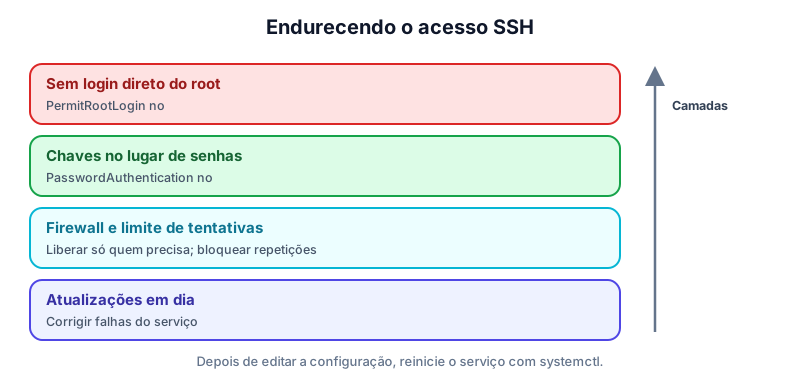
PermitRootLogin no              # ninguém entra direto como root
PasswordAuthentication no       # só chaves, sem senha
PubkeyAuthentication yes
AllowUsers aluno maria          # só estes usuários podem entrar
MaxAuthTries 3                  # poucas tentativas por conexão
Depois de editar, valide e reinicie o serviço: sudo systemctl restart ssh (ou sshd nas distribuições Red Hat). E atenção a uma regra de ouro: não feche a sessão atual até confirmar, em outra janela, que consegue entrar com a nova configuração. Uma configuração errada pode trancar você fora do servidor.
Outras medidas complementares:
- Firewall: libere a porta 22 apenas para os endereços que precisam (
sudo ufw allow from 203.0.113.10 to any port 22) e bloqueie o resto. - Limitação de tentativas: ferramentas como o fail2ban bloqueiam automaticamente endereços que erram a senha muitas vezes.
- Menor privilégio: o usuário que entra por SSH deve ser comum, usando
sudopara tarefas administrativas. - Autenticação em dois fatores para acessos críticos.
- Atualizações: mantenha o OpenSSH atualizado, pois falhas no serviço são muito exploradas.
- Logs: acompanhe o
auth.logem busca de tentativas suspeitas. - Desativar quando não for usado: em máquinas que não precisam de acesso remoto, o serviço deve ficar parado (
sudo systemctl disable --now ssh).
Mudar a porta padrão (por exemplo, de 22 para 2222) reduz o ruído nos logs, mas não é segurança de verdade, pois um atacante varre todas as portas; considere apenas um complemento.
Outros usos do SSH
- Túnel (port forwarding): encaminha um serviço por um canal cifrado, útil para acessar um banco de dados sem expô-lo à internet (
ssh -L 3307:localhost:3306 servidor). - Transferência de arquivos com
scp,sftpersyncsobre SSH, inclusive para os backups do artigo anterior. - Automação: scripts que administram vários servidores, usando chaves sem frase-senha restritas a comandos específicos.
- Acesso a repositórios como o GitHub, que usam chaves SSH para identificar o desenvolvedor.
No Windows, além do SSH, existe o Remote Desktop (RDP), na porta 3389, que mostra a área de trabalho gráfica. Ele também exige cuidados, pois está entre os alvos mais visados de ataques; não o exponha diretamente à internet e use VPN, senhas fortes e autenticação em dois fatores.
Problemas comuns
- "Connection refused": o serviço não está rodando ou a porta está errada. Verifique
systemctl status sshess -tuln. - "Connection timed out": algo bloqueia o caminho: firewall, rede ou endereço errado. Teste com
pinge revise o firewall. - "Permission denied (publickey)": a chave não foi aceita. Confira as permissões da pasta
~/.ssh(700) e do arquivoauthorized_keys(600). - "Host key verification failed": a chave do servidor mudou. Pode ser uma reinstalação legítima, ou um ataque; investigue antes de apagar a entrada do
known_hosts.
Pratique no laboratório
O simulador não inclui um cliente SSH, mas você pode treinar toda a parte de preparação do servidor no Pinguim Linux:
sudo apt install openssh-server
systemctl status ssh
sudo systemctl enable ssh
sudo systemctl start ssh
ss -tuln
sudo ufw allow 22/tcp
sudo ufw enable
sudo ufw status
Descreva: em qual porta o serviço escuta? O que aconteceria se o firewall fosse ativado sem a regra da porta 22? No Cedro Linux, o serviço chama-se sshd, e o firewall é o firewalld: sudo firewall-cmd --add-service=ssh. Observe os nomes e responda por que a distribuição influencia o comando, mas não a lógica.
Resumo
- SSH é o protocolo de acesso remoto seguro (porta 22/TCP) que substituiu o Telnet, em que tudo viajava em texto puro.
- A conexão negocia uma chave de sessão por criptografia assimétrica e confere a chave do servidor; avisos de mudança nunca devem ser ignorados.
- Prefira par de chaves (
ssh-keygen,ssh-copy-id) a senhas; a chave privada deve ser guardada e protegida com frase-senha. - Endureça o
sshd_config: sem login root, sem senha, com lista de usuários e limite de tentativas; combine com firewall e atualizações. - Valide a nova configuração em outra janela antes de encerrar a sessão, e desative o serviço quando não for necessário.
Referências
- OpenSSH. OpenSSH Manual Pages. Disponível em: https://www.openssh.com/manual.html.
- BARRETT, D. J.; SILVERMAN, R. E.; BYRNES, R. G. SSH, The Secure Shell: The Definitive Guide. 2. ed. Sebastopol: O'Reilly, 2005.
- KUROSE, J. F.; ROSS, K. W. Redes de Computadores e a Internet. 6. ed. São Paulo: Pearson, 2013.
Teste seus conhecimentos
Para refletir
- Por que uma senha forte ainda é menos segura do que uma chave SSH em um servidor exposto à internet?
- Que camadas de proteção (firewall, serviço, conta, registro) você combinaria para proteger o acesso remoto de um servidor?